Compartilhar e convidar
Um modelo só é útil quando outra pessoa consegue abri-lo. Há dois jeitos: um link para um modelo que qualquer um pode preencher, ou um convite para um documento específico.
1 · Compartilhar um modelo
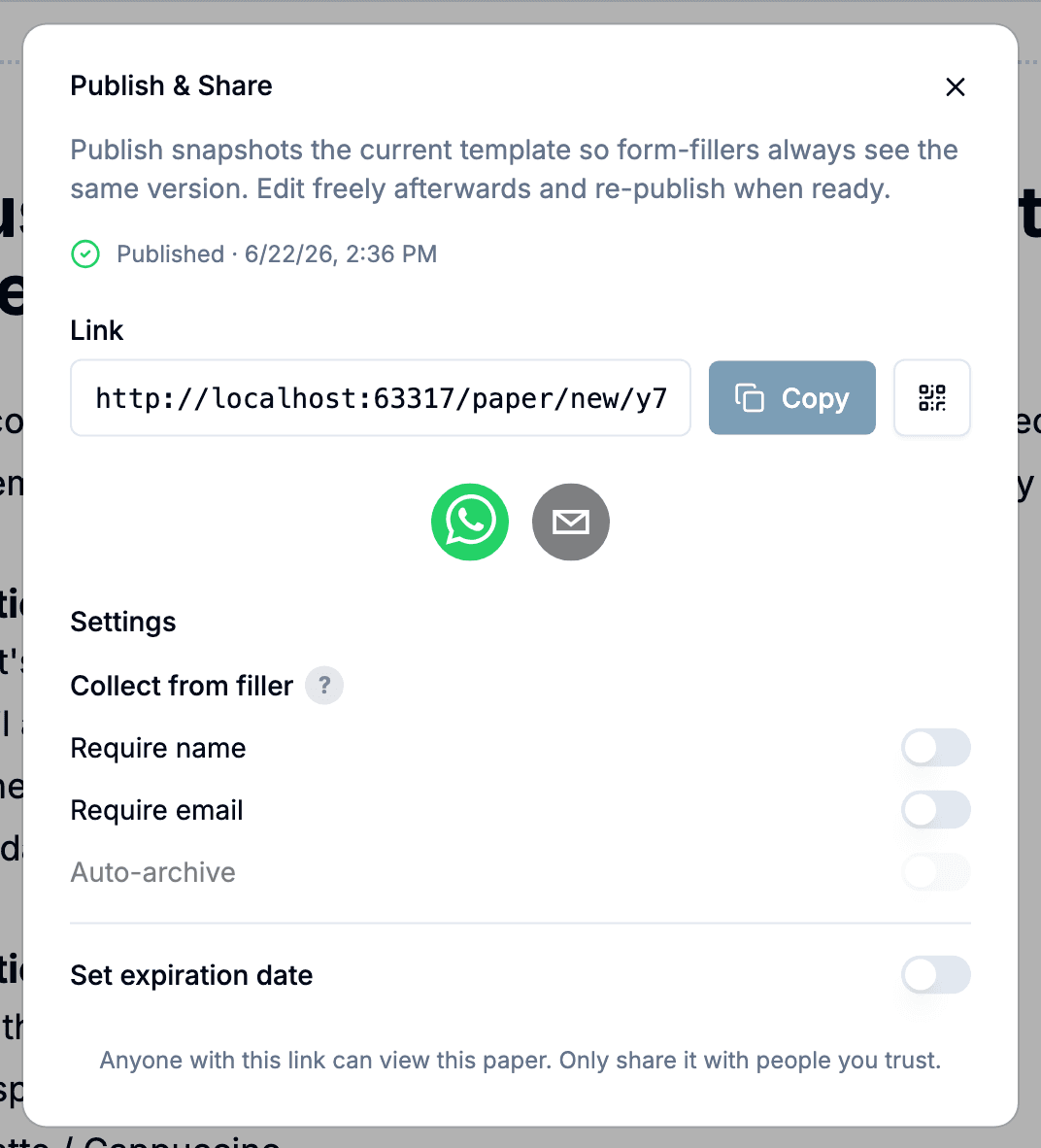
Clique em Publicar na barra do editor. Publicar tira um instantâneo: tudo criado a partir deste link herda a versão vigente na publicação, então você pode continuar editando sem mexer nos documentos já em andamento.
A caixa de diálogo entrega o link e um QR code. Quem abrir recebe a própria cópia para preencher, e cada cópia se arquiva como um documento separado. Use quando você não sabe de antemão quem vai preencher — um formulário de agendamento num cartão, uma ficha de admissão enviada a quem pedir.
2 · Convidar um cliente para um documento
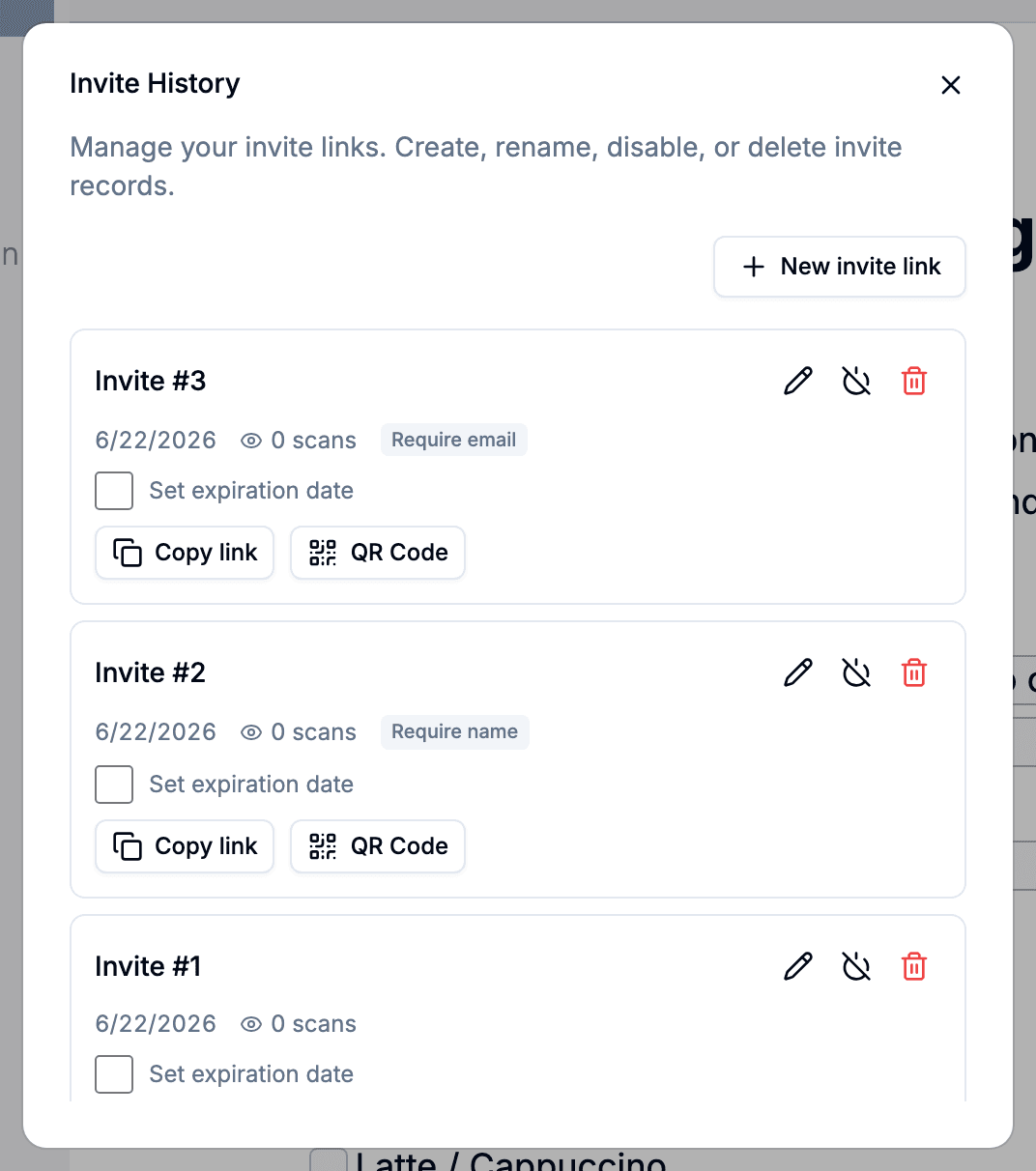
Às vezes você quer que esta pessoa preencha este documento. Abra o documento e escolha Convidar. Em vez da caixa de publicar, aparece o Histórico de Convites — uma lista de convites com um botão Novo link de convite — e cada link aponta para aquele documento e não para o modelo, então tudo que for preenchido volta para o mesmo registro.
Cada convite é um link próprio. Convide a mesma pessoa duas vezes e você tem dois links que pode desligar de forma independente.
3 · O que o link pede
A seção de configurações fica recolhida até você abri-la, porque a maioria dos links não precisa de nada disso.
- Exigir nome e exigir e-mail — a pessoa é convidada a informar isso antes de o documento abrir. É um pedido, não uma verificação: dá para deixar em branco. Vale ligar num link aberto, já que é assim que você fica sabendo quem preencheu.
- Definir data de expiração — o link para de funcionar depois da data que você escolher.
- Autoarquivar — apesar do nome, isto é sobre clientes que voltam, não sobre arquivar. Deixe desligado e cada envio cria um cliente novo. Ligue e um envio vindo de um e-mail que o Pocper já viu é arquivado sob esse cliente existente — como um documento novo; um link de compartilhamento nunca abre um que já existe. Útil para um formulário que as mesmas pessoas preenchem sempre.
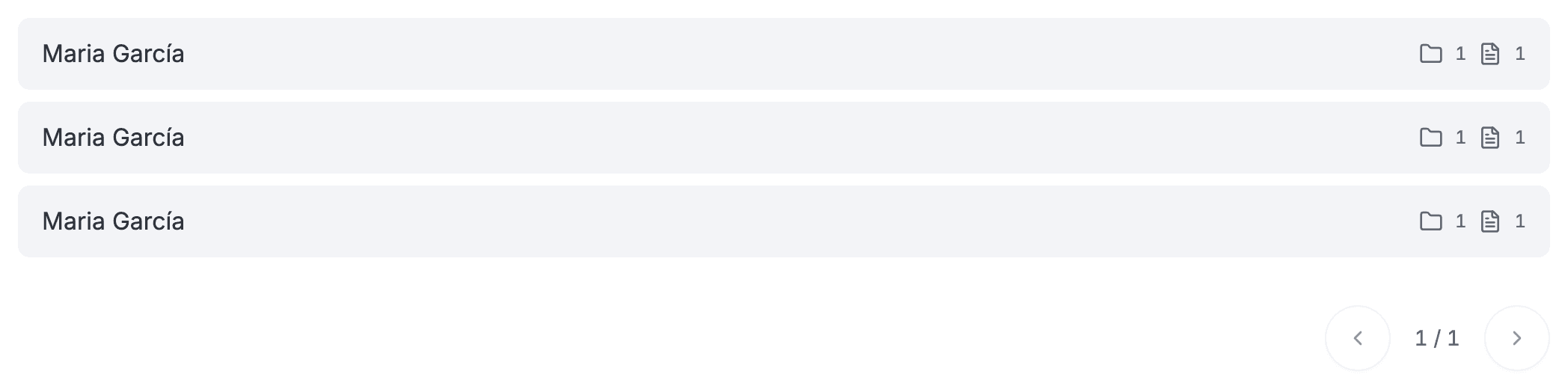
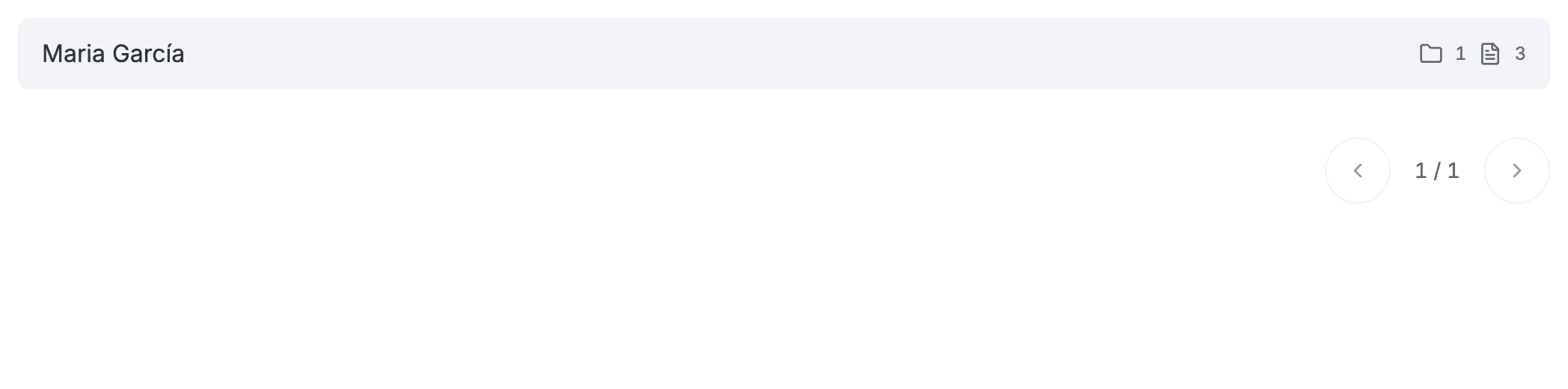
O Pocper conta quantas vezes um link foi aberto, e esse número não tem limite — um único link atende todas as pessoas com quem você o compartilha, até uma sala cheia escaneando o mesmo QR code ao mesmo tempo. A contagem aparece nos links de convite de um único documento, no Histórico de Convites.
4 · Olhe antes
A caixa tem um link de prévia que abre seu rascunho mais recente na largura de celular, tablet e desktop, para você pegar algo que desmonta no celular antes de mandar. Ela mostra o que você está editando, não o que foi publicado, então não pega um modelo que você editou mas nunca republicou — isso a própria caixa sinaliza, com um aviso de alterações não publicadas e um botão Re-publicar.
5 · Quando um link para de funcionar
Um link que passou da data de validade avisa o visitante, no idioma dele. Quem deixou seu e-mail parado três semanas entende que precisa pedir um novo.
Desligar um link é diferente: o visitante é avisado de que está bloqueado e para voltar mais tarde, não de pedir um novo — porque religá-lo reutiliza o mesmo link. Documentos já criados a partir de um link não são afetados pela validade nem pelo desligamento — agora eles são do cliente, não do link.