Pastas
As pastas são onde ficam os documentos de um cliente, e a zona em que uma pasta está decide se esse cliente vê o que há dentro.
1 · Todo cliente tem duas zonas
Abra um cliente e você verá duas áreas. A de cima leva o nome do cliente: é a Shared, e o cliente vê tudo o que está nela. Abaixo fica a Internal — suas anotações, listas e rascunhos não enviados.
A zona é a única coisa que decide a visibilidade. Não existe configuração de compartilhamento por documento.
- Arraste um documento para Internal e o cliente deixa de vê-lo.
- Suba-o para Shared e ele passa a ver.
Nenhuma das duas zonas pode ser renomeada ou excluída, e não há pastas dentro de pastas. A estrutura de um cliente tem sempre exatamente dois níveis.
2 · Como as pastas aparecem
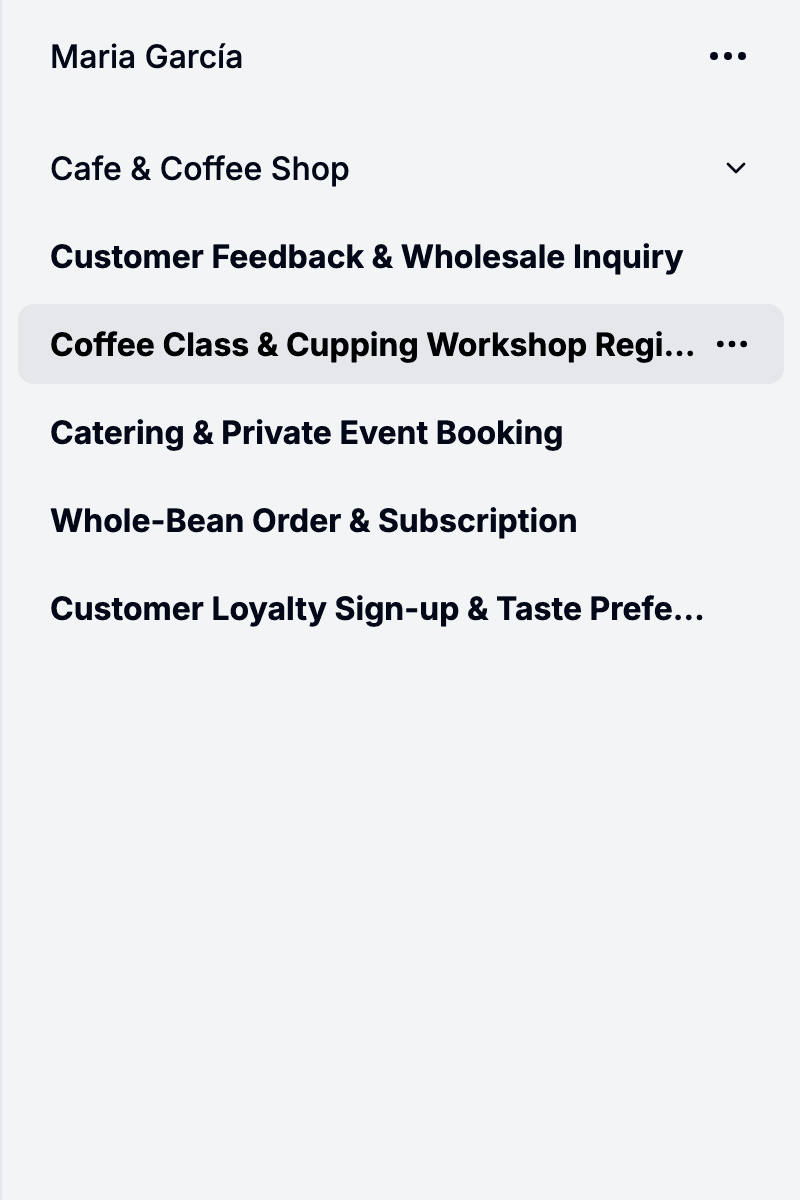
A maioria das pastas se cria sozinha. Um documento que você inicia para um cliente cai na pasta correspondente à sua pasta de modelos, criada na hora se o cliente não tinha uma. Um envio feito por link de compartilhamento é a exceção: ele vai direto para a zona Shared.
Você também pode criar uma antes do primeiro atendimento, para que tudo esteja pronto quando o cliente chegar. As pastas mantêm a ordem em que você as arrasta, por cliente.
3 · O que é uma linha dentro de uma pasta
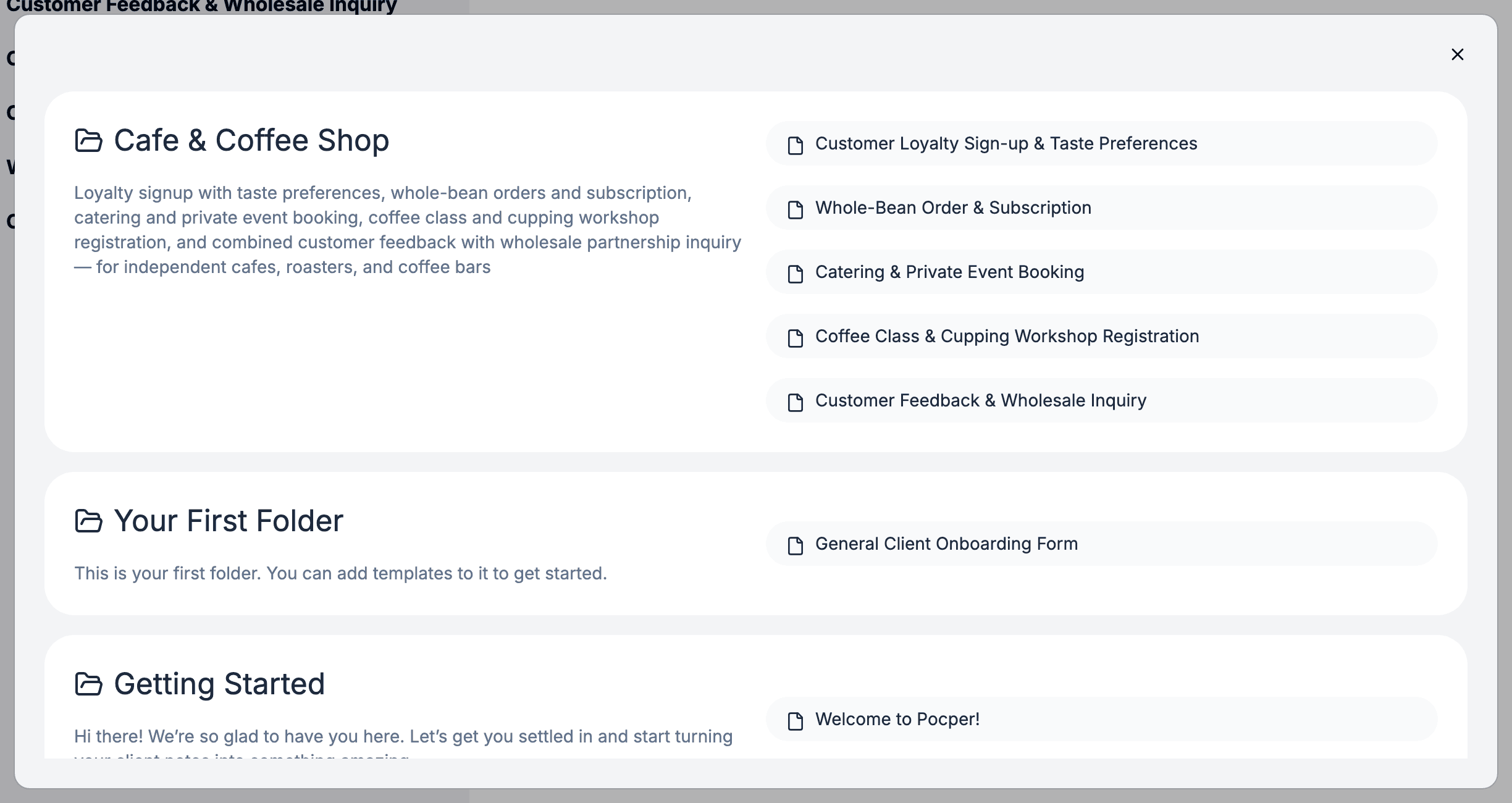
Uma linha nem sempre é um documento — às vezes é a oferta de um. Qual das duas depende do tipo do documento.
- Formulário — Uma ação de criar, acinzentada e com um mais. Cada clique gera uma cópia nova.
- Dados — O próprio documento, mesmo antes de alguém abrir. Um por pasta — clique e você está nele.
- Acordo — Igual a Dados: um por pasta, e a linha é o documento.
- Publicação — Uma entrada de leitura, somente leitura. Todos os clientes abrem o mesmo documento.
Os quatro se misturam livremente numa pasta: o formulário de admissão que você envia sempre, o registro que vocês dois mantêm, e os termos que todo mundo lê.
4 · Mover
As linhas se arrastam entre pastas e entre as duas zonas, dentro de um mesmo cliente.
Arraste uma linha para uma pasta que já tem o mesmo modelo e as duas linhas permanecem — um modelo pode aparecer mais de uma vez na mesma pasta.
Entre pastas ele pode aparecer quantas vezes quiser — uma pasta por imóvel ou por caso, cada uma com os mesmos documentos.
5 · Pastas e pastas de modelos
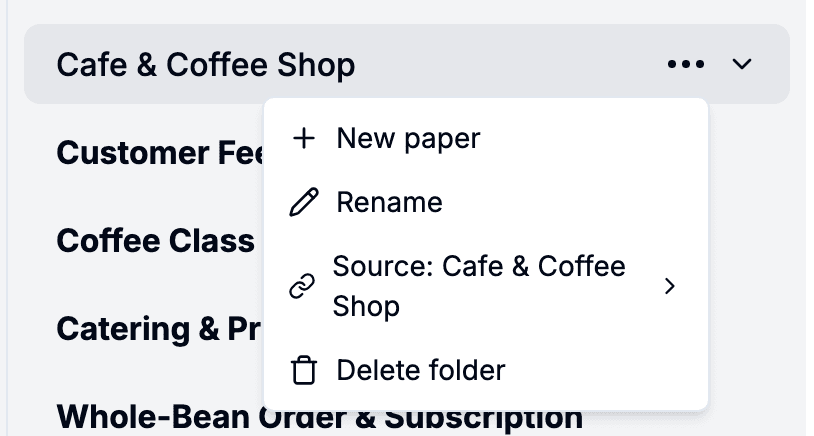
Uma pasta segue uma pasta de modelos, e pelo menu da pasta você pode apontá-la para outra ou desvinculá-la. Renomear a pasta de modelos não renomeia as pastas de cliente existentes; só as novas usam o nome novo.
Excluir uma pasta de modelos desvincula todas as pastas de cliente que a seguiam e remove as linhas dela de todas as pastas de cliente, para onde quer que tenham sido arrastadas — as linhas de criar de Formulário, as de Dados ou Acordo que ninguém abriu ainda, e as entradas de Publicação. Os documentos já criados ficam onde estão.