Cartelle
Le cartelle sono dove stanno i documenti di un cliente, e la zona in cui si trova una cartella decide se quel cliente vede ciò che contiene.
1 · Ogni cliente ha due zone
Apri un cliente e trovi due aree. Quella in alto porta il nome del cliente: è Shared, e il cliente vede tutto ciò che contiene. Sotto c'è Internal — i tuoi appunti, le tue liste e le bozze non inviate.
La zona è l'unica cosa che decide la visibilità. Non esiste un'impostazione di condivisione per singolo documento.
- Trascina un documento in Internal e il cliente smette di vederlo.
- Portalo su in Shared e lo vede.
Nessuna delle due zone si può rinominare o eliminare, e non ci sono cartelle dentro le cartelle. La struttura di un cliente è sempre esattamente a due livelli.

2 · Come compaiono le cartelle
La maggior parte delle cartelle si crea da sola. Un documento che avvii per un cliente finisce nella cartella corrispondente alla sua cartella di modelli, creata al momento se il cliente non l'aveva. Un invio tramite link di condivisione è l'eccezione: va dritto nella zona Shared.
Puoi anche crearne una prima del primo appuntamento, così è tutto pronto quando il cliente arriva. Le cartelle mantengono l'ordine in cui le trascini, cliente per cliente.
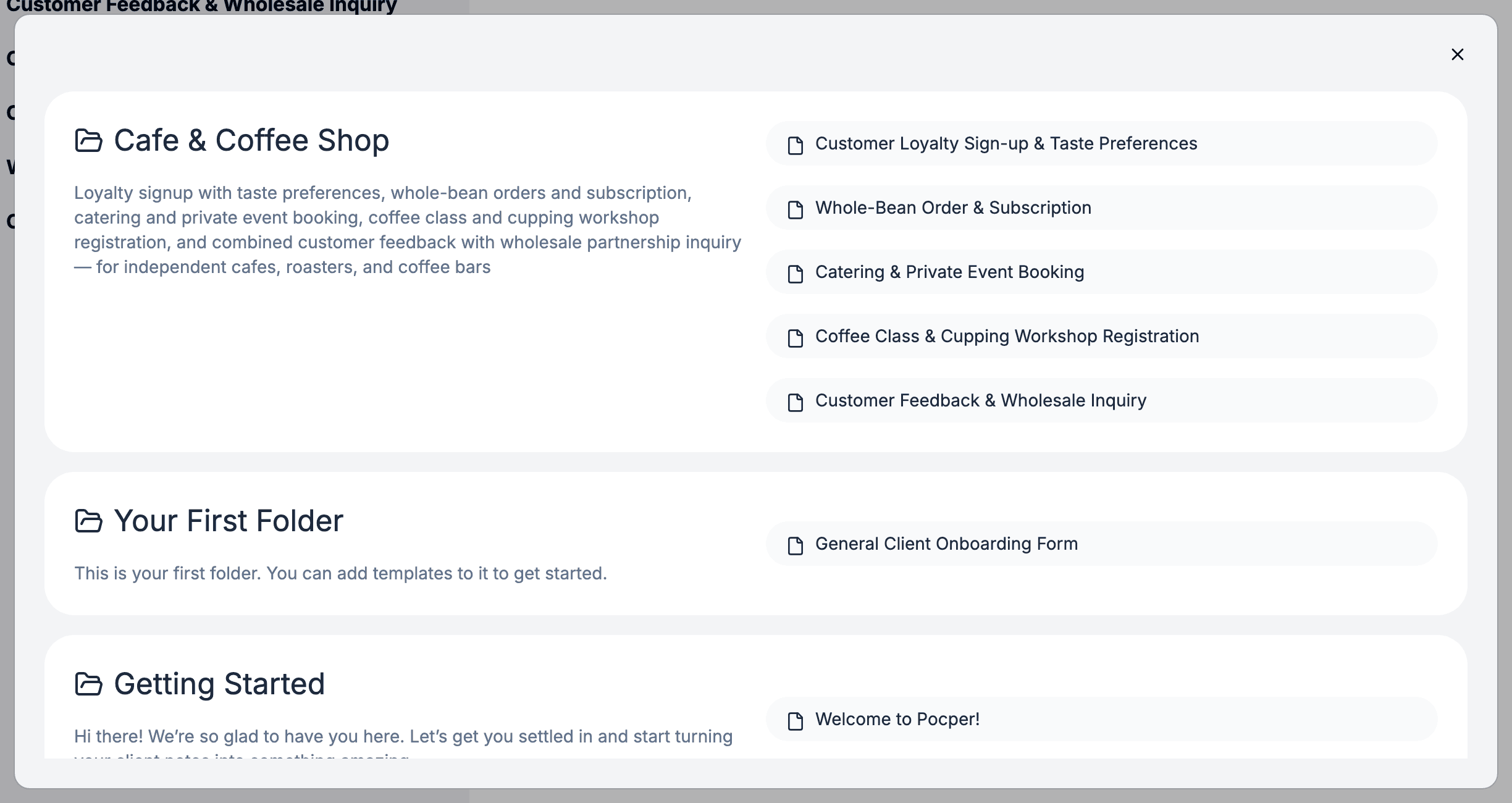
3 · Che cos'è una riga dentro una cartella
Una riga non è sempre un documento: a volte è l'offerta di crearne uno. Quale delle due dipende dal tipo di documento.
- Modulo — Un'azione di creazione, in grigio con un più. Ogni clic crea una copia nuova.
- Dati — Il documento stesso, anche prima che qualcuno lo apra. Uno per cartella: clicchi e sei dentro.
- Accordo — Come Dati: uno per cartella, e la riga è il documento.
- Pubblicazione — Una voce di lettura, in sola lettura. Tutti i clienti aprono lo stesso documento.
Tutti e quattro si mescolano liberamente in una cartella: il modulo di accoglienza che invii di continuo, il registro che tenete in due, e le condizioni che leggono tutti.
4 · Spostare
Le righe si trascinano tra cartelle e tra le due zone, all'interno di uno stesso cliente.
Trascina una riga su una cartella che ha già lo stesso modello e restano entrambe le righe: un modello può comparire più di una volta nella stessa cartella.
Tra cartelle diverse può comparire quante volte vuoi — una cartella per immobile o per pratica, ciascuna con gli stessi documenti.
5 · Cartelle e cartelle di modelli
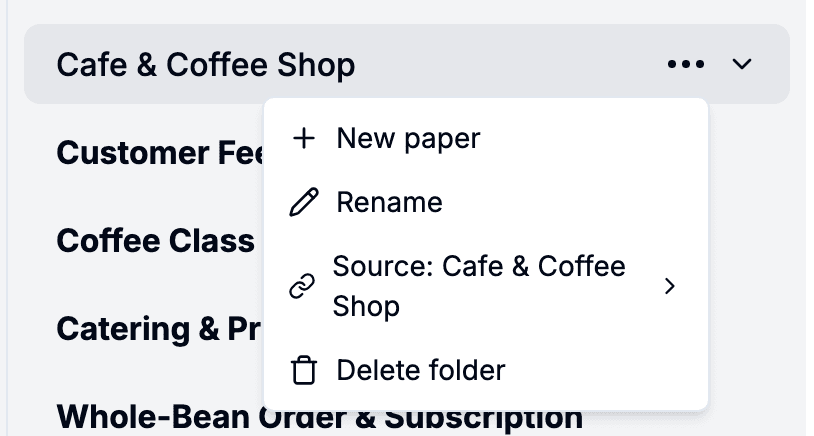
Una cartella segue una cartella di modelli, e dal suo menu puoi puntarla a un'altra o scollegarla. Rinominare la cartella di modelli non rinomina le cartelle cliente esistenti; solo le nuove prendono il nome nuovo.
Eliminare una cartella di modelli scollega tutte le cartelle cliente che la seguivano e rimuove le sue righe da ogni cartella cliente, ovunque siano state trascinate: le righe di creazione dei Moduli, le righe Dati o Accordo che nessuno ha ancora aperto, e le voci Pubblicazione. I documenti già creati restano dove sono.