Dossiers
Les dossiers sont l'endroit où vivent les documents d'un client, et la zone dans laquelle se trouve un dossier décide si ce client en voit le contenu.
1 · Chaque client a deux zones
Ouvrez un client et vous obtenez deux espaces. Celui du haut porte le nom du client : c'est Shared, et le client y voit tout. En dessous se trouve Internal — vos notes, vos listes et les brouillons non envoyés.
La zone est la seule chose qui décide de la visibilité. Il n'y a pas de réglage de partage par document.
- Faites glisser un document dans Internal : le client cesse de le voir.
- Remontez-le dans Shared : il le voit.
Aucune des deux zones ne peut être renommée ou supprimée, et il n'y a pas de dossiers dans les dossiers. La structure d'un client fait toujours exactement deux niveaux.

2 · Comment les dossiers apparaissent
La plupart des dossiers se créent tout seuls. Un document que vous démarrez pour un client atterrit dans le dossier correspondant à son dossier de modèles, créé sur-le-champ si le client n'en avait pas. Un envoi fait par lien de partage fait exception : il va directement dans la zone Shared.
Vous pouvez aussi en créer un avant un premier rendez-vous, pour que tout soit prêt à l'arrivée du client. Les dossiers gardent l'ordre dans lequel vous les glissez, client par client.
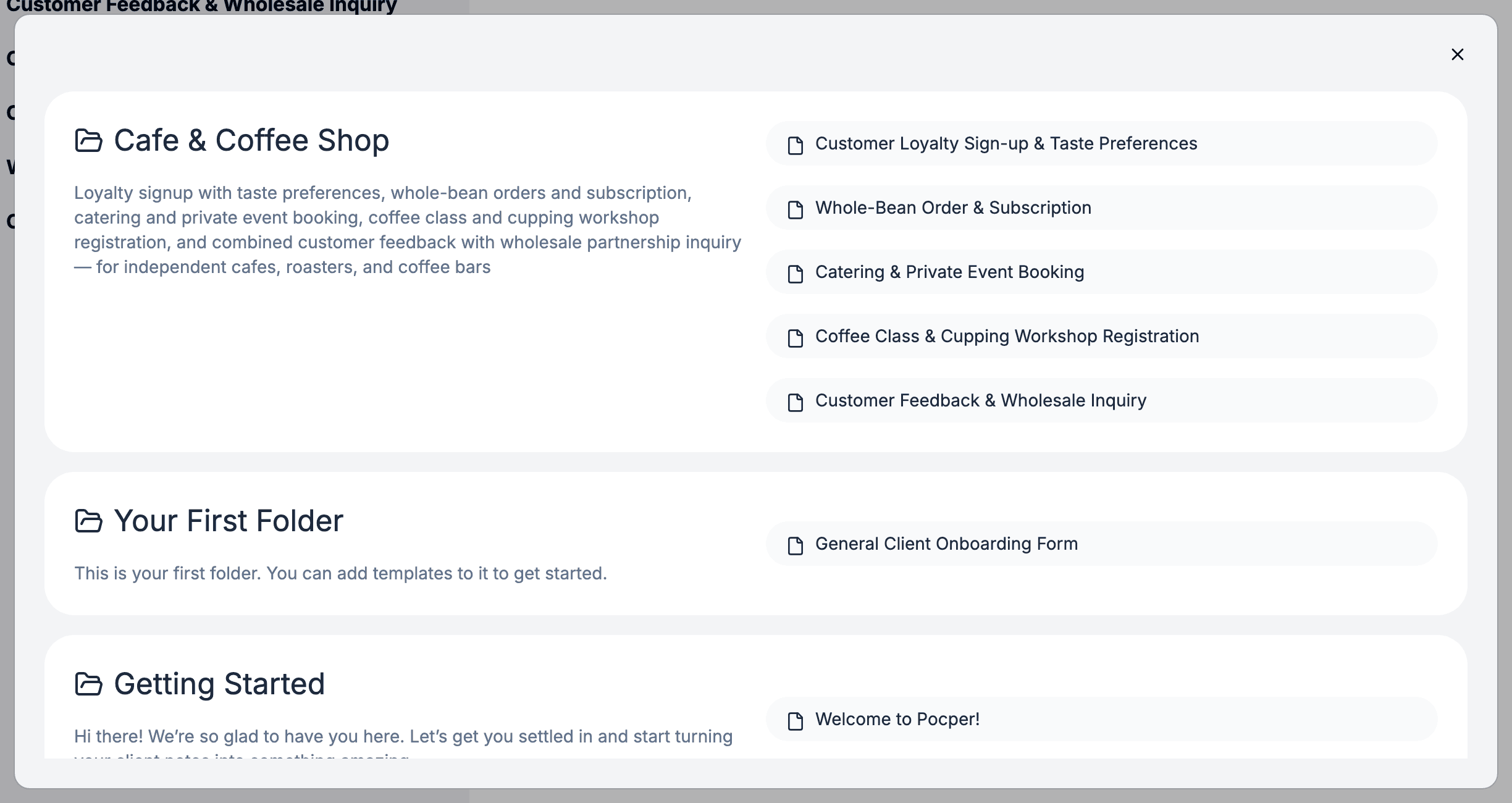
3 · Ce qu'est une ligne dans un dossier
Une ligne n'est pas toujours un document : c'est parfois la proposition d'en créer un. Laquelle des deux dépend du type de document.
- Formulaire — Une action de création, grisée avec un plus. Chaque clic crée une nouvelle copie.
- Données — Le document lui-même, même avant que quiconque l'ouvre. Un par dossier : cliquez et vous y êtes.
- Accord — Comme Données : un par dossier, et la ligne est le document.
- Publication — Une entrée de lecture, en lecture seule. Tous les clients ouvrent le même document.
Les quatre se mélangent librement dans un dossier : le formulaire d'accueil que vous envoyez sans cesse, le registre que vous tenez à deux, et les conditions que tout le monde lit.
4 · Déplacer
Les lignes se glissent d'un dossier à l'autre et d'une zone à l'autre, au sein d'un même client.
Glissez une ligne sur un dossier qui contient déjà le même modèle et les deux lignes subsistent : un modèle peut apparaître plusieurs fois dans un même dossier.
D'un dossier à l'autre, il peut apparaître autant de fois que vous voulez : un dossier par bien ou par affaire, chacun avec les mêmes documents.
5 · Dossiers et dossiers de modèles
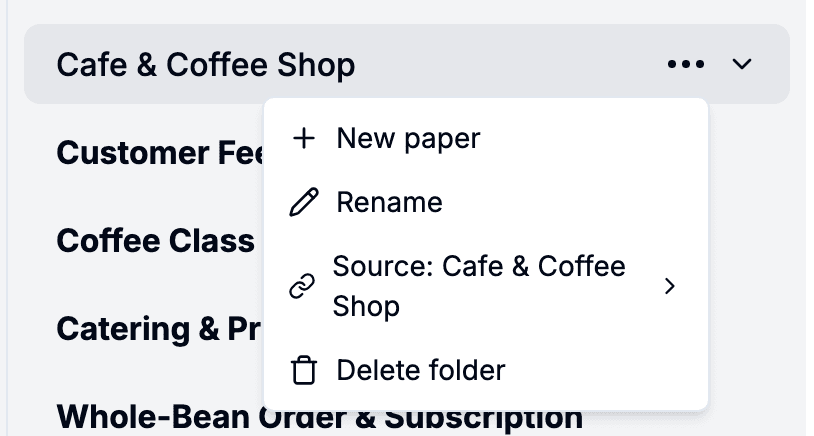
Un dossier suit un dossier de modèles, et son menu permet de le rattacher à un autre ou de le détacher. Renommer le dossier de modèles ne renomme pas les dossiers clients existants ; seuls les nouveaux prennent le nouveau nom.
Supprimer un dossier de modèles détache tous les dossiers clients qui le suivaient et retire ses lignes de tous les dossiers clients, où qu'elles aient été glissées : les lignes de création des Formulaires, les lignes Données ou Accord que personne n'a encore ouvertes, et les entrées Publication. Les documents déjà créés restent où ils sont.