Blocs tableau
Un bloc Tableau dispose une grille de cellules dans un document : des lignes pour les entrées, des colonnes pour les champs. Utilisez-le pour des matrices comparatives, des grilles tarifaires ou tout contenu qui appelle des lignes et des colonnes.
1 · Insérer un tableau
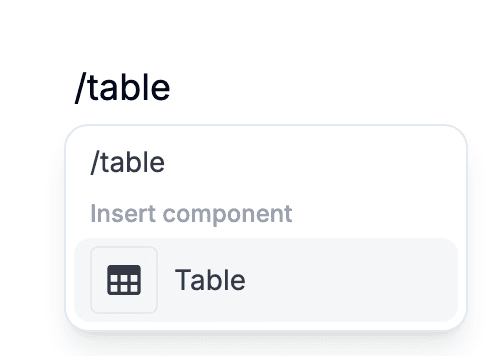
Sur une ligne vide, tapez une barre oblique et choisissez Tableau — « tableau » comme « grille » y mènent. Le menu Insérer de la barre supérieure propose la même entrée. Une grille 3×3 apparaît au curseur, la première cellule active.
Les cellules acceptent du texte et les champs en ligne — Saisie courte, Case à cocher, Sélecteur de date, Sélecteur d'heure. Choisissez-les dans le menu barre oblique ou le menu Insérer de la barre supérieure, ou glissez-les depuis la barre. Saisie longue, Téléverser un fichier, Signature et Image sont des blocs, ils se placent donc hors du tableau — après lui depuis les menus, ou là où se trouve l'indicateur de dépôt quand vous glissez. Tab passe à la cellule suivante, Maj-Tab revient en arrière ; ni l'un ni l'autre ne quitte le tableau — cliquez en dessous pour continuer.
2 · Lignes, colonnes et dimensions
Survolez une ligne ou une colonne : une poignée apparaît sur son bord. Faites-la glisser pour réordonner ; cliquez dessus pour ouvrir la fenêtre de suppression. Survolez le bord inférieur du tableau : un « + » y ajoute une ligne en fin ; sur le bord droit, un autre « + » ajoute une colonne en fin. Pour choisir le côté, utilisez Ajouter une colonne à gauche / Ajouter une colonne à droite dans la section Tableau de la barre supérieure ou dans le menu du bloc, sur le bord gauche du tableau.
Faites glisser le bord entre deux colonnes pour les redimensionner. Double-cliquez sur ce bord pour ajuster la colonne à son contenu. Les largeurs sont enregistrées avec le document : ce que vous réglez est ce que voit celui qui remplit.

3 · Trois styles
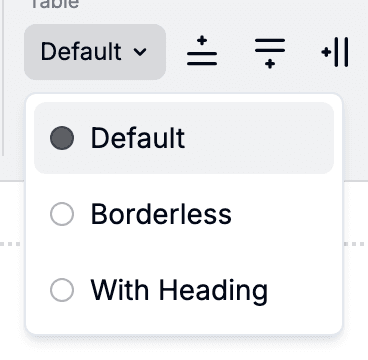
Les tableaux offrent trois variantes. Par défaut trace un quadrillage sur toutes les cellules — idéal pour des données denses. Sans bordure supprime les séparateurs — idéal quand le tableau sert surtout à étiqueter du texte. Avec en-tête met en forme la première ligne comme un en-tête.
Changez de style depuis le contrôle de tableau dans la barre supérieure ; placez le curseur dans le tableau pour le faire apparaître. Le choix est enregistré par tableau, deux tableaux d'un même formulaire peuvent donc différer. Chaque variante s'affiche sur le formulaire public comme dans l'éditeur.