Blocos de tabela
Um bloco de Tabela monta uma grade de células dentro do documento — linhas para as entradas, colunas para os campos. Use para matrizes de comparação, tabelas de preço ou qualquer conteúdo que peça linhas e colunas.
1 · Inserir uma tabela
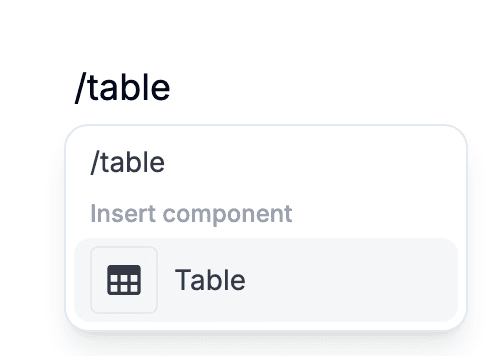
Numa linha vazia, digite uma barra e escolha Tabela — tanto "tabela" quanto "grade" filtram até ela. O menu Inserir da barra superior tem a mesma entrada. Uma grade 3×3 aparece no cursor, com a primeira célula em foco.
As células aceitam texto e os campos em linha — Entrada curta, Caixa de seleção, Seletor de data, Seletor de hora. Escolha-os no menu de barra ou no menu Inserir da barra superior, ou arraste-os da barra. Entrada longa, Enviar arquivo, Assinatura e Imagem são blocos, então ficam fora da tabela — depois dela pelos menus, ou onde o indicador de soltar estiver ao arrastar. Tab vai para a célula seguinte, Shift-Tab volta; nenhum dos dois sai da tabela — clique abaixo dela para continuar.
2 · Linhas, colunas e tamanho
Passe o cursor por uma linha ou coluna e aparece uma alça na borda. Arraste para reordenar; clique para abrir o aviso de exclusão. Passe o cursor pela borda inferior da tabela e aparece um "+" que acrescenta uma linha no fim; na borda direita, outro "+" acrescenta uma coluna no fim. Para escolher o lado, use Adicionar coluna à esquerda / Adicionar coluna à direita na seção Tabela da barra superior ou no menu do bloco, na borda esquerda da tabela.
Arraste a borda entre duas colunas para mudar a largura. Dê dois cliques nessa borda para ajustar a coluna ao conteúdo. As larguras ficam salvas com o documento, então o que você define é o que quem preenche vê.

3 · Três estilos
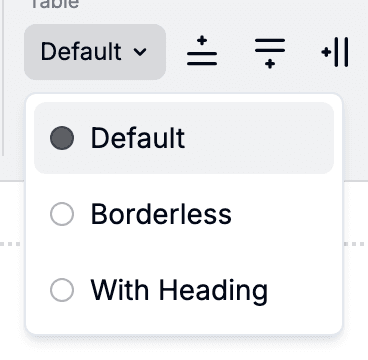
As tabelas vêm com três variantes. Padrão desenha linhas em todas as células — melhor para dados densos. Sem bordas tira os divisores — melhor quando a tabela é sobretudo texto de rótulo. Com cabeçalho estiliza a primeira linha como cabeçalho.
Troque de estilo pelo controle de tabela na barra superior; ponha o cursor dentro da tabela para ele aparecer. A escolha é salva por tabela, então duas tabelas no mesmo formulário podem diferir. Cada variante aparece no formulário público igual ao editor.