Bloques de tabla
Un bloque de Tabla dispone una cuadrícula de celdas dentro de un documento: filas para las entradas, columnas para los campos. Úsalo para matrices comparativas, tarifas o cualquier contenido que pida filas y columnas.
1 · Insertar una tabla
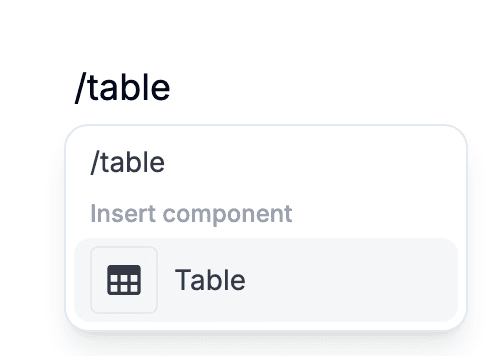
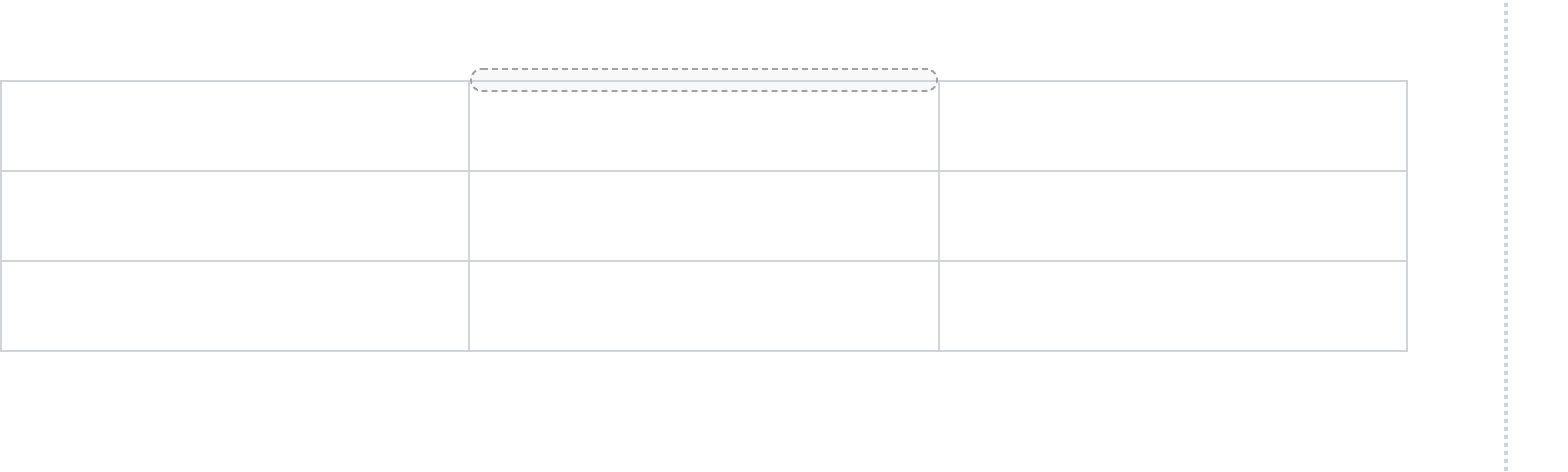
En una línea vacía, escribe una barra y elige Tabla: tanto "tabla" como "cuadrícula" filtran hasta ahí. El menú Insertar de la barra superior tiene la misma entrada. Aparece una cuadrícula de 3×3 en el cursor, con la primera celda enfocada.
Las celdas admiten texto y los campos en línea: Entrada corta, Casilla, Selector de fecha, Selector de hora. Elígelos en el menú de barra o en el menú Insertar de la barra superior, o arrástralos desde la barra. Entrada larga, Subir archivo, Firma e Imagen son bloques, así que quedan fuera de la tabla: después de ella desde los menús, o donde esté el indicador de soltado al arrastrar. Tab pasa a la celda siguiente y Mayús-Tab vuelve atrás; ninguno sale de la tabla: haz clic debajo de ella para seguir.
2 · Filas, columnas y tamaño
Pasa el cursor por una fila o columna y aparecerá un tirador en su borde. Arrástralo para reordenar; púlsalo para abrir el aviso de borrado. Pasa el cursor por el borde inferior de la tabla y aparece un "+" que añade una fila al final; en el borde derecho, otro "+" añade una columna al final. Para añadirla en un lado concreto, usa Añadir columna a la izquierda / Añadir columna a la derecha en la sección Tabla de la barra superior o en el menú del bloque, en el borde izquierdo de la tabla.
Arrastra el borde entre dos columnas para cambiar el ancho. Haz doble clic en ese borde para ajustar la columna a su contenido. Los anchos se guardan con el documento, así que lo que fijes es lo que verá quien rellene.
3 · Tres estilos
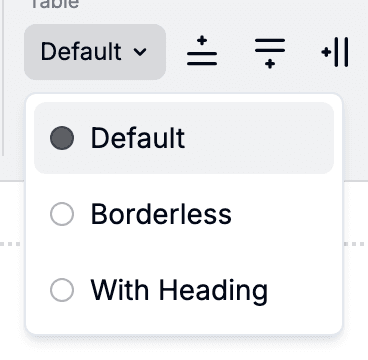
Las tablas traen tres variantes. Predeterminado dibuja líneas en todas las celdas: lo mejor para datos densos. Sin bordes quita los separadores: lo mejor cuando la tabla es sobre todo texto de etiqueta. Con encabezado da estilo de cabecera a la primera fila.
Cambia de estilo desde el control de tabla en la barra superior; coloca el cursor dentro de la tabla para que aparezca. La elección se guarda por tabla, así que dos tablas de un mismo formulario pueden ser distintas. Cada variante se ve en el formulario público igual que en el editor.