Tipos de bloque
Toda plantilla de Pocper se construye con bloques. Algunos son prosa: texto que forma parte de las instrucciones del formulario. Otros son campos que rellena quien lo recibe. Aquí tienes el conjunto completo y cómo colocarlos en un documento.
1 · Añadir un bloque
La mayoría de los bloques salen del menú de barra. En una línea vacía escribe "/" y un menú lista todos los bloques que puedes insertar ahí. Haz clic en uno, o pulsa Intro para elegir el resaltado.
Para los bloques de prosa habituales, los atajos de markdown son más rápidos: "# " convierte una línea en título, "- " en viñeta y "1. " en lista numerada.
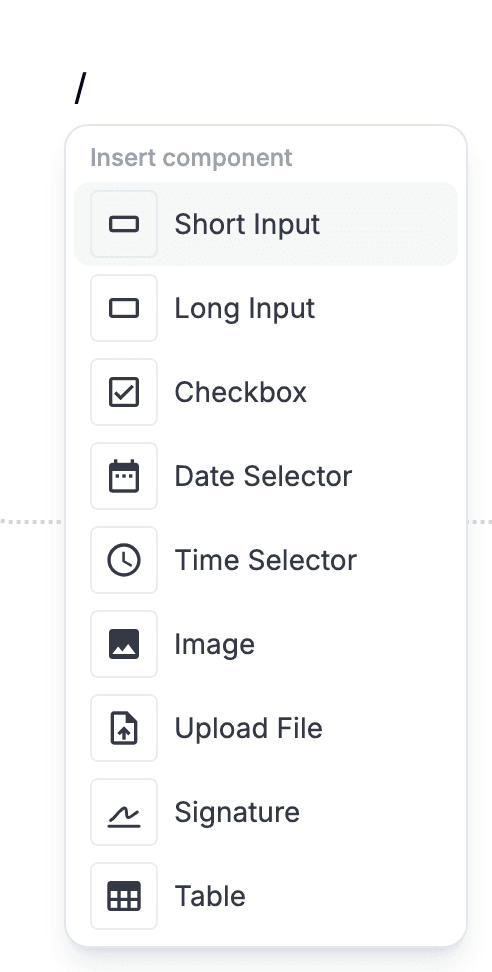
2 · Bloques de prosa
Estos seis bloques dan estructura al documento. Son de solo lectura para quien rellena el formulario: aportan contexto, instrucciones y jerarquía.
Título
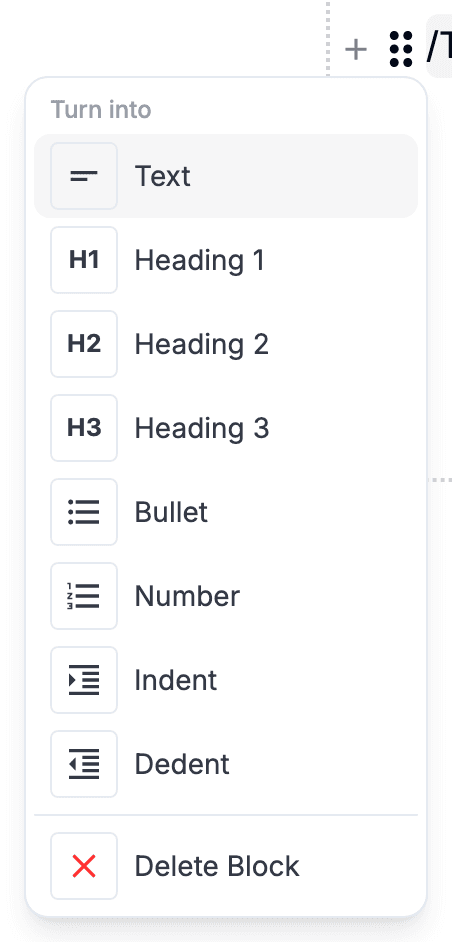
Título de sección. Úsalo para partir un formulario largo en partes bien etiquetadas. Escribe «# » al principio de la línea, o elige un nivel de título en el menú del tirador del bloque o en la barra de herramientas.
Texto
Prosa normal. El bloque por defecto: basta con empezar a escribir en una línea nueva. Úsalo para explicaciones, instrucciones o cualquier texto que no sea una lista.
Viñeta
Lista sin orden. Escribe «- » al principio de la línea. Pulsa Intro en una viñeta vacía para salir de la lista.
Número
Lista ordenada con numeración automática. Escribe «1. » al principio de la línea. Los elementos se renumeran solos al reordenarlos.
Imagen
Imagen incrustada. Elígela en el menú y escoge un archivo. Útil para diagramas, capturas o identidad de marca dentro del propio formulario.
Tabla
Rejilla de celdas con controles de fila y columna. Elígela en el menú. Úsala para matrices de comparación, tablas de precios o cualquier disposición que pida filas y columnas.
3 · Bloques de entrada
Estos siete bloques son las partes rellenables. Cada uno recoge una forma concreta de respuesta, que se guarda junto al documento.
Entrada corta
Campo de texto de una línea para nombres, correos o identificadores. Se ensancha en vivo mientras se escribe, hasta el borde del contenedor.
Entrada larga
Área de texto de varias líneas. Tú eliges la altura inicial; crece en vivo mientras la persona sigue escribiendo, sin barra de desplazamiento interior.
Casilla
Conmutador de sí / no. Úsala para consentimientos, aceptaciones o cualquier pregunta binaria.
Selector de fecha
Selector de calendario. Úsalo para cumpleaños, plazos, fechas de cita: cualquier caso en que la respuesta sea una fecha.
Selector de hora
Selector de hora. Úsalo para horas de cita, inicios de turno: cualquier cosa atada al reloj.
Subir archivo
Hueco para adjuntos. Quien rellena suelta un archivo (imagen, PDF, documento, lo que sea) y queda adjunto a la respuesta.
Firma
Bloque de tocar para firmar. Quien rellena dibuja su firma en un panel emergente con el dedo, un lápiz óptico o el ratón, y la imagen se guarda con las demás respuestas.
4 · Las subidas, con más detalle
- Los archivos se pueden arrastrar directamente al bloque o elegirlos, varios a la vez. Cada uno sube por su cuenta, con su barra de progreso y su botón de cancelar, así que un archivo grande no frena a los pequeños que van detrás.
- Una subida fallida mantiene su sitio con un botón de reintentar en vez de desaparecer. Si fallan varias a la vez, hay un único botón para reintentarlas todas.
- Cada archivo subido muestra su tamaño, y las imágenes se cargan según entran en pantalla en lugar de todas de golpe. Después se pueden arrastrar en otro orden; el orden en que los dejes es el que se guarda.

5 · Reordenar o quitar
Todo bloque tiene un tirador en su borde izquierdo. Arrástralo arriba o abajo para mover el bloque.
Pulsa ese mismo tirador para abrir el menú del bloque: ahí está Borrar, junto a cambiar el tipo del bloque.