Các loại khối
Mọi mẫu Pocper đều dựng từ các khối. Có khối là văn bản — phần hướng dẫn của biểu mẫu. Có khối là ô nhập cho người nhận điền. Dưới đây là trọn bộ, và cách đưa chúng vào tài liệu.
1 · Thêm một khối
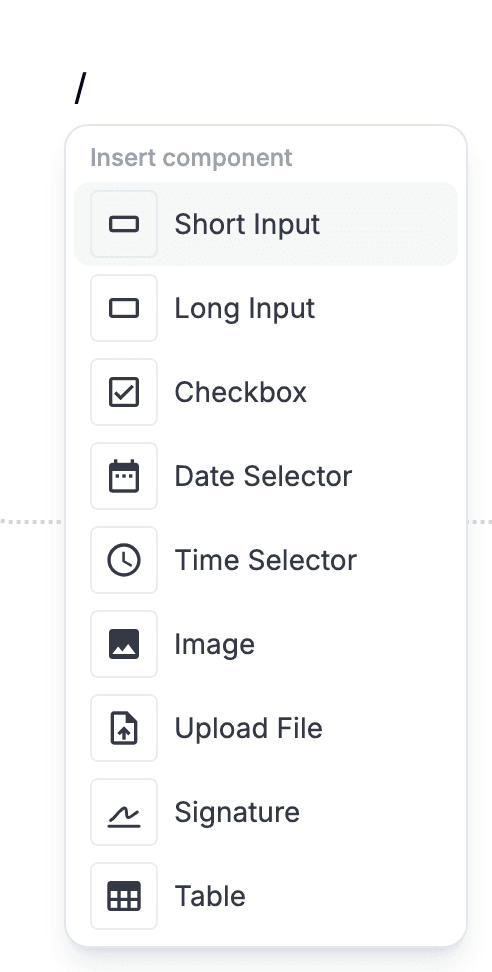
Phần lớn khối đến từ menu gạch chéo. Ở dòng trống, gõ "/" và một menu sẽ liệt kê mọi khối chèn được tại vị trí đó. Bấm chọn một khối, hoặc nhấn Enter để lấy mục đang được làm nổi.
Với các khối văn bản thông dụng, phím tắt markdown nhanh hơn: "# " biến một dòng thành tiêu đề, "- " thành gạch đầu dòng, "1. " thành danh sách đánh số.
2 · Khối chữ
Sáu khối này dựng nên cấu trúc của tài liệu. Với người điền biểu mẫu chúng chỉ để đọc — chúng cung cấp bối cảnh, hướng dẫn và thứ bậc.
Tiêu đề
Tiêu đề mục. Dùng để chia một biểu mẫu dài thành những phần có tên rõ ràng. Gõ «# » ở đầu dòng, hoặc chọn một cấp tiêu đề từ menu tay nắm của khối hay thanh công cụ.
Văn bản
Chữ thường. Khối mặc định — cứ bắt đầu gõ ở dòng mới là được. Dùng cho giải thích, hướng dẫn, hay bất cứ đoạn chữ nào không phải danh sách.
Gạch đầu dòng
Danh sách không thứ tự. Gõ «- » ở đầu dòng. Nhấn Enter trên một mục trống để thoát khỏi danh sách.
Đánh số
Danh sách có thứ tự, tự đánh số. Gõ «1. » ở đầu dòng. Khi bạn sắp lại, các mục tự đánh số lại.
Ảnh
Ảnh nhúng. Chọn từ menu rồi chọn tệp. Hữu ích cho sơ đồ, ảnh chụp màn hình, hay nhận diện thương hiệu ngay trong biểu mẫu.
Bảng
Lưới ô kèm điều khiển hàng và cột. Chọn từ menu. Dùng cho bảng so sánh, bảng giá, hay bất cứ bố cục nào cần hàng và cột.
3 · Khối nhập
Bảy khối này là những phần điền được. Mỗi khối thu một dạng câu trả lời cụ thể, được lưu cùng tài liệu.
Ô ngắn
Ô văn bản một dòng cho tên, email, mã số. Nó nới rộng ngay khi người nhận gõ, cho tới mép của khung bao quanh.
Ô dài
Vùng văn bản nhiều dòng. Bạn chọn chiều cao ban đầu; nó cao dần ngay khi người nhận tiếp tục gõ, không sinh thanh cuộn bên trong.
Ô đánh dấu
Công tắc có / không. Dùng cho đồng ý, đăng ký nhận, hay bất cứ câu hỏi hai lựa chọn nào.
Chọn ngày
Bộ chọn ngày. Dùng cho sinh nhật, hạn chót, ngày hẹn — bất cứ đâu câu trả lời là một ngày trên lịch.
Chọn giờ
Bộ chọn giờ. Dùng cho giờ hẹn, giờ bắt đầu ca — bất cứ thứ gì gắn với đồng hồ.
Tải tệp lên
Chỗ đính kèm. Người điền thả vào một tệp (ảnh, PDF, tài liệu, gì cũng được) và nó được đính vào câu trả lời đó.
Chữ ký
Khối chạm-để-ký. Người điền vẽ chữ ký trên bảng bật lên bằng ngón tay, bút cảm ứng hoặc chuột, và ảnh được lưu cùng các câu trả lời khác.
4 · Chi tiết về tải tệp
- Tệp có thể kéo thẳng vào khối hoặc chọn từ máy, nhiều tệp cùng lúc cũng được. Mỗi tệp tải lên riêng, có thanh tiến trình và nút Huỷ của riêng nó, nên một tệp lớn không giữ chân các tệp nhỏ phía sau.
- Tệp tải lên thất bại không biến mất mà giữ nguyên chỗ kèm nút Thử lại. Nếu nhiều tệp cùng hỏng một lúc thì có một nút để thử lại tất cả.
- Mỗi tệp đã tải lên đều hiện dung lượng, và ảnh chỉ nạp khi cuộn tới chứ không nạp hết cùng lúc. Sau đó bạn kéo tệp sang thứ tự khác được; bạn để thứ tự nào thì lưu thứ tự đó.

5 · Sắp lại hoặc bỏ đi
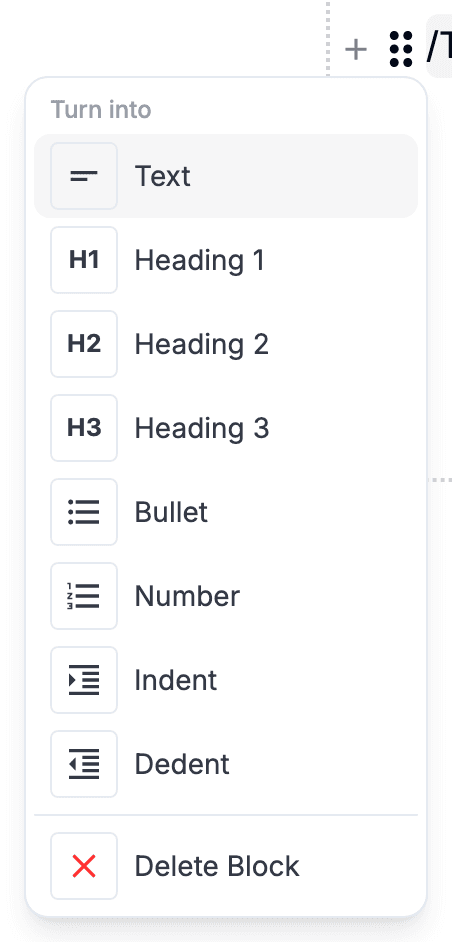
Mỗi khối đều có một tay nắm ở mép trái. Kéo nó lên hoặc xuống để dời khối.
Bấm vào chính tay nắm đó để mở menu khối — Xoá nằm ở đấy, cạnh mục đổi loại khối.