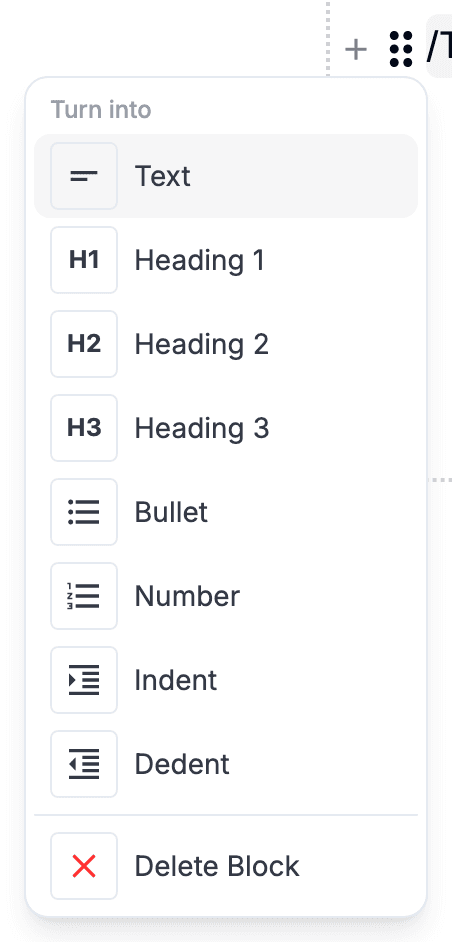
Jenis blok
Setiap templat Pocper dibangun dari blok. Sebagian berupa teks — tulisan yang menjadi bagian dari petunjuk formulir. Sebagian lagi berupa bidang isian yang diisi penerima. Berikut set lengkapnya, dan cara menaruhnya di dalam dokumen.
1 · Menambah blok
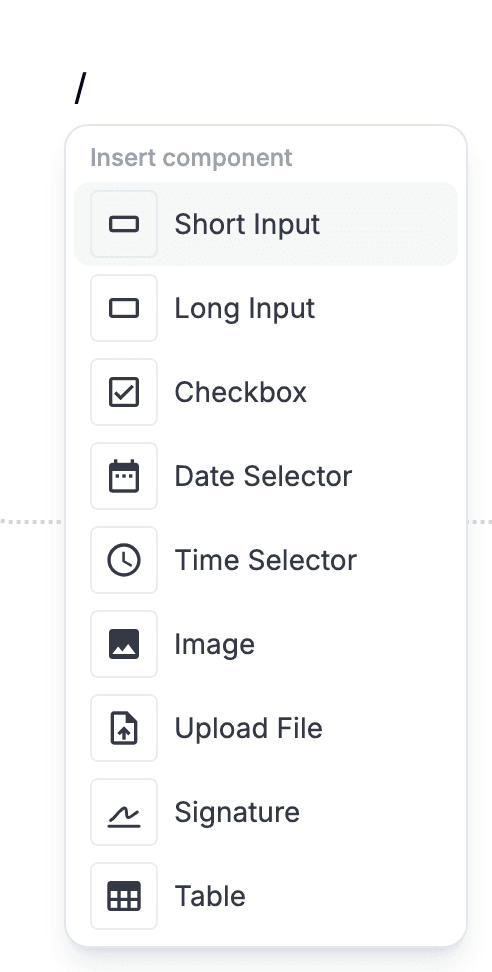
Sebagian besar blok datang dari menu garis miring. Di baris kosong, ketik "/" dan sebuah menu akan mendaftar semua blok yang bisa disisipkan di situ. Klik salah satunya, atau tekan Enter untuk memilih entri yang tersorot.
Untuk blok teks yang umum, pintasan markdown lebih cepat: "# " mengubah satu baris jadi judul, "- " jadi butir, "1. " jadi daftar bernomor.
2 · Blok tulisan
Enam blok ini memberi struktur pada dokumen. Bagi orang yang mengisi formulir sifatnya hanya-baca — mereka memberi konteks, petunjuk, dan hierarki.
Judul
Judul bagian. Pakai untuk memecah formulir panjang menjadi bagian-bagian yang jelas namanya. Ketik «# » di awal baris, atau pilih tingkat judul dari menu pegangan blok atau bilah alat.
Teks
Tulisan biasa. Blok bawaan — cukup mulai mengetik di baris baru. Pakai untuk penjelasan, petunjuk, atau tulisan apa pun yang bukan daftar.
Butir
Daftar tanpa urutan. Ketik «- » di awal baris. Tekan Enter pada butir kosong untuk keluar dari daftar.
Nomor
Daftar berurutan dengan penomoran otomatis. Ketik «1. » di awal baris. Saat Anda menata ulang, butirnya menomori dirinya sendiri.
Gambar
Gambar tertanam. Pilih dari menu lalu pilih berkasnya. Berguna untuk diagram, tangkapan layar, atau identitas merek di dalam formulir itu sendiri.
Tabel
Kisi sel dengan kendali baris dan kolom. Pilih dari menu. Pakai untuk matriks perbandingan, daftar harga, atau tata letak apa pun yang menginginkan baris dan kolom.
3 · Blok isian
Tujuh blok ini adalah bagian yang bisa diisi. Masing-masing mengumpulkan satu bentuk jawaban tertentu, yang disimpan bersama dokumennya.
Isian pendek
Bidang teks satu baris untuk nama, email, nomor identitas. Ia melebar seketika saat penerima mengetik, sampai tepi wadah di sekelilingnya.
Isian panjang
Area teks banyak baris. Anda memilih tinggi awalnya; ia memanjang seketika selama penerima terus mengetik, tanpa bilah gulir di dalamnya.
Kotak centang
Sakelar ya / tidak. Pakai untuk persetujuan, keikutsertaan, atau pertanyaan dua pilihan apa pun.
Pemilih tanggal
Pemilih kalender. Pakai untuk tanggal lahir, tenggat, tanggal janji temu — di mana pun jawabannya berupa tanggal.
Pemilih waktu
Pemilih jam. Pakai untuk jam janji temu, awal giliran kerja — apa pun yang terikat pada jam.
Unggah berkas
Tempat lampiran. Yang mengisi menjatuhkan sebuah berkas (gambar, PDF, dokumen, apa saja) dan berkas itu terlampir pada jawabannya.
Tanda tangan
Blok ketuk-untuk-tanda-tangan. Pengisi menggambar tanda tangan di papan sembul memakai jari, stilus, atau tetikus, dan gambarnya disimpan bersama jawaban lain.
4 · Unggahan, lebih rinci
- Berkas bisa diseret langsung ke blok atau dipilih, beberapa sekaligus juga bisa. Masing-masing diunggah sendiri, dengan bilah kemajuan dan tombol Batal sendiri, jadi berkas besar tidak menahan berkas kecil di belakangnya.
- Unggahan yang gagal tidak hilang, melainkan tetap di tempatnya dengan tombol Coba lagi. Kalau beberapa gagal sekaligus, ada satu tombol untuk mencoba semuanya lagi.
- Tiap berkas yang terunggah menampilkan ukurannya, dan gambar dimuat begitu tergulir ke layar alih-alih sekaligus semuanya. Setelah itu berkas bisa diseret ke urutan lain; urutan yang Anda tinggalkan itulah yang disimpan.

5 · Menata ulang atau menghapus
Setiap blok punya pegangan di tepi kirinya. Seret ke atas atau ke bawah untuk memindahkan blok.
Klik pegangan yang sama untuk membuka menu blok — di sanalah Hapus berada, bersama pilihan mengubah jenis blok.