Folder
Folder adalah tempat dokumen seorang klien berada, dan zona tempat folder itu berada menentukan apakah klien tersebut melihat isinya.
1 · Setiap klien punya dua zona
Buka seorang klien dan Anda mendapat dua area. Yang atas memakai nama klien: itu Shared, dan klien melihat semua isinya. Di bawahnya ada Internal — catatan, daftar periksa, dan draf yang belum Anda kirim.
Zona adalah satu-satunya hal yang menentukan keterlihatan. Tidak ada pengaturan berbagi per dokumen.
- Seret dokumen ke Internal — klien berhenti melihatnya.
- Seret naik ke Shared — klien melihatnya.
Kedua zona tidak bisa diganti nama maupun dihapus, dan tidak ada folder di dalam folder. Struktur seorang klien selalu tepat dua tingkat.
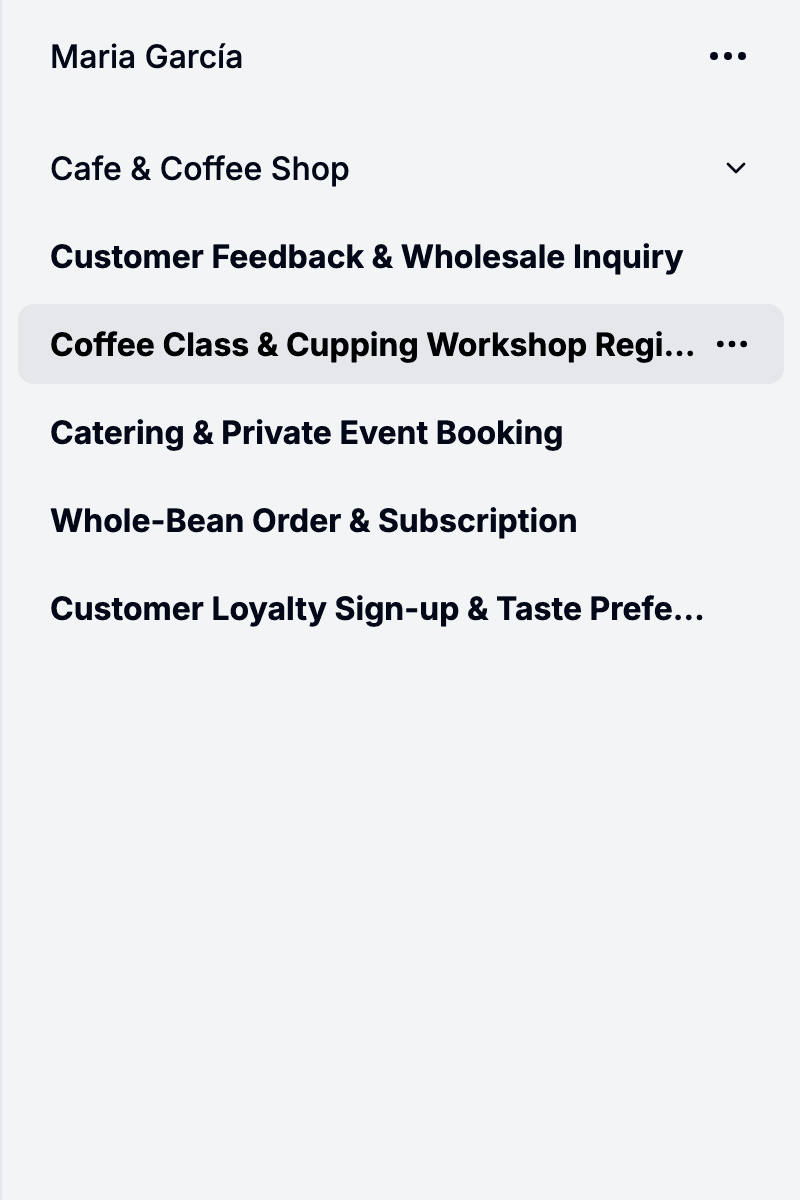
2 · Bagaimana folder muncul
Sebagian besar folder muncul sendiri. Dokumen yang Anda mulai untuk seorang klien mendarat di folder yang cocok dengan folder templatnya, dibuat saat itu juga jika klien belum punya. Dokumen yang dikirim lewat tautan berbagi adalah pengecualian: ia langsung masuk ke zona Shared.
Anda juga bisa membuatnya sebelum pertemuan pertama, sehingga semuanya siap saat klien datang. Folder mempertahankan urutan seret Anda, per klien.
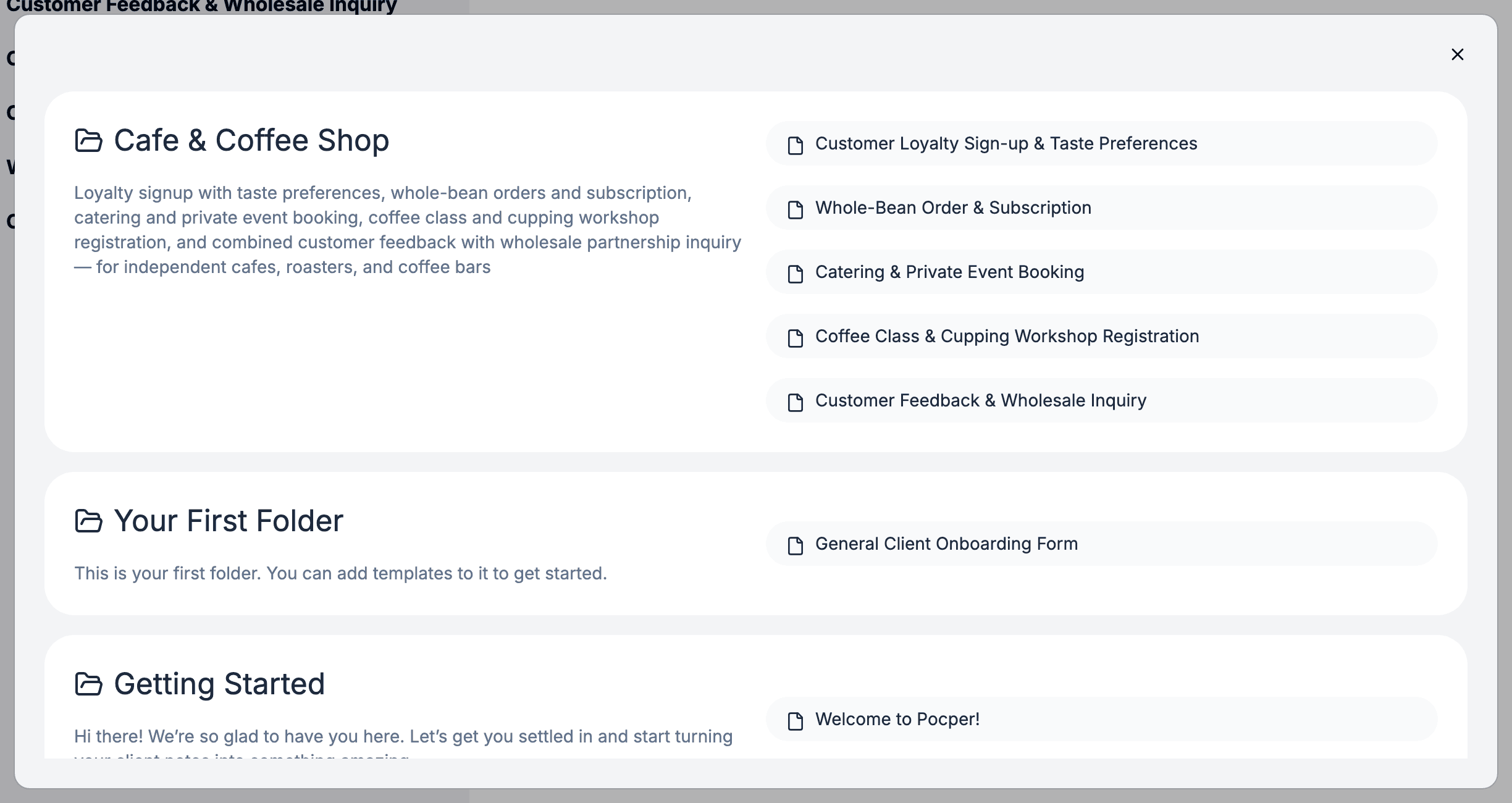
3 · Apa itu satu baris di dalam folder
Sebuah baris tidak selalu berupa dokumen — kadang ia adalah tawaran untuk membuat satu. Yang mana, tergantung jenis dokumennya.
- Formulir — Aksi pembuatan, berwarna abu dengan tanda tambah. Setiap klik menghasilkan salinan baru.
- Data — Dokumen itu sendiri, bahkan sebelum ada yang membukanya. Satu per folder — klik dan Anda sudah di dalamnya.
- Perjanjian — Sama seperti Data: satu per folder, dan barisnya adalah dokumen itu.
- Publikasi — Entri bacaan, hanya-baca. Semua klien membuka dokumen yang sama.
Keempatnya berbaur bebas dalam satu folder: formulir pendaftaran yang Anda kirim berulang kali, catatan yang kalian rawat berdua, dan ketentuan yang dibaca semua orang.
4 · Memindahkan
Baris bisa diseret antar folder dan antar kedua zona, dalam satu klien yang sama.
Seret sebuah baris ke folder yang sudah memuat templat yang sama, dan kedua baris tetap ada — sebuah templat bisa muncul lebih dari sekali dalam folder yang sama.
Antar folder ia boleh muncul sesering yang Anda mau — satu folder per properti atau per perkara, masing-masing menjalankan dokumen yang sama.
5 · Folder dan folder templat
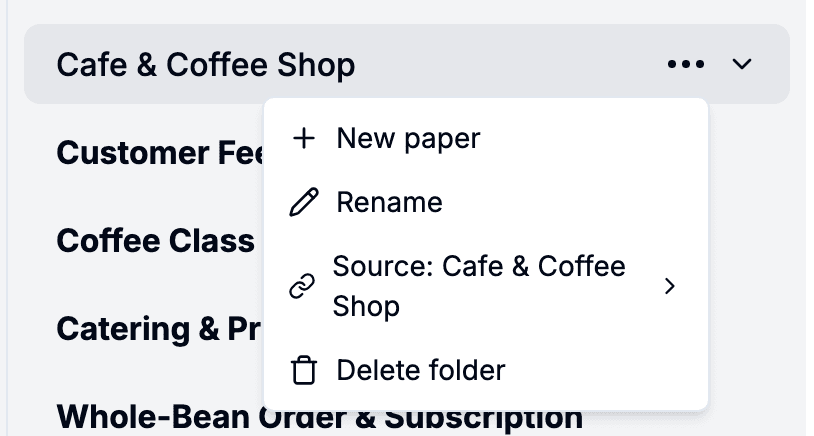
Sebuah folder mengikuti satu folder templat, dan dari menu folder Anda bisa mengarahkannya ke folder templat lain atau memutus tautannya. Mengganti nama folder templat tidak mengganti nama folder klien yang sudah ada; hanya yang baru memakai nama baru.
Menghapus folder templat memutus tautan semua folder klien yang mengikutinya dan mencabut baris-barisnya dari setiap folder klien, ke mana pun baris itu pernah diseret — baris pembuatan Formulir, baris Data atau Perjanjian yang belum dibuka siapa pun, dan entri Publikasi. Dokumen yang sudah dibuat tetap di tempatnya.