Thư mục
Thư mục là nơi chứa tài liệu của một khách hàng, và thư mục nằm ở khu vực nào sẽ quyết định khách hàng đó có thấy được nội dung bên trong hay không.
1 · Mỗi khách hàng có hai khu vực
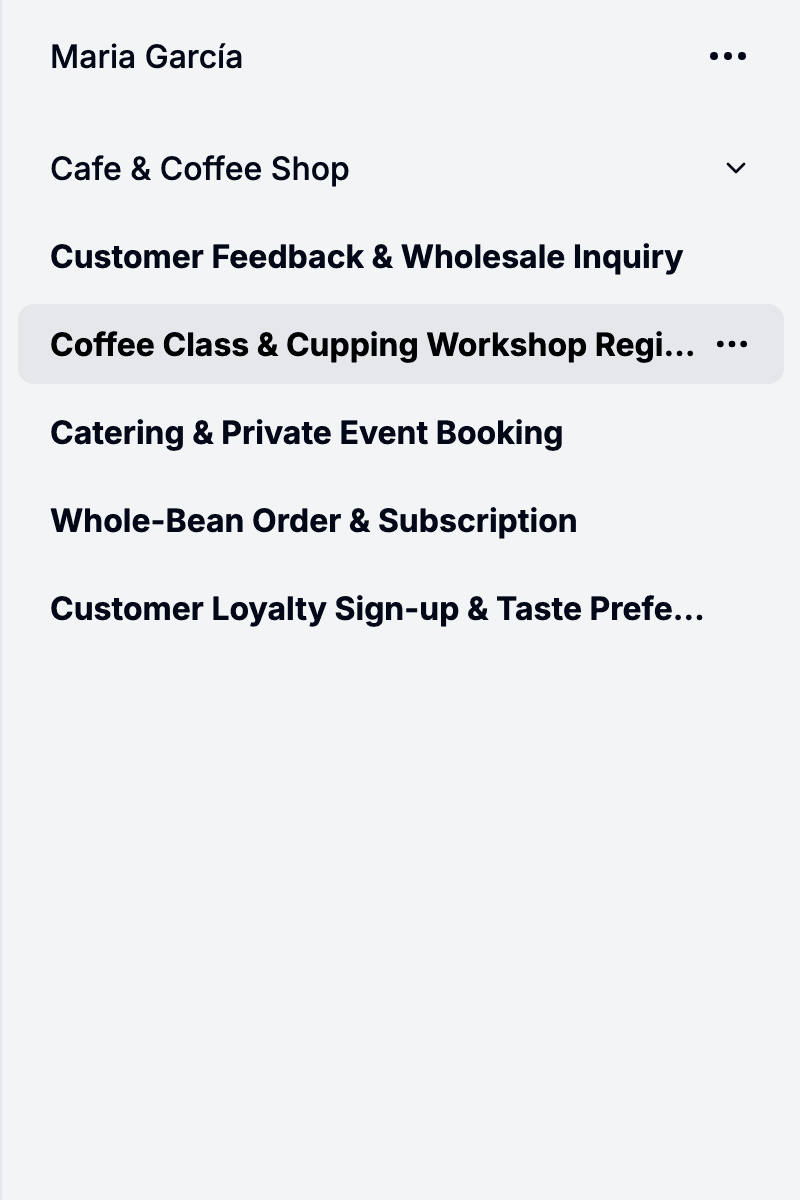
Mở một khách hàng, bạn sẽ thấy hai vùng. Vùng trên mang tên khách hàng: đó là Shared, và khách hàng thấy mọi thứ trong đó. Bên dưới là Internal — ghi chú, danh sách kiểm tra và bản nháp bạn chưa gửi.
Khu vực là thứ duy nhất quyết định khả năng hiển thị. Không có thiết lập chia sẻ riêng cho từng tài liệu.
- Kéo tài liệu vào Internal — khách hàng không còn thấy nó nữa.
- Kéo lên Shared — khách hàng thấy được.
Không khu vực nào đổi tên hay xoá được, và không có thư mục lồng trong thư mục. Cấu trúc của một khách hàng luôn đúng hai cấp.
2 · Thư mục xuất hiện thế nào
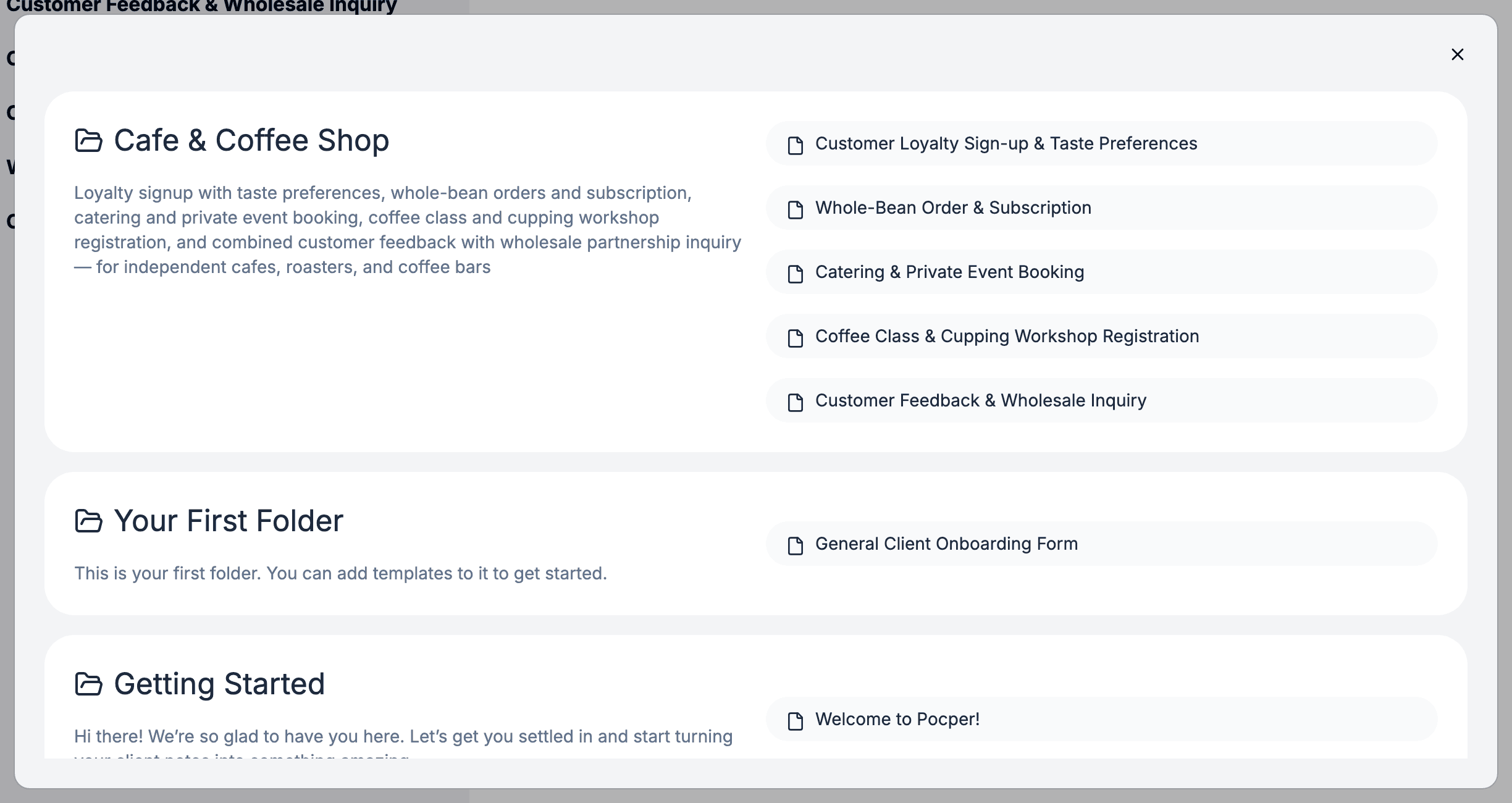
Phần lớn thư mục tự sinh ra. Tài liệu bạn tạo cho một khách hàng sẽ rơi vào thư mục ứng với thư mục mẫu của nó, và thư mục đó được tạo ngay nếu khách hàng chưa có. Tài liệu gửi qua liên kết chia sẻ là ngoại lệ: nó đi thẳng vào khu vực Shared.
Bạn cũng có thể tạo trước buổi hẹn đầu tiên, để mọi thứ sẵn sàng khi khách hàng đến. Thư mục giữ đúng thứ tự bạn kéo, riêng cho từng khách hàng.
3 · Một dòng trong thư mục là gì
Một dòng không phải lúc nào cũng là tài liệu — đôi khi nó là lời mời tạo một tài liệu. Là loại nào thì tuỳ vào loại tài liệu.
- Biểu mẫu — Một hành động tạo mới, màu xám kèm dấu cộng. Mỗi lần bấm là một bản sao mới.
- Dữ liệu — Chính là tài liệu, kể cả khi chưa ai mở. Mỗi thư mục một bản — bấm vào là bạn đang ở trong tài liệu đó.
- Thỏa thuận — Giống Dữ liệu: mỗi thư mục một bản, và dòng đó chính là tài liệu.
- Bản phát hành — Một lối vào để đọc, chỉ đọc. Mọi khách hàng đều mở cùng một tài liệu.
Cả bốn loại trộn tự do trong một thư mục: biểu mẫu tiếp nhận bạn gửi đi gửi lại, bản ghi hai bên cùng duy trì, và điều khoản ai cũng đọc.
4 · Di chuyển
Trong cùng một khách hàng, các dòng kéo được sang thư mục khác và sang khu vực còn lại.
Kéo một dòng vào thư mục đã có sẵn cùng mẫu đó thì cả hai dòng đều được giữ lại — một mẫu có thể xuất hiện nhiều lần trong cùng một thư mục.
Còn giữa các thư mục thì bao nhiêu lần cũng được — mỗi bất động sản một thư mục, mỗi hồ sơ một thư mục, tất cả chạy cùng bộ tài liệu.
5 · Thư mục và thư mục mẫu
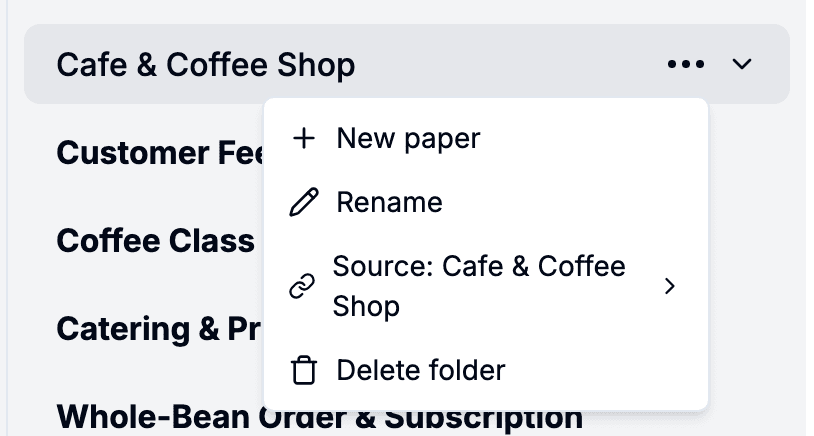
Mỗi thư mục đi theo một thư mục mẫu, và từ menu của thư mục bạn có thể trỏ nó sang thư mục mẫu khác hoặc bỏ liên kết. Đổi tên thư mục mẫu không đổi tên các thư mục khách hàng đã có; chỉ thư mục mới dùng tên mới.
Xoá một thư mục mẫu sẽ bỏ liên kết mọi thư mục khách hàng đang đi theo nó và gỡ các dòng của nó khỏi mọi thư mục khách hàng, dù đã được kéo đi đâu — dòng tạo mới của Biểu mẫu, dòng Dữ liệu hay Thỏa thuận chưa ai mở, và lối vào của Bản phát hành. Tài liệu đã tạo vẫn ở nguyên chỗ cũ.