Папки
В папках лежат документы клиента, и зона, в которой находится папка, решает, увидит ли клиент её содержимое.
1 · У каждого клиента две зоны
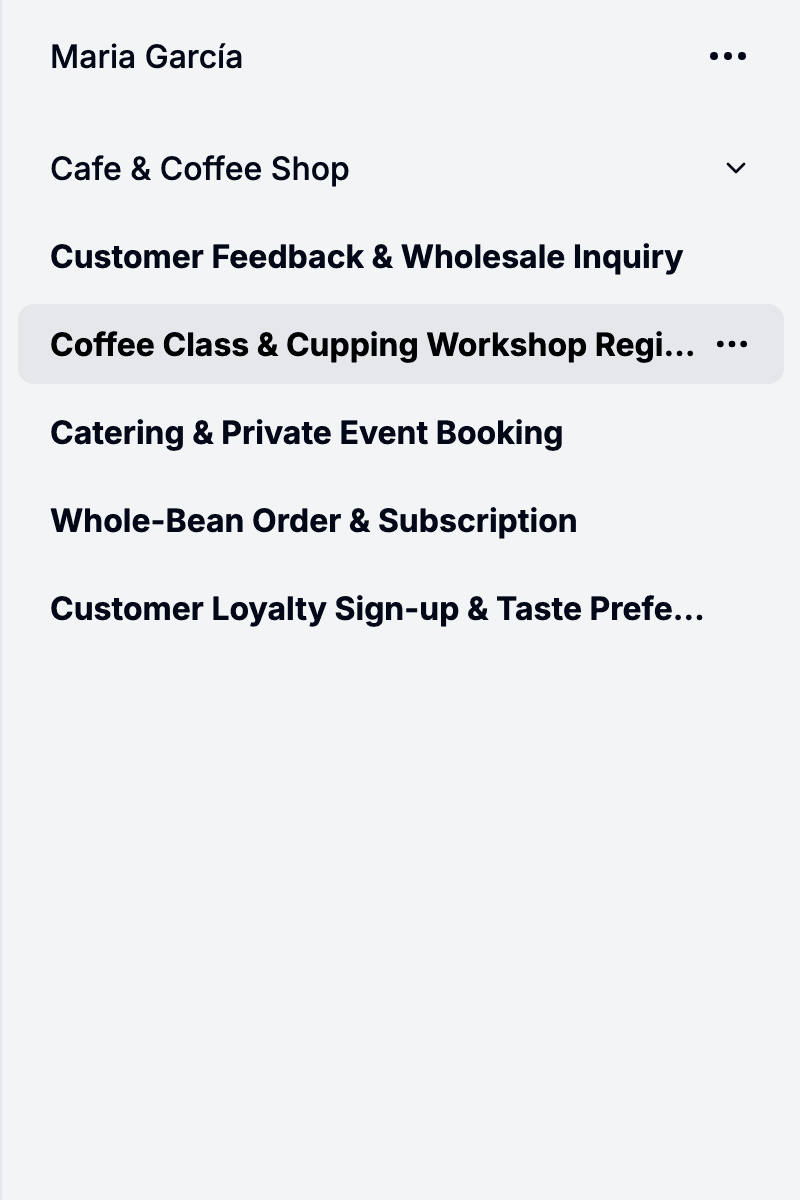
Откройте клиента — и увидите две области. Верхняя носит имя клиента: это Shared, и клиент видит в ней всё. Ниже — Internal: ваши заметки, чек-листы и неотправленные черновики.
Видимость определяет только зона. Настройки доступа для отдельного документа нет.
- Перетащите документ в Internal — клиент перестанет его видеть.
- Поднимите его в Shared — увидит.
Обе зоны нельзя переименовать или удалить, а папок внутри папок не бывает. Структура клиента всегда ровно двухуровневая.
2 · Откуда берутся папки
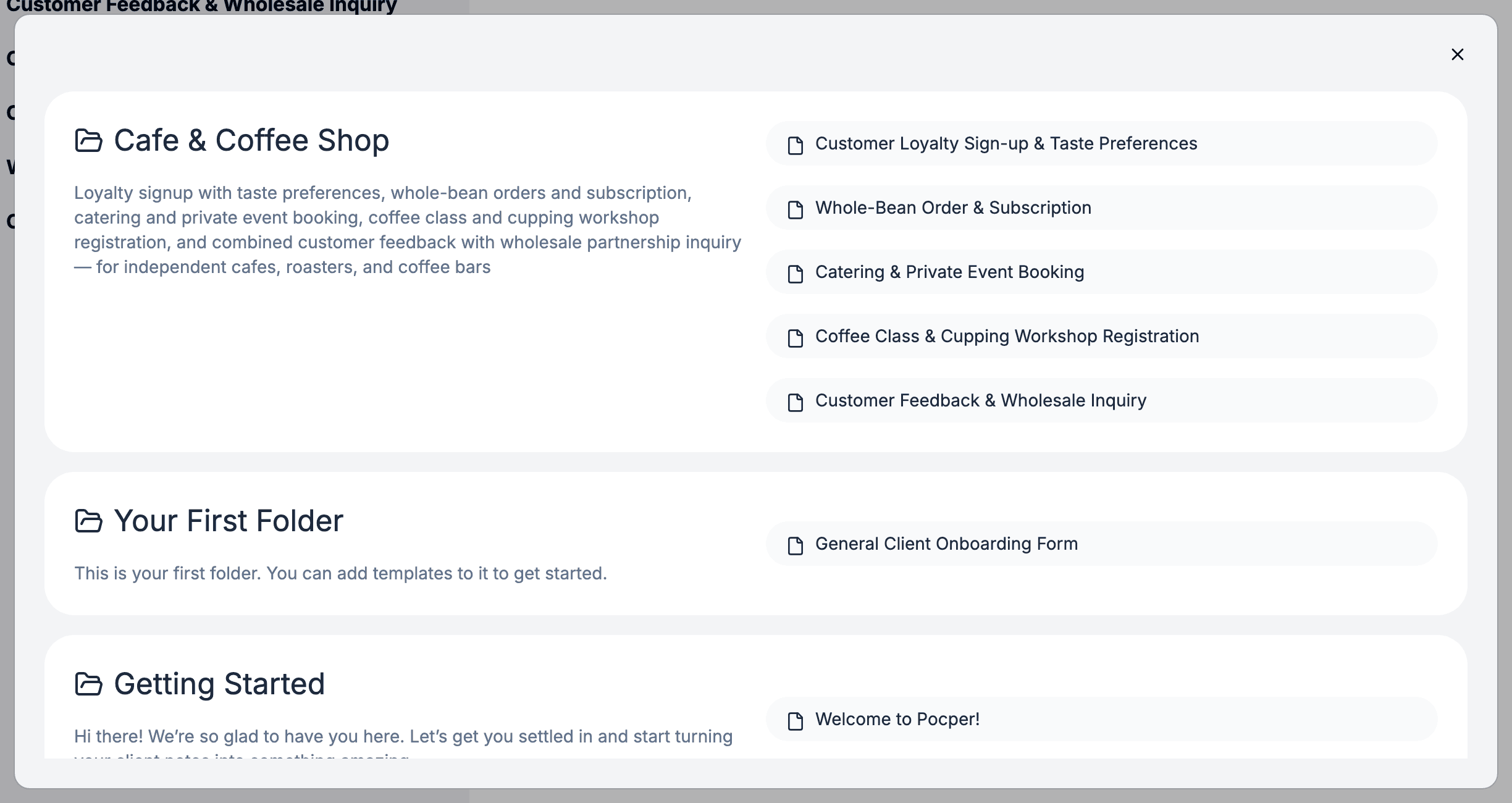
Большинство папок появляется само. Документ, который вы начинаете для клиента, попадает в папку, соответствующую его папке шаблонов, — она создаётся на месте, если её не было. Документ, отправленный по ссылке, — исключение: он попадает прямо в зону Shared.
Папку можно создать и заранее, до первого приёма, чтобы к приходу клиента всё было готово. Порядок папок сохраняется таким, каким вы его перетащили, для каждого клиента отдельно.
3 · Что такое строка в папке
Строка не всегда документ — иногда это предложение его создать. Что именно, зависит от типа документа.
- Форма — Действие создания: серая строка с плюсом. Каждый клик делает новую копию.
- Данные — Сам документ, даже до того, как его открыли. Один на папку — щёлкните, и вы уже в нём.
- Соглашение — Как «Данные»: один на папку, и строка и есть документ.
- Публикация — Точка входа для чтения, только для чтения. Все клиенты открывают один и тот же документ.
Все четыре свободно уживаются в одной папке: анкета, которую вы шлёте снова и снова, запись, которую вы ведёте вдвоём, и условия, которые читают все.
4 · Перемещение
Строки перетаскиваются между папками и между двумя зонами — в пределах одного клиента.
Перетащите строку на папку, где уже есть тот же шаблон, и обе строки останутся — один шаблон может встречаться в одной папке несколько раз.
В разных папках — сколько угодно раз: по папке на объект или на дело, и в каждой один и тот же набор документов.
5 · Папки и папки шаблонов
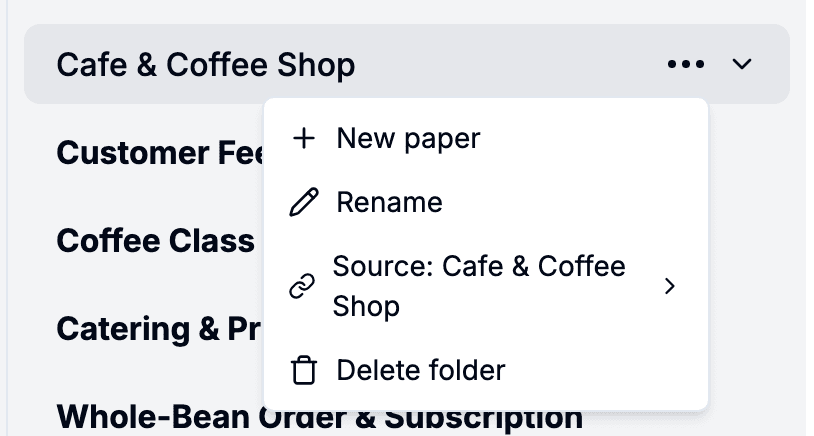
Папка следует за одной папкой шаблонов, и через её меню можно переназначить её на другую или отвязать. Переименование папки шаблонов не переименовывает существующие папки клиентов — новое имя получают только новые.
Удаление папки шаблонов отвязывает все папки клиентов, которые за ней следовали, и убирает её строки из всех папок клиентов, куда бы их ни перетащили: строки создания «Формы», ещё никем не открытые строки «Данные» и «Соглашение» и записи «Публикация». Уже созданные документы остаются на месте.