フォルダ
フォルダはクライアントのドキュメントが置かれる場所です。どのゾーンにあるかで、そのクライアントに中身が見えるかどうかが決まります。
1 · どのクライアントにも二つのゾーン
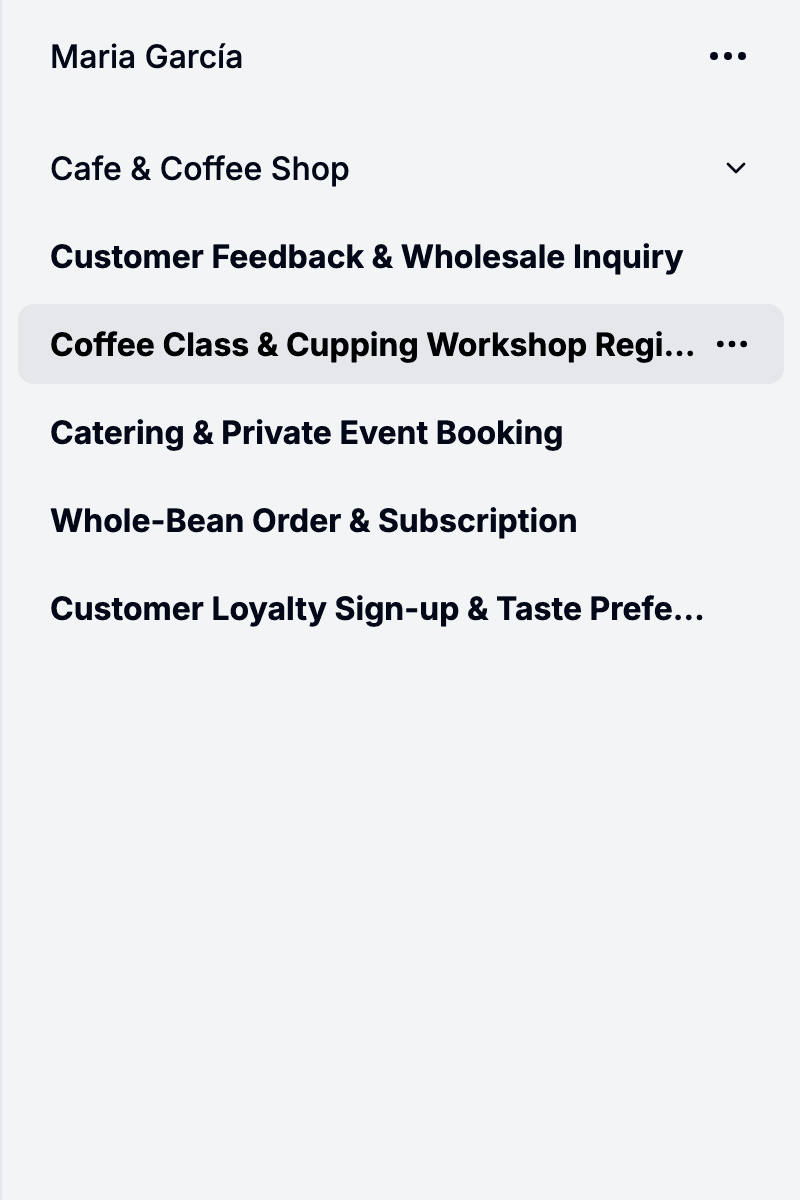
クライアントを開くと二つの領域が現れます。上はクライアント名が付いた Shared で、中身はすべてクライアントに見えます。下は Internal で、メモ、チェックリスト、未送信の下書きが入ります。
見えるかどうかを決めるのはゾーンだけです。ドキュメントごとの共有設定はありません。
- Internal にドラッグすると、クライアントからは見えなくなります。
- Shared に上げると、見えるようになります。
どちらのゾーンも名前の変更も削除もできず、フォルダの中にフォルダは作れません。クライアントの構造は常にちょうど二階層です。
2 · フォルダができるまで
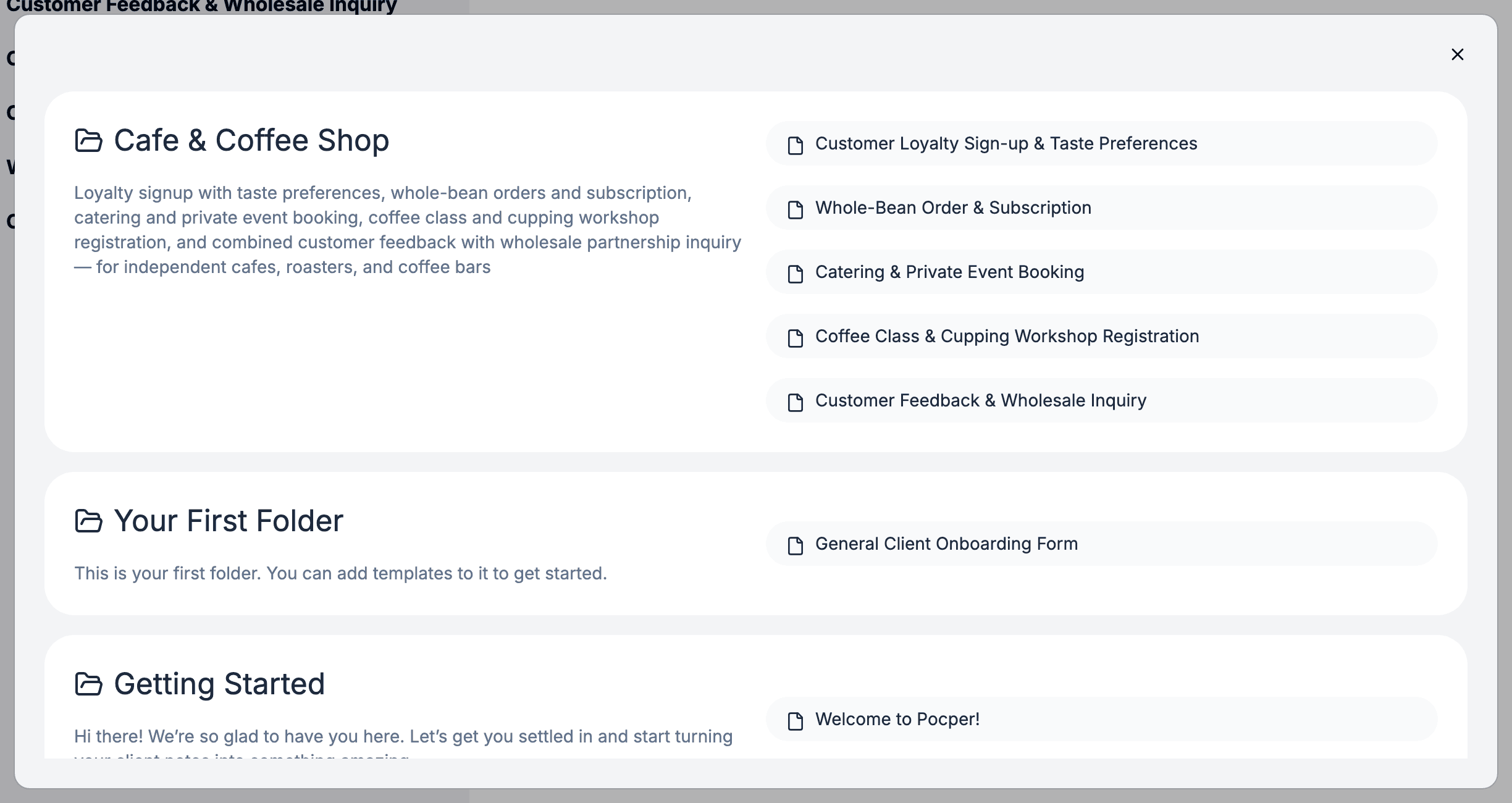
たいていのフォルダは勝手にできます。あなたがクライアントのために始めたドキュメントは、元のテンプレートフォルダに対応するフォルダへ入り、無ければその場で作られます。共有リンクから送信されたドキュメントは例外で、Shared ゾーンに直接入ります。
初回の面談前に自分で作っておくこともできるので、クライアントが来たときには一式そろっています。フォルダの並び順はドラッグしたとおりに、クライアントごとに保持されます。
3 · フォルダの一行が指すもの
行は必ずしもドキュメントではなく、ドキュメントを作る入口のこともあります。どちらかはドキュメントの種類で決まります。
- フォーム — 作成アクション。グレー表示にプラス記号が付き、クリックのたびに新しいコピーができます。
- データ — 誰も開いていなくてもドキュメントそのもの。フォルダに一つだけで、クリックすればそのドキュメントに入ります。
- 契約書 — データと同じく、フォルダに一つだけ。行がそのままドキュメントです。
- 公開文書 — 読むための入口で読み取り専用。どのクライアントも同じドキュメントを開きます。
四つは同じフォルダに自由に混ぜられます。繰り返し送る初診票、二人で更新し続ける記録、全員が読む規約が並びます。
4 · 移動
同じクライアントの中でなら、行はフォルダ間にも二つのゾーン間にもドラッグできます。
同じテンプレートを既に持つフォルダに行をドラッグしても、両方の行が残ります。同じテンプレートは一つのフォルダに複数回現れても構いません。
フォルダをまたげば何度でも登場できます。物件ごと、案件ごとにフォルダを分け、それぞれで同じドキュメント一式を回せます。
5 · フォルダとテンプレートフォルダ
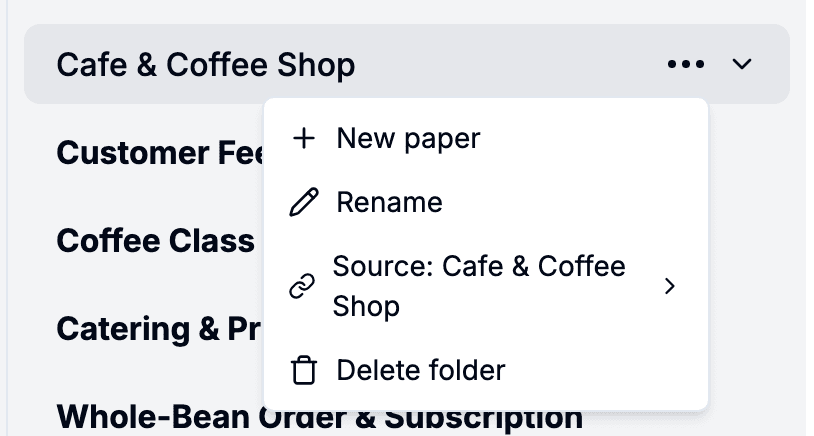
フォルダは一つのテンプレートフォルダに従い、フォルダのメニューから別のものへ付け替えたり、リンクを外したりできます。テンプレートフォルダの名前を変えても既存のクライアントフォルダ名は変わらず、新しいものだけが新しい名前になります。
テンプレートフォルダを削除すると、それに従っていたクライアントフォルダはすべてリンクを外され、そのテンプレートフォルダの行は、どこへドラッグされていてもすべてのクライアントフォルダから消えます。フォームの作成行、まだ誰も開いていないデータや契約書の行、公開文書の入口です。すでに作成されたドキュメントはそのまま残ります。