クライアント
クライアントはあなたが関わる人や組織です。患者、顧客、入居者、学生。Pocper のアカウントは必要なく、たいていはあなたが何もしなくても現れます。
1 · 人はどう現れるか
たいていのクライアントは自分で生まれます。あなたが送ったリンクを開いてドキュメントを始めた瞬間に、まだ何も記入されていなくても、Pocper はクライアントを作り、ドキュメントをその人の下に収めます。リンクが名前もメールも求めていなければ、そのクライアントはあなたが編集するまで「新規クライアント」と表示されます。
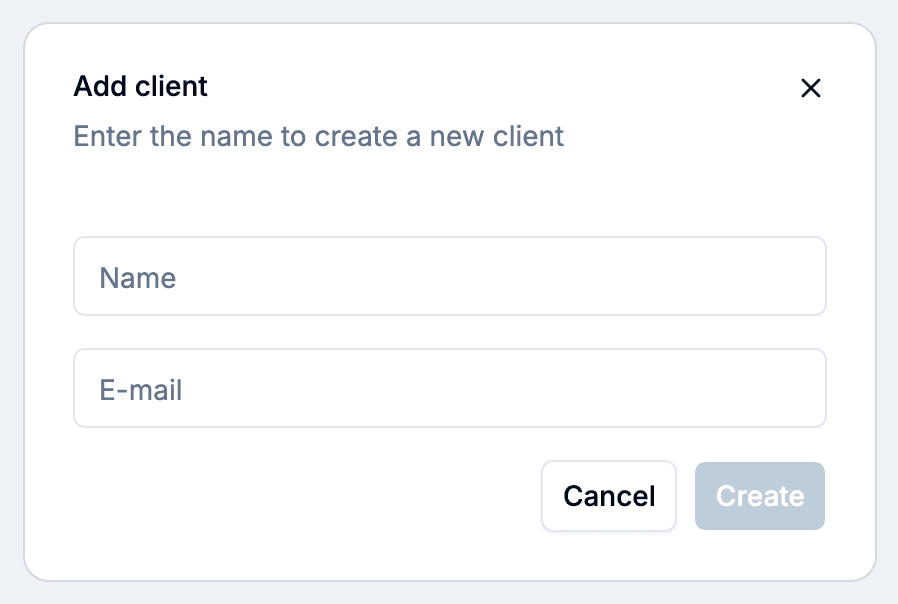
初回の予約前に手で追加することもできます。そうすれば来訪時にはドキュメントが整っています。名前だけで足りますが、メールを入れておくとあとでポータルのリンクを送れます。
共有リンクの自動アーカイブがオフだと、そこからドキュメントが始まるたびに新しいクライアントができます。同じフォームを以前記入した人でも同じです。常連が繰り返し使うフォームではオンにしてください。重複がたまってしまった場合は、二つのクライアントを一つに統合できます。
2 · 人を探す
クライアント一覧は検索でき、無限スクロールではなくページ送りです。名前で検索して行を開きます。
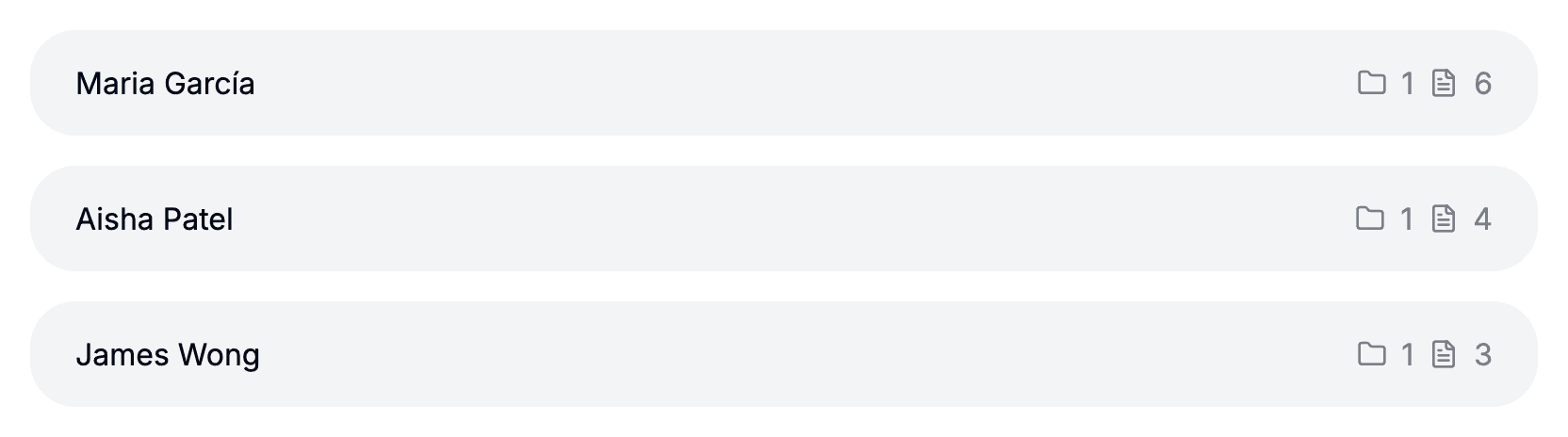
クライアントのページには、その人について持っているものがすべて入っています。しかもあなたは何一つ整理していません。あなたがその人のために始めたドキュメントは羅列ではなくグループにまとまります。何がグループを決めるか、そして共有リンクから送信されたドキュメントがどこに入るかは第 4 節で扱います。
3 · クライアントの情報
クライアントの名前とメールはどちらもクライアントのページから編集できます。名前を直しても他は変わりません。ドキュメントもフォルダもリンクもそのままです。
使う予定がなくてもメールは入れておく価値があります。ポータルのログインはそこへ届き、同じ人が戻ってきたときの自動アーカイブの照合にも使われます。
4 · ドキュメントが最初から片づいている理由
あなたがクライアントのために始めたドキュメントは、それぞれの元になったテンプレートフォルダごとにまとまります。入会フォーム、四半期レビュー、サービス契約書は三つの別々のグループに入ります。共有リンクから送信されたドキュメントは例外で、クライアントの Shared ゾーンに直接入り、本人がポータルで見られます。
あなたが何かを整理することはありません。新しいテンプレートフォルダからクライアントのドキュメントを始めれば、それは新しいグループとして現れ、ほかは動きません。