共有と招待
テンプレートは誰かが開けるようになって初めて役に立ちます。方法は二つ。誰でも記入できるテンプレートへのリンクか、特定の一つのドキュメントへの招待です。
1 · テンプレートを共有する
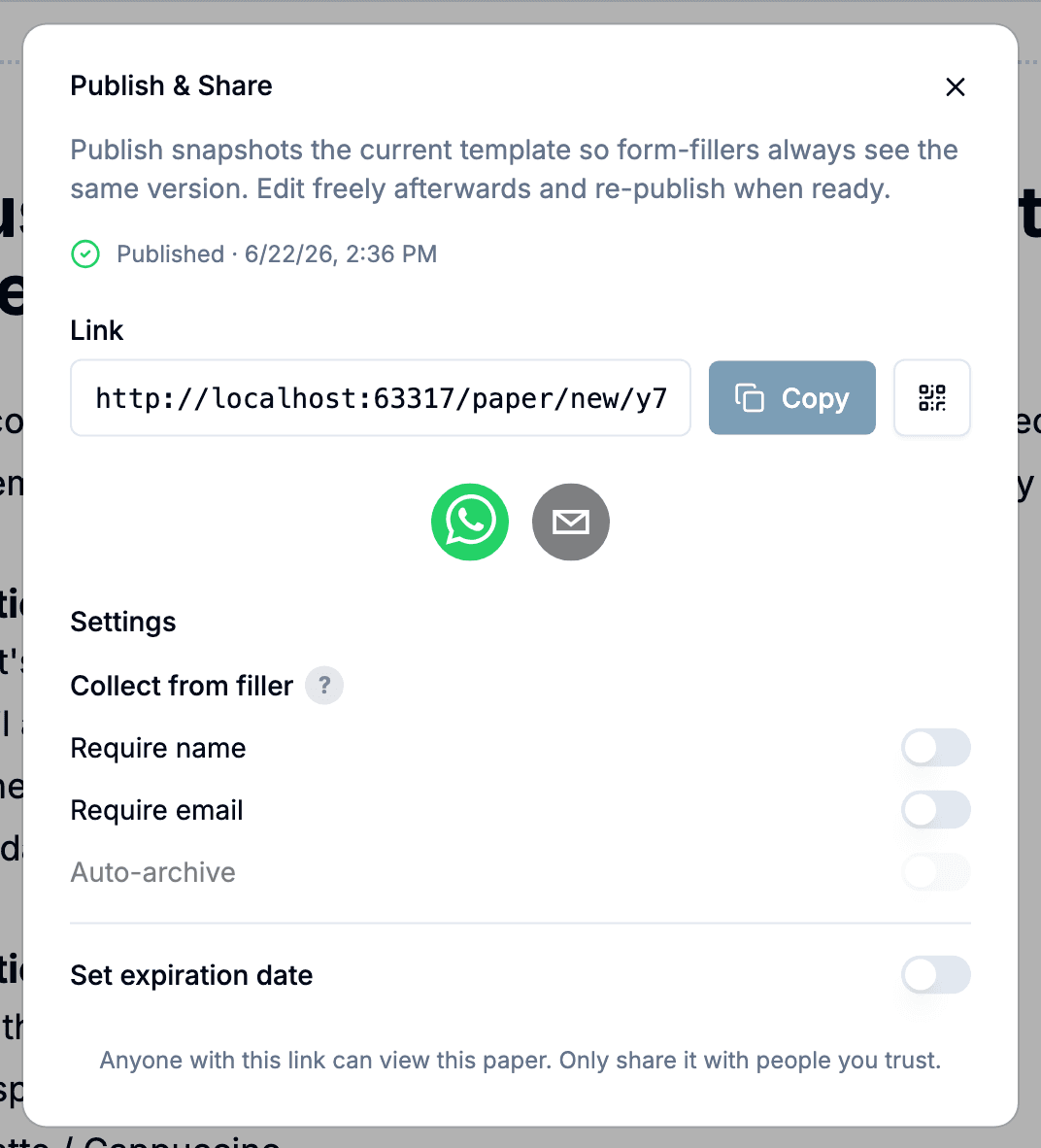
エディタのツールバーで公開をクリックします。公開はスナップショットを取ります。このリンクから作られるものはすべて、公開した時点の版を受け継ぐので、進行中のドキュメントを乱さずに編集を続けられます。
ダイアログがリンクと QR コードを渡します。開いた人はそれぞれ自分のコピーを記入することになり、各コピーは別々のドキュメントとして自分で整理されます。誰が記入するか事前に分からないときはこちらです。名刺に載せる予約票、問い合わせてきた人に送る初診票など。
2 · 一人のクライアントを一つのドキュメントに招く
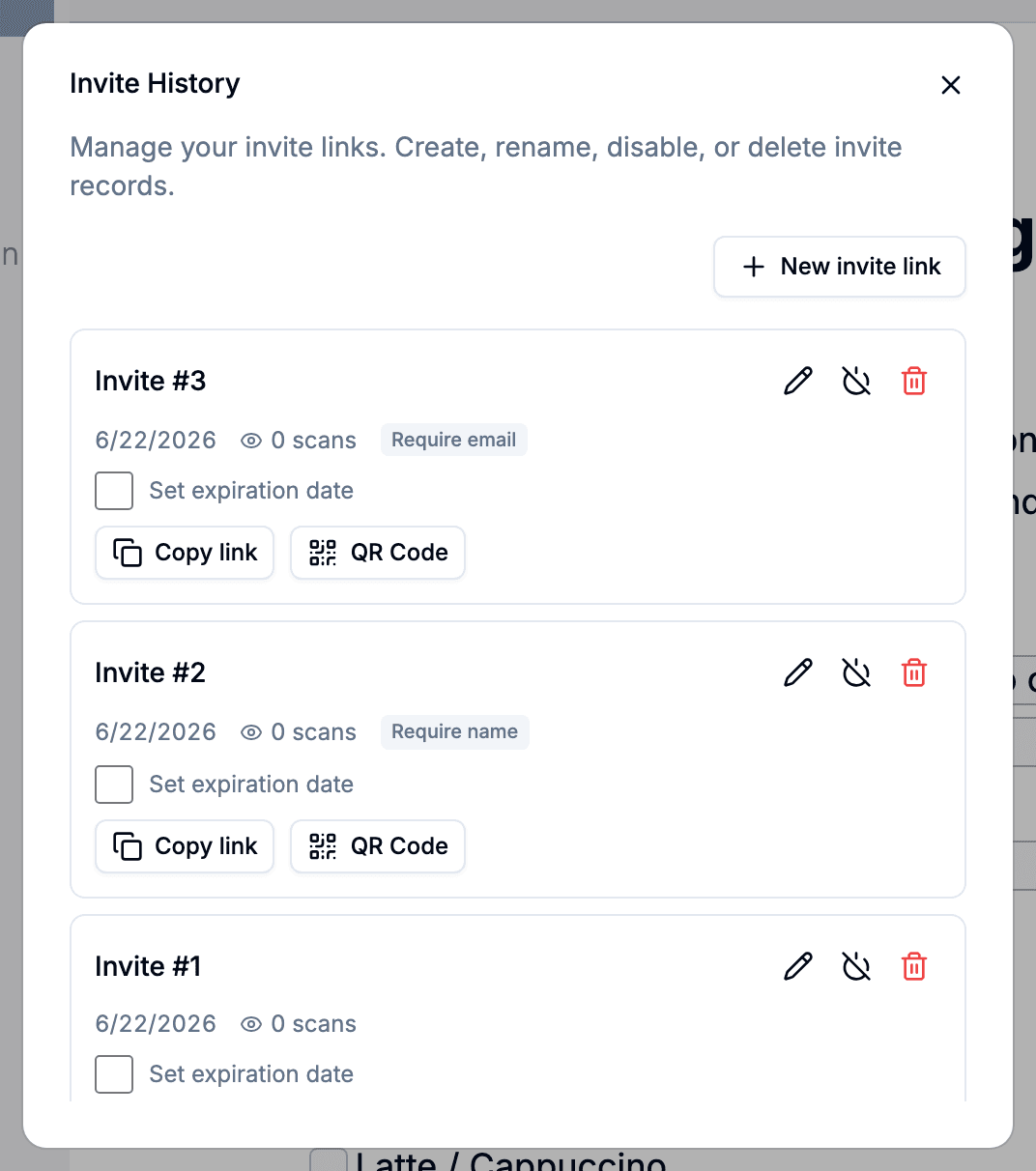
この人にこのドキュメントを記入してほしい、という場合もあります。ドキュメントを開いて招待を選びます。開くのは公開のダイアログではなく招待履歴——招待の記録の一覧と、新しい招待リンクのボタン——で、どのリンクもテンプレートではなくその一つのドキュメントを指すので、記入されたものはすべて同じ記録に戻ります。
招待はそれぞれ独立したリンクです。同じ人を二度招待すれば、別々に無効化できるリンクが二本になります。
3 · リンクが尋ねること
設定の欄は開くまで畳まれています。たいていのリンクにはどれも要らないからです。
- 氏名を必須にするとメールを必須にする——ドキュメントが開く前に、相手にそれを尋ねます。入力をお願いするだけで確認はしないので、空欄のままでも進めます。開かれたリンクではオンにする価値があります。誰が記入したのかを知る手がかりになるからです。
- 有効期限を設定——選んだ日を過ぎるとリンクは使えなくなります。
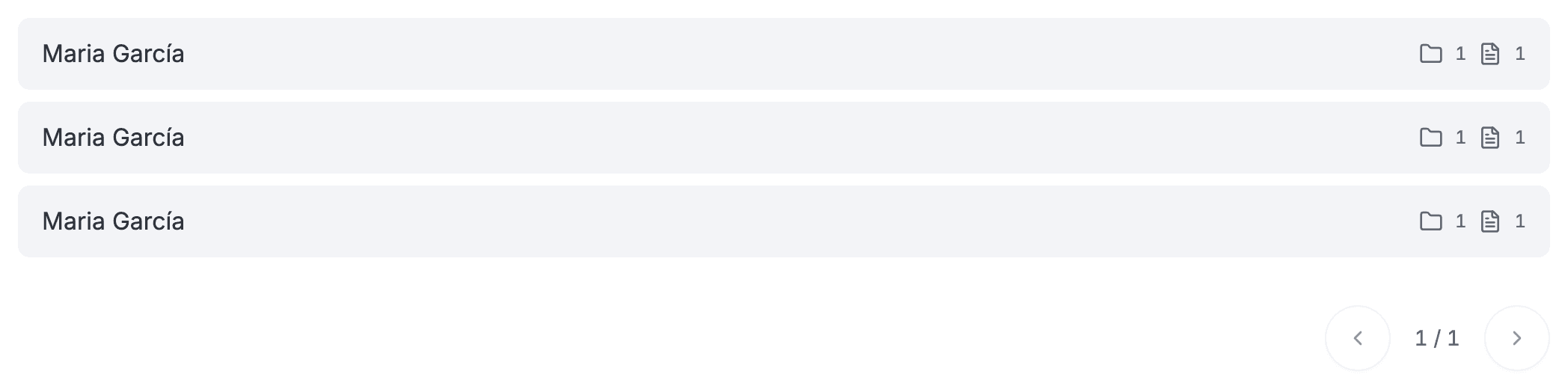
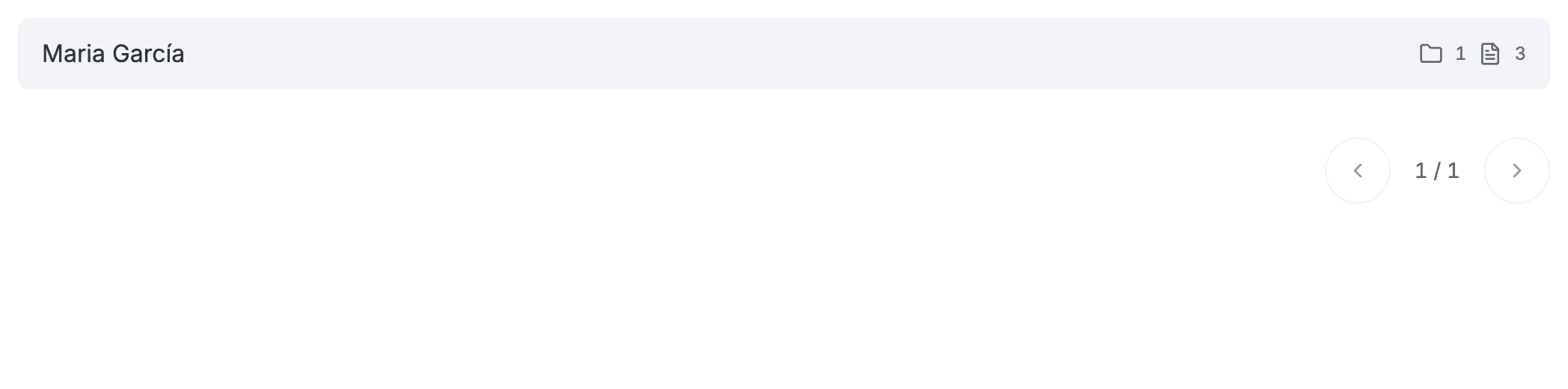
- 自動アーカイブ——名前に反して、これは保管ではなく再訪のクライアントに関する設定です。オフのままなら送信のたびに新しいクライアントができます。オンにすると、Pocper が以前見たメールアドレスからの送信は既存のクライアントの下に収まります。ただし収まるのは新しいドキュメントとしてで、共有リンクが既存のドキュメントを開くことはありません。同じ人たちが繰り返し記入するフォームに向きます。
Pocper はリンクが何回開かれたかを数えますが、その回数に上限はありません。一つのリンクで共有相手全員に対応でき、満員の部屋の全員が同じ QR コードを同時に読み取っても問題ありません。回数は、一つのドキュメントへの招待リンクなら招待履歴で確認できます。
4 · まず自分で見る
ダイアログにはプレビューのリンクがあり、最新の下書きをスマートフォン・タブレット・デスクトップの幅で開きます。スマートフォンで崩れるものを、送る前に見つけられます。表示されるのは公開した版ではなく編集中の版なので、編集したのに再公開していないテンプレートには気づかせてくれません。それはダイアログ自身が知らせます。未公開の変更がある旨の表示と、再公開のボタンです。
5 · リンクが使えなくなるとき
期限を過ぎたリンクは、訪問者の言語でその旨を伝えます。あなたのメールを三週間放置していた人も、新しいリンクを頼めばよいと分かります。
リンクを無効にした場合は違います。訪問者には「リンクはロック中です。しばらくしてからもう一度お試しください」と表示され、新しいリンクを頼むようには案内されません。もう一度有効にすると同じリンクが使われるからです。すでにリンクから作られたドキュメントは、期限切れにも無効化にも影響されません。もうリンクではなくクライアントのものだからです。