ドキュメント
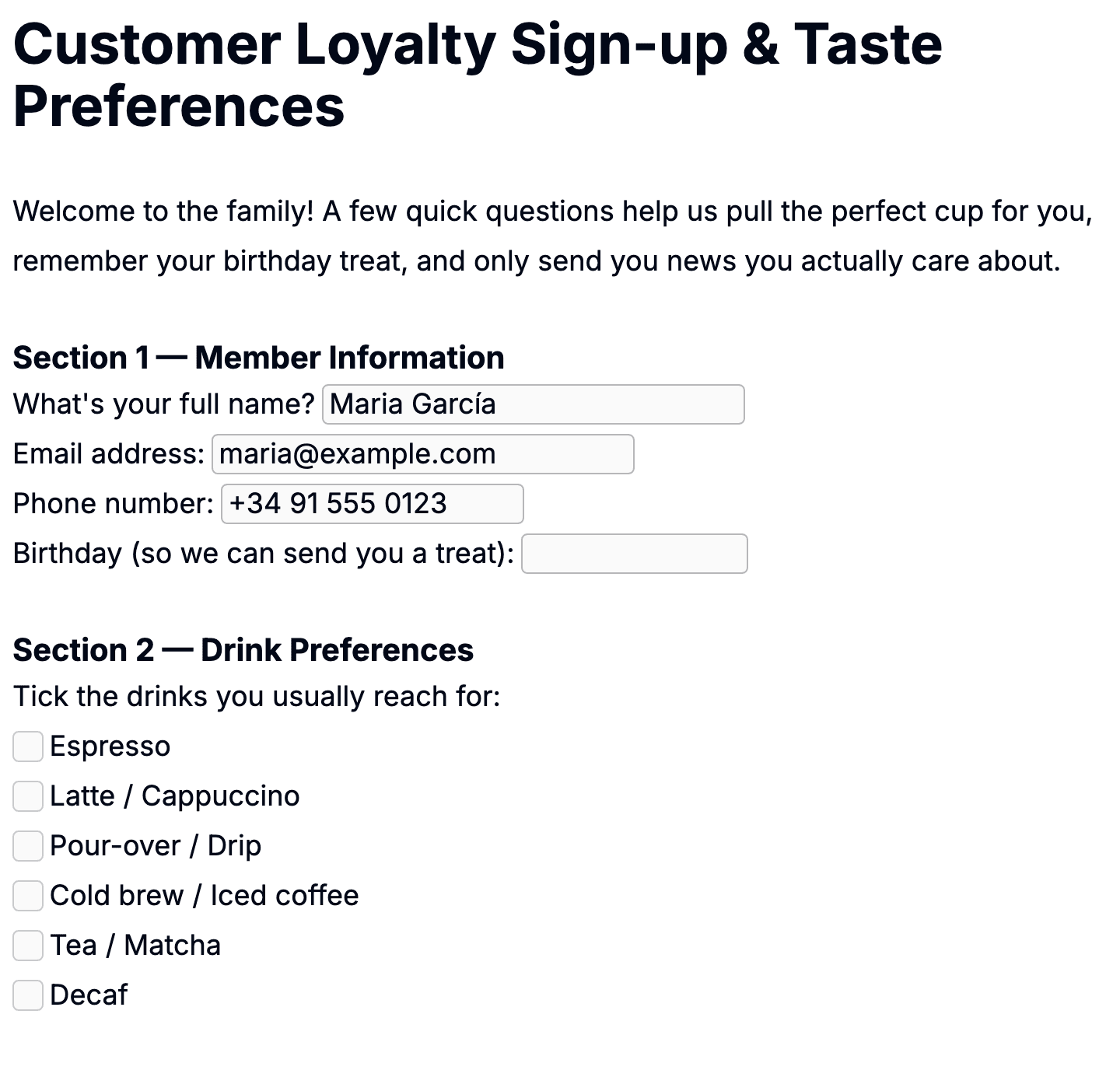
ドキュメントは、テンプレートを 1 回分埋めたものです — 顧客のオンボーディング、四半期レビュー、署名済みのサービス契約など。すべてのドキュメントは特定のクライアントの下、特定のフォルダの中に住みます。送信されると、ワークフロー上を動かせるステータスを持ちます。
1 · ドキュメントはどこから来るか
ほとんどのドキュメントは共有リンクから来ます。テンプレートを共有し、クライアントが入力し、送信すると、Pocper が適切なクライアントとフォルダの下に新しいドキュメントを作ります。あなたが起こす必要はありません。
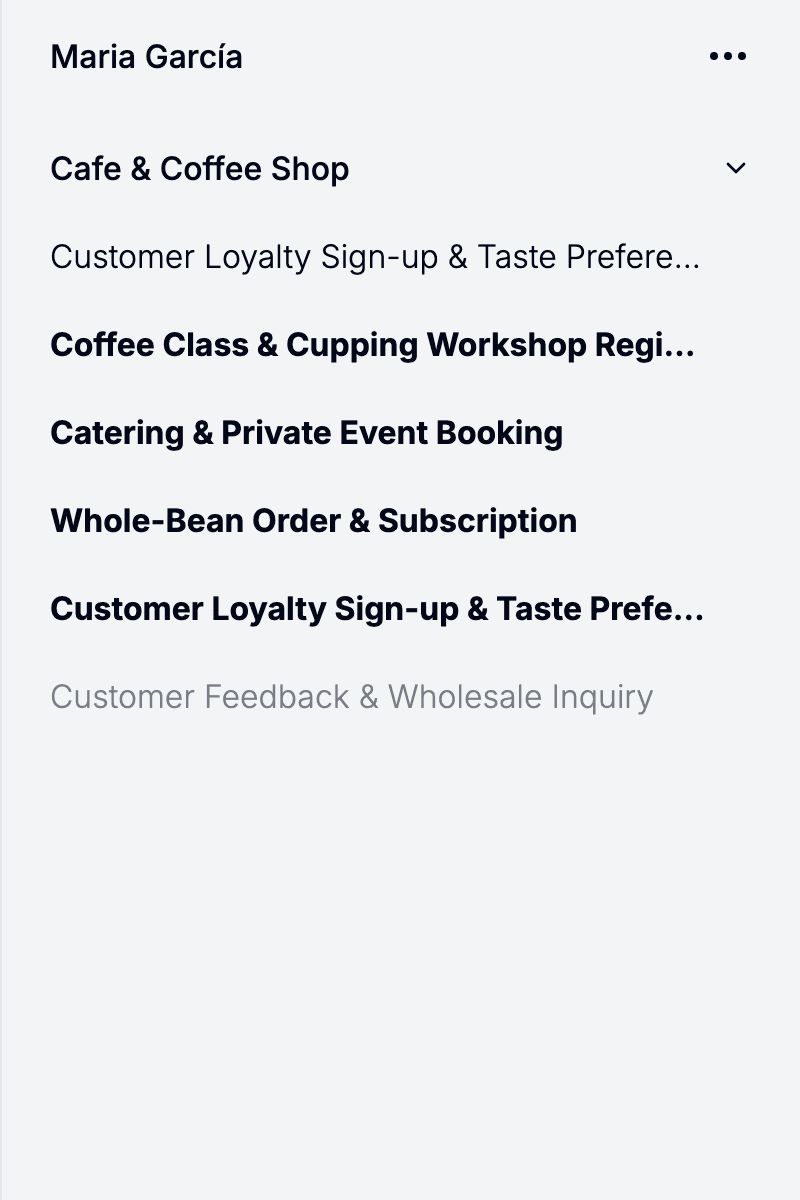
クライアントページから直接ドキュメントを開始することもできます — 対面のセッションで、自分が記入する、あるいはクライアントと並んで記入する場面に便利です。テンプレートを選べば、適切なフォルダに新しいドキュメントが現れ、すぐ編集できます。
2 · ドキュメントのライフサイクル
ドキュメントは、ワークフロー上のどこにいるかを示すステータスを持ちます — 入力中、送信済み、確定済み、キャンセル済み。クライアントが送信を押すと、入力中から送信済みに移ります。あなたの側で終わったら、管理ポータルから確定済みにマークします。ドキュメントはキャンセルすることもできます。記入する人はフォームを自分でキャンセルでき、あなたは管理ポータルからドキュメントをキャンセル済みにしたり、復元したりできます。ライフサイクルは強制されません — 管理ポータルから始めて共有しないドキュメントは、ずっと入力中のままでも問題ありません。
どの段階にも保存ボタンはありません。1 キー入力ごとに保存されます — 管理ポータルで見えるものがサーバー上のものそのものです。下書きモードも、「このページを離れてもよいですか」のような確認もありません。
ひとつ例外があります。契約書テンプレートから作られたドキュメントは送信フローを通らず、ロックすることで確定します。記入する人には送信ボタンもキャンセルボタンも表示されません — どちらも管理ポータルであなたが判断することです。また公開文書テンプレートはそもそもドキュメントを作りません(詳しくは「ドキュメントの種類」を参照)。
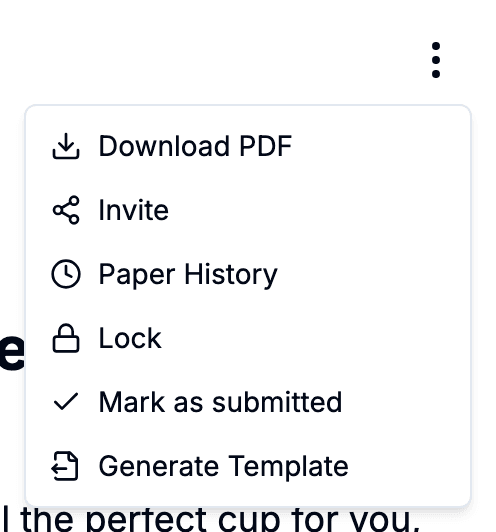
ドキュメントエディタは、各種別で最も重要な操作を右上に置くので、メニューを開く必要がありません。フォームのドキュメントは入力中と送信済みを切り替え、契約書はドキュメントをロック/解除し、データは共有ダイアログを開きます。公開文書テンプレートはドキュメントにならないので、操作するものはありません。テンプレートの公開ボタンと同じ仕組みで、状態は即座に切り替わります — ページの再読み込みは不要です。
3 · 編集と表示
ドキュメントを開くとエディタに入ります。見た目はテンプレートを編集するときと同じで、ただこのドキュメントにはすでにデータが入っています。値を修正したり、メモを足したり、相手が飛ばしたフィールドを補ったりできます。変更は自動で保存されます。
同じドキュメントに複数人が同時に入ることができます。お互いのカーソルと変更がリアルタイムで見えます — クライアントと電話越しに同じフォームを見ている場面に便利です。競合解決を考える必要はありません。最後に入力した内容が結果になります。