チーム
Pocper のアカウントにはそれぞれ自分のチームが付いてきます。クライアント、ドキュメント、テンプレートがすべて置かれるワークスペースです。同僚を招けば同じデータの上で一緒に働けます。ここで扱うのは同僚であって、フォームを記入するクライアントではありません。
1 · 共有のワークスペース
チームは共有の場です。どのメンバーも同じクライアント、ドキュメント、テンプレートフォルダを見て、どれでも開いて編集できます。項目ごとの権限設定はありません。
登録すると自動的に自分のチームを持ち、他の人のチームに所属することもできます。いまどのチームにいるかで、見えるものが決まります。
2 · 仲間を招く
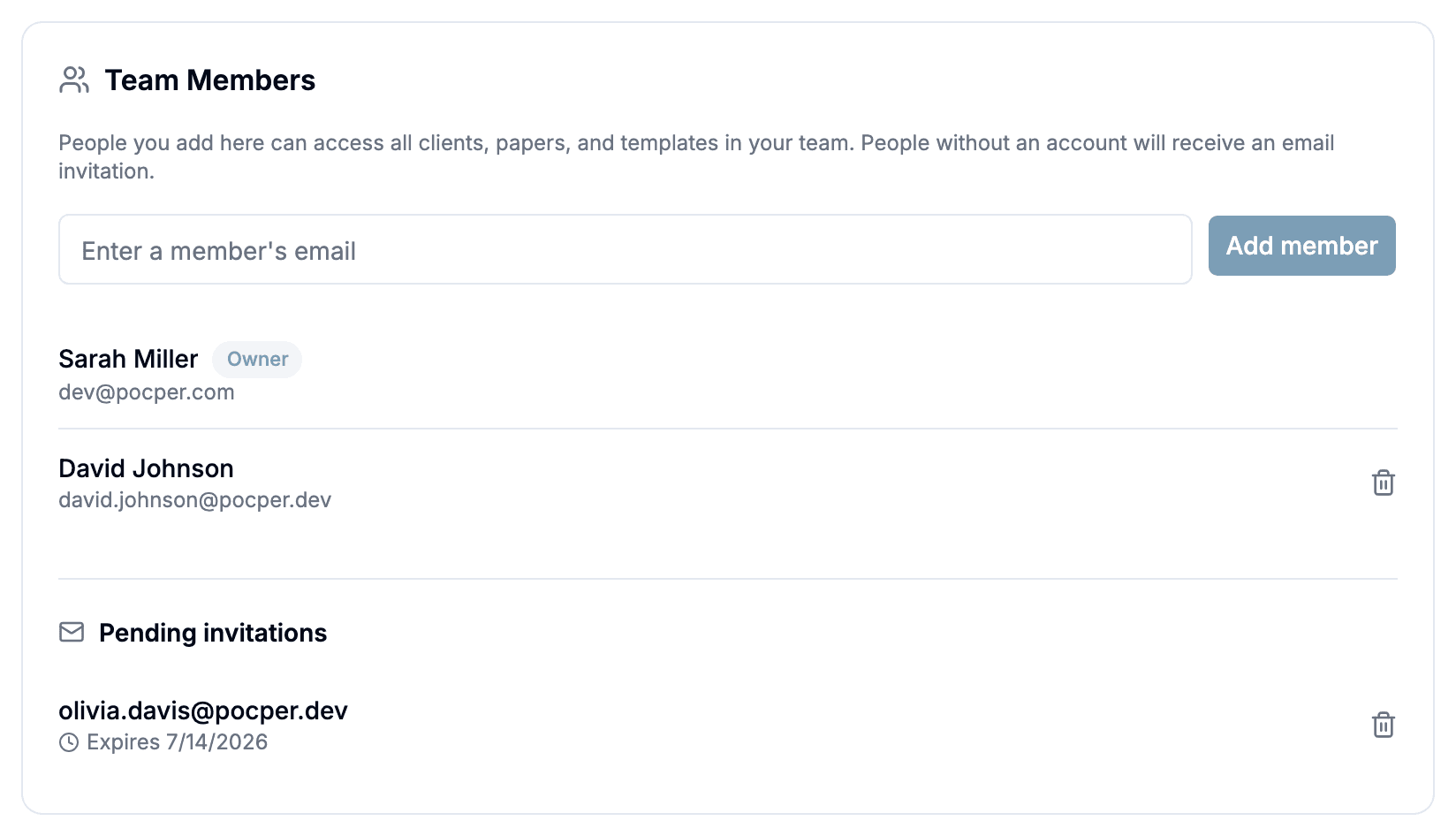
設定 → チームを開き、チームメンバーの下に同僚のメールアドレスを入力します。すでに Pocper のアカウントがあればその場で参加し、なければ Pocper が招待メールを送り、そのアドレスは保留中の招待に並びます。招待は 7 日間有効で、いつでも取り消せます。
メンバーを追加・削除できるのはチームのオーナーだけです。オーナーにはオーナーのバッジが付き、削除できません。ほかの人はワンクリックで外せます。
3 · チームに参加する
招待された人はメールのリンクを開き、招待が届いたのとまったく同じアドレスでサインインします。一致していなければならないので、転送されたリンクは他人には使えません。Pocper が初めてなら、まずそのメールアドレスで登録してからリンクを開きます。
参加をクリックすれば完了です。共有ワークスペースのクライアント一覧にそのまま入ります。

4 · チームを切り替える
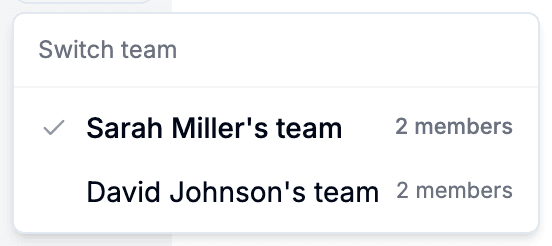
チームの切り替えはサイドバーにあります。自分のチームと参加したすべてのチームが、それぞれのメンバー数とともに並び、いまいるものにチェックが付きます。チームはオーナーで見分けます。チーム名を設定する場所はありません。
別のチームを選ぶと Pocper はそのチームで読み込み直し、クライアント、ドキュメント、テンプレートがすべて入れ替わります。チーム間で共有されるものはありません。
5 · チームを離れることと、共有の上限
参加したチームを抜けるには、設定 → チーム → 参加しているチームで退出をクリックします。自分のチームに戻り、そのチームのデータにはアクセスできなくなります。自分がオーナーのチームからは抜けられません。
ドキュメントの上限はチームのもので、オーナーのプランに従います。有料プランの人のチームに入れば、そこにいる全員が高い上限になります。数は共有です。
6 · 誰かが参加したときに分かる
参加した本人には通知が届きます。招待リンクから参加した場合はオーナーにも届きますが、オーナー自身が直接追加したメンバーについては届きません。