テキスト書式
エディタは八つのインライン装飾に対応しています。ツールバーから、選択範囲に浮かぶテキストメニューから、キーボードショートカットで、あるいは Markdown のショートカットを打って適用できます。
1 · マークの適用方法
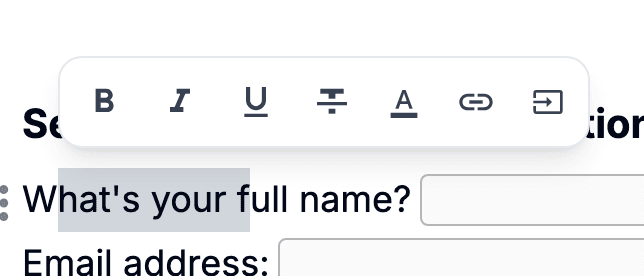
文字を範囲選択すると、テキストメニューが浮かび上がります。各装飾にはそこにボタンがあり、クリックでオン、もう一度クリックでオフになります。エディタ上部のツールバーにも同じボタンがあります。
五つの装飾にはキーボードショートカットがあります — 太字、斜体、下線、取り消し線、リンクにそれぞれ ⌘ + B、⌘ + I、⌘ + U、⌘ + D、⌘ + K(Apple デバイスでは ⌘、Windows・Linux・ChromeOS では Ctrl)。四つには Markdown のトリガー(太字、斜体、取り消し線、自動リンク)もあり、書きながら打てます。
2 · 利用可能なマーク
strong太いウェイト。強調、段落内の小見出し、読者にひと目で気付かせたい語に使います。
ツールバー / テキストメニュー / ⌘ + B / **bold**
em斜めのスタイル。書名、外国語の単語、太字より柔らかい強調に使います。
ツールバー / テキストメニュー / ⌘ + I / *italic* または _italic_
u文字の下に線。正式な文書やフォームでよく使われ、必須項目を通常の文章と区別します。
ツールバー / テキストメニュー / ⌘ + U(markdown トリガーなし)
del文字に横線を引きます。削除済みの項目、訂正された誤字、または「打ち消し」のカジュアルな表現に使います。
ツールバー / テキストメニュー / ⌘ + D / ~~strike~~
text_colorテキスト自体の色を変えます。カラーピッカーから任意の色を選択;値は hex コードで保存されます。
テキストメニュー → カラーピッカー
bg_colorテキストの背景に独自の色を敷きます。文字色と同じピッカー;キーワードやレビュー待ちの箇所を目立たせるのに便利です。
テキストメニュー → 背景色ピッカー
linkテキストを `<a>` タグで包みます。リンクは新しいタブで開き、安全のため自動で `rel="noopener noreferrer"` が付きます。URL はリンクメニューから設定。
テキストメニュー → リンク / ⌘ + K / URL + スペース
data_annotation選択したテキストをデータポイントとして印付けします — 文中に置かれた価格、日付、名前など。編集中は点線の下線として表示され、記入する人や閲覧する人には通常のテキストとして見えます。印の付いた範囲を選択してもう一度押すと解除されます。
ツールバー / テキストメニュー(ショートカット・markdown トリガーなし)

3 · ブロック変換
これらのルールは、トリガーのあとにスペースを打った瞬間に、ただの一行を別の種類のブロックに変えます。まだテキストブロックである空行でのみ働きます。
"# "行を「見出し」ブロックに変換。「#」1 つで最大レベル、最大 4 つ(「####」)で最小レベルになります。
"- "「箇条書き」を開始。アスタリスク(「* 」)とプラス(「+ 」)も使えます — 指に合うものを選んでください。
"1. "「番号付きリスト」を開始。数字に「. 」が続けば何でも有効ですが、数字そのものは無視されます — 新しいリストは 1 から始まり、既存の項目の下の行は番号を引き継ぎます。
"[ ] "空の「チェックボックス」を挿入。スペースなしの「[]」も同じく — どちらも同じチェックボックスに展開します。
"[x] "あらかじめチェック済みの「チェックボックス」を挿入。「[X]」「[v]」「[V]」も受け付けます — バツでもチェックでも、打ちやすい方で。
4 · インライン書式
これらの記号で文字列を挟むと、閉じ記号を打った時点でルールが記号を対応するインライン装飾に置き換えます。
**bold**テキストの両側をアスタリスク 2 つで挟みます。
*italic* or _italic_テキストをアスタリスク 1 つかアンダースコア 1 つで挟みます。どちらのデリミタでも同じ「斜体」マークになります。
~~strike~~テキストの両側をチルダ 2 つで挟みます。
https://… (then space)http:// または https:// の完全な URL に続けてスペースを打つと — Pocper が URL 部分に「リンク」マークを巻きます。スペース以降に打ったものはリンクの外に残ります。
5 · スマート組版
欧文組版の便利機能が三つ、既定で有効です。文章を打っているあいだに働きます。日本語の「」『』は自動処理されません。IME からそのまま入力してください。
" or '直立引用符を打つと自動で湾曲引用符に変わります。方向(開く / 閉じる)は前後の空白から推定されます。
--ハイフン 2 つが em dash(—)に変わります。挿入句を書くのに、特殊文字を呼び出さなくても便利です。
...ドット 3 つがきちんとした三点リーダ文字(…)になります。3 文字が 1 グリフに。
6 · 文字編集
7 · ブロック構造
8 · ナビゲーション
9 · メニューを開く
空行で「/」と打つとスラッシュメニューが開きます。ブロックの種類で紹介したものと同じメニューです。矢印キーで選び Enter で確定するか、直接クリックします。
文字を範囲選択すると、テキストメニューが浮かび上がります。そこから太字、斜体、下線、取り消し線、文字色、背景色、リンク、データとしてマークをキー操作なしで適用できます。