署名ブロック
署名ブロックはドキュメントの中で手書きの署名を受け取ります。テンプレートに置いておくと、記入する人が指・スタイラス・マウスで署名し、その画像がほかの回答と一緒に保存されます。
1 · 署名ブロックを挿入する
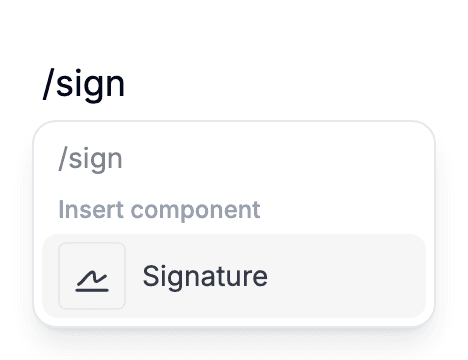
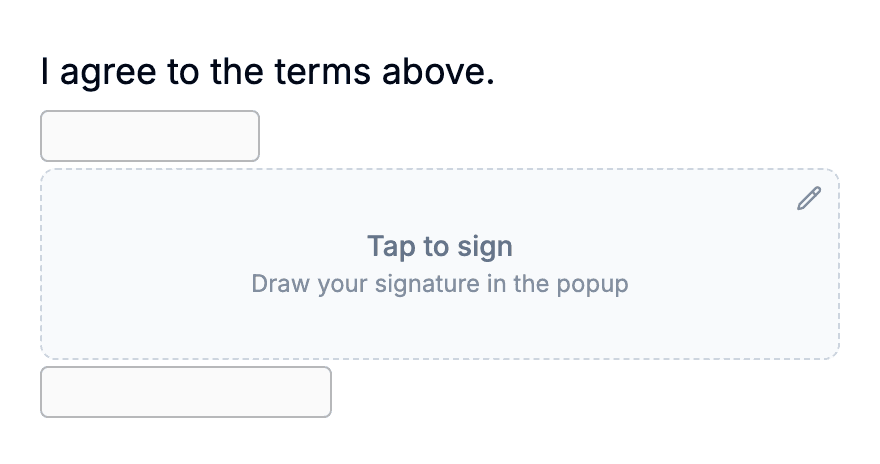
エディタの空行でスラッシュを打ち、署名を選びます。sign でも signature でも絞り込めます。上部ツールバーの挿入ポップオーバーにも同じ項目があります。新しいブロックは「タップして署名」と書かれた署名の罫線として現れます。
短い回答やチェックボックスと同じく、署名ブロックはあなたが書く内容ではなく置き場所です。自分で描くものはありません。このテンプレートから作られるドキュメントはすべて、その空欄を持ったまま、誰かが署名するのを待ちます。
2 · 署名する側の体験
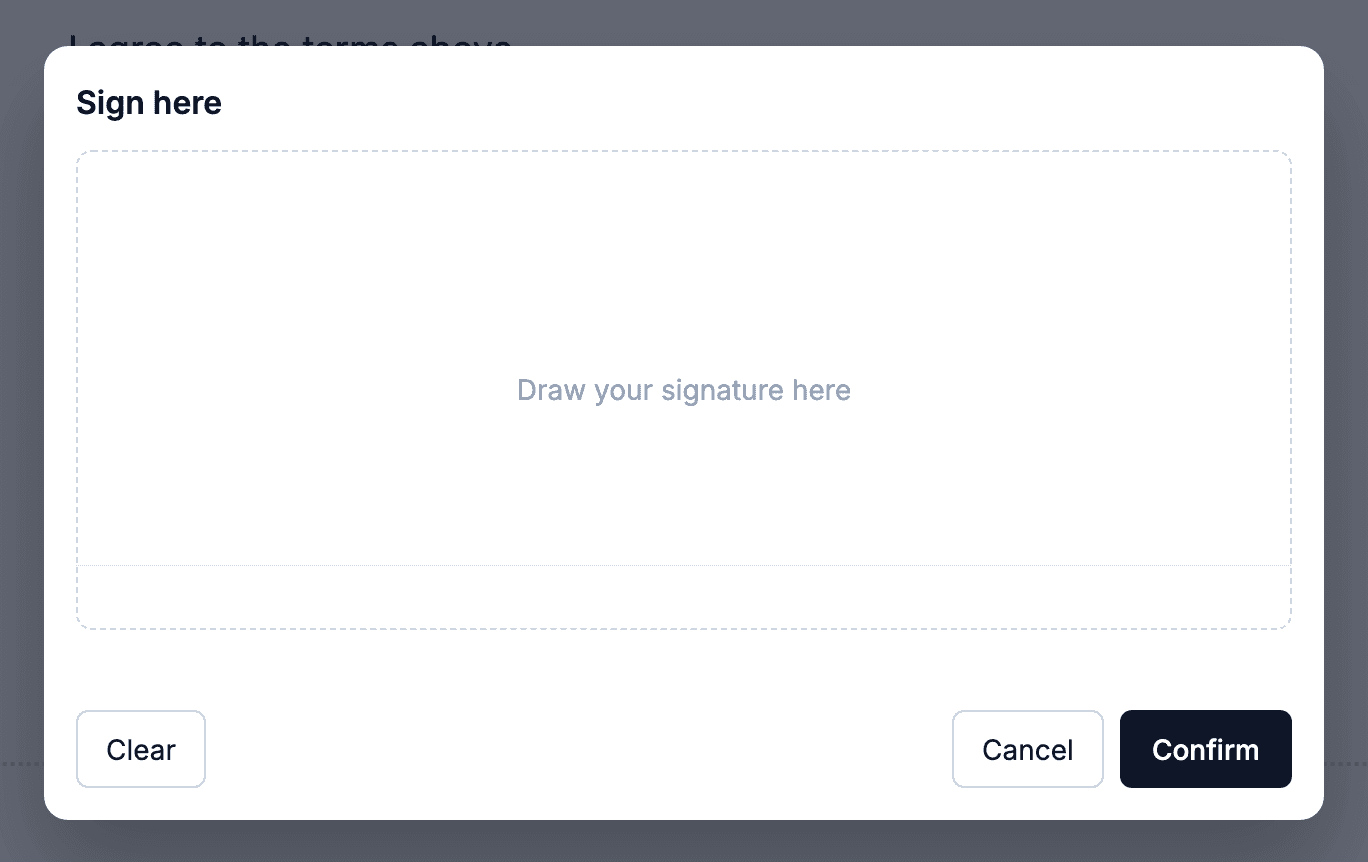
公開フォームの URL で署名の罫線をタップすると、全画面の署名パッドが開きます。マウス、タッチ、スタイラスに対応し、署名者が確定を押すと筆跡が背景透過の PNG として書き出されます。
確定すると画像がアップロードされ、署名がドキュメント内にそのまま表示されます。署名をタップするとパッドが開き直り、署名し直せます。角の X は署名を取り除き、ブロックを空の署名の罫線に戻します。ドキュメントが送信またはロックされると署名も一緒にロックされ、編集も署名し直しもできなくなります。
3 · 名前と日付と組み合わせる
署名ブロックが保存するのは画像だけです。署名者の名前もタイムスタンプもありません。隣に何を置くかはあなたが決めます。
同意書や契約書のレイアウトでは、署名ブロックの隣に短い回答(署名者の名前)と日付セレクターを置きます。それぞれ独立したブロックなので、回答は別々の項目として残ります。よくある形は、「上記の条件に同意します」の一文、名前、署名、日付の順です。
4 · Pocper の署名であるもの、ないもの
署名ブロックが保存するのは手書きの画像です。目の前で誰かが署名した、あるいは本人のスマートフォンで条件に同意した、という記録としては十分に役立ちます。同意書、受領書、規約の確認などです。
適格電子署名ではありません。Pocper は誰がその線を引いたかを検証しません。本人確認もなく、ドキュメントとともに発行される証明書もなく、IP とタイムスタンプの署名付き監査証跡も残しません。文書にそれらが必要なら、そのための専用サービスを使ってください。