ブロックの種類
Pocper のテンプレートはすべてブロックでできています。文章のもの——フォームの説明の一部——と、受け取った人が記入する入力欄です。以下がその全種類と、ドキュメントへの入れ方です。
1 · ブロックを追加する
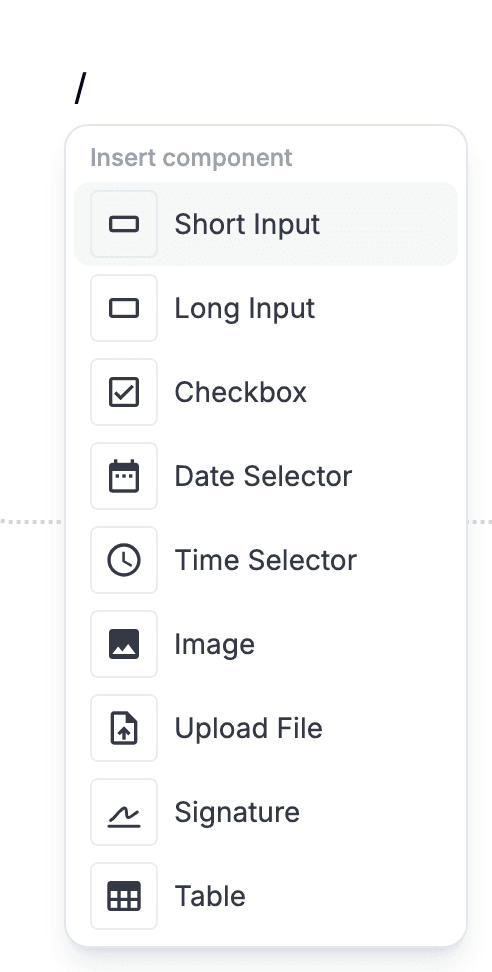
たいていのブロックはスラッシュメニューから入れます。空行で「/」と打つと、その位置に挿入できるブロックが一覧に出ます。クリックするか、Enter で強調表示の項目を選びます。
よく使う文章ブロックは Markdown のショートカットのほうが速いです。「# 」で見出し、「- 」で箇条書き、「1. 」で番号付きリストになります。
2 · 文章ブロック
この六つのブロックがドキュメントの構造を作ります。記入する人には読み取り専用で、文脈、説明、階層を与えるためのものです。
見出し
節のタイトル。長いフォームをはっきり名前の付いた区画に割るために使います。行頭で「# 」を打つか、ブロックのハンドルメニューかツールバーから見出しのレベルを選びます。
テキスト
ふつうの文章。既定のブロックで、新しい行で打ち始めればこれになります。説明、指示、リストでない文章に使います。
箇条書き
順序なしのリスト。行頭で「- 」を打ちます。空の項目で Enter を押すとリストから抜けます。
番号
自動採番される順序付きリスト。行頭で「1. 」を打ちます。並べ替えると番号は自分で振り直されます。
画像
埋め込みの絵。スラッシュメニューから選んでファイルを指定します。フォームの中の図、スクリーンショット、ロゴなどに。
表
行と列の操作が付いたセルの格子。スラッシュメニューから選びます。比較表、料金表、行と列がほしい版面に。
3 · 入力ブロック
この七つのブロックが記入する部分です。それぞれ特定の形の回答を集め、ドキュメントと一緒に保存されます。
短い入力
氏名、メールアドレス、ID などのための一行テキスト欄。記入に合わせてその場で広がり、外側の枠の端まで伸びます。
長い入力
複数行のテキスト欄。開始時の高さはあなたが決め、記入が続くとその場で縦に伸びます。内側にスクロールバーは出ません。
チェックボックス
はい/いいえの切り替え。同意、オプトイン、二択の質問に。
日付選択
日付のピッカー。誕生日、期限、予約日など、答えが暦の日付になるものに。
時刻選択
時刻のピッカー。予約時刻、シフト開始など、時計に結びつくものに。
ファイルのアップロード
添付の枠。記入する人がファイル(画像、PDF、書類、何でも)を落とすと、その回答に添付されます。
署名
タップして署名するブロック。記入する人がポップアップのパッドに指、スタイラス、マウスで署名し、その画像がほかの回答と一緒に保存されます。
4 · アップロードの詳細
- ファイルはブロックに直接ドラッグしても、選んでも構いません。一度に複数でも大丈夫です。各ファイルは個別にアップロードされ、それぞれ進捗バーとキャンセルボタンを持つので、大きなファイルが後ろの小さなファイルを止めることはありません。
- 失敗したアップロードは消えずにその場に残り、再試行が付きます。複数が同時に失敗した場合は、まとめて再試行するボタンが一つ出ます。
- アップロードされたファイルにはそれぞれサイズが表示され、画像は一度にではなくスクロールで見えたときに読み込まれます。あとから並べ替えもでき、残した順序がそのまま保存されます。

5 · 並べ替えと削除
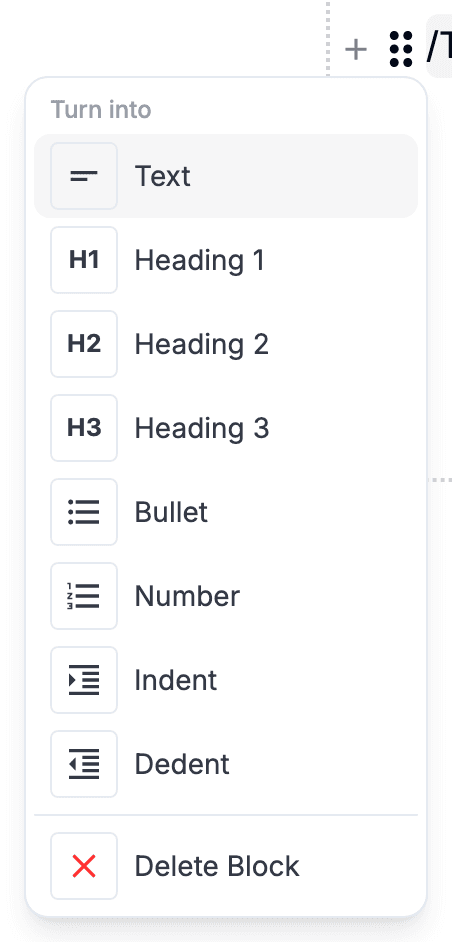
どのブロックにも左端にハンドルがあります。上下にドラッグすればブロックが動きます。
同じハンドルをクリックするとブロックメニューが開きます。削除はそこにあり、ブロックの種類の変更も並んでいます。