表ブロック
表ブロックはドキュメントの中にセルの格子を組みます。行が項目、列が欄です。比較表、価格表、行と列で並べたい内容に向きます。
1 · 表を挿入する
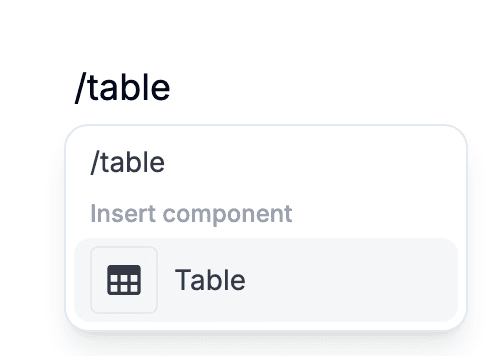
空行でスラッシュを打ち、表を選びます。table でも grid でも絞り込めます。上部ツールバーの挿入ポップオーバーにも同じ項目があります。カーソル位置に 3×3 の格子が現れ、最初のセルにフォーカスが入ります。
セルにはテキストと、インラインの入力欄(短い入力欄、チェックボックス、日付選択、時刻選択)が入ります。スラッシュメニューや上部ツールバーの挿入ポップオーバーから選んでも、ツールバーからドラッグしても構いません。長い入力欄、ファイルアップロード、署名、画像はブロックなので、表の外に置かれます。メニューから挿入すると表の後ろに、ドラッグならドロップ位置の目印がある場所に入ります。Tab で次のセル、Shift-Tab で前のセルへ。どちらも表の外には出ないので、続きは表の下をクリックしてください。
2 · 行、列、サイズ
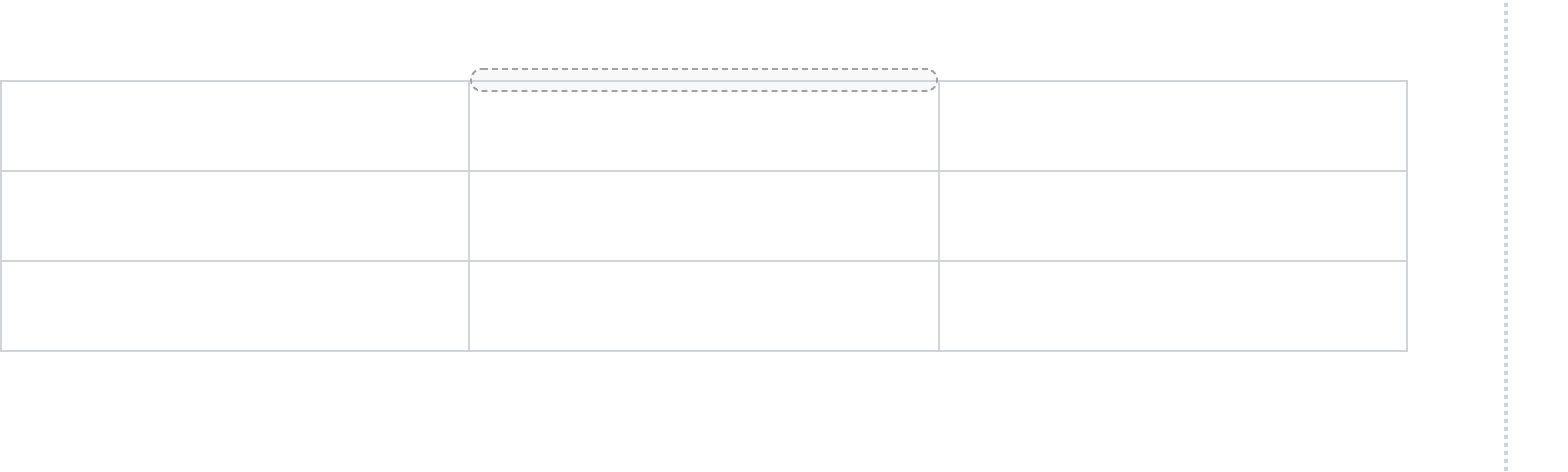
行や列にカーソルを重ねると、縁にハンドルが現れます。ドラッグすれば並べ替え、クリックすれば削除のポップアップが開きます。表の下端にカーソルを重ねると「+」が現れ、行を末尾に足せます。右端の「+」は列を末尾に足します。左右どちらに足すか指定するには、上部ツールバーの「テーブル」セクションにある「左に列を追加」/「右に列を追加」か、表の左端のブロックメニューを使います。
二つの列の境界をドラッグすると幅が変わります。その境界をダブルクリックすると、列幅が内容に合わせて自動調整されます。幅はドキュメントと一緒に保存されるので、設定したとおりに記入者にも見えます。
3 · 三つのスタイル
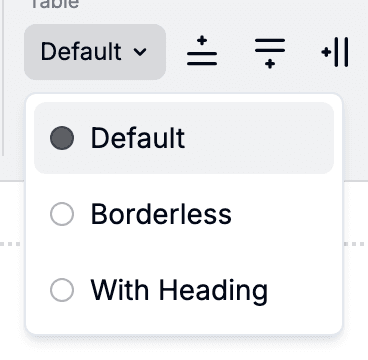
表には三つのスタイルがあります。標準はすべてのセルに罫線を引きます。データが詰まっているときに向きます。枠線なしは仕切りを消します。表の大半がラベル用のテキストのときに向きます。見出しありは一行目をヘッダーとして装飾します。
スタイルは上部ツールバーの表コントロールから切り替えます。表の中にカーソルを置くと現れます。選択は表ごとに保存されるので、同じフォーム内の二つの表で違うスタイルにできます。どのスタイルも、公開フォームでの見え方はエディタと同じです。