テンプレート
テンプレートは、あなたが送るものすべての背後にある再利用可能なドキュメントです。ここでは手に入れたあとに何をするかを扱います。
1 · テンプレートとテンプレートフォルダ
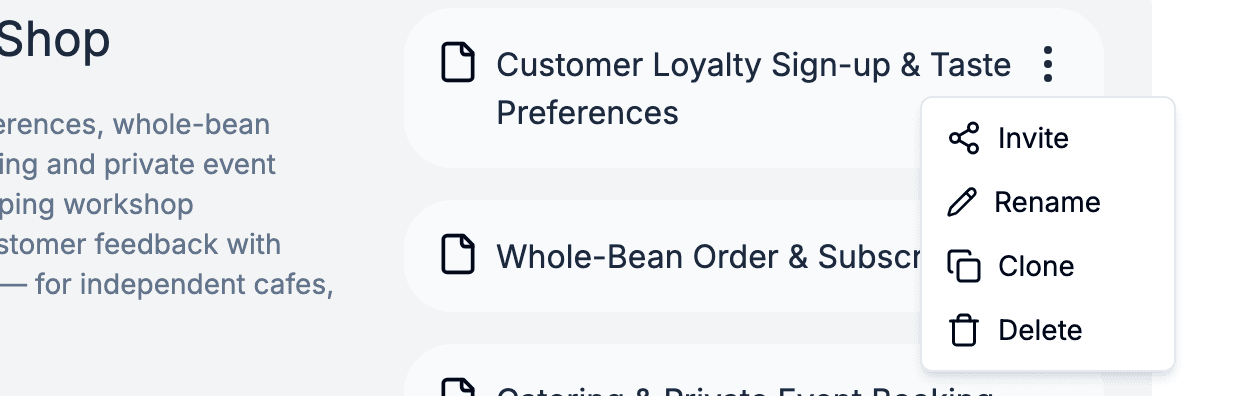
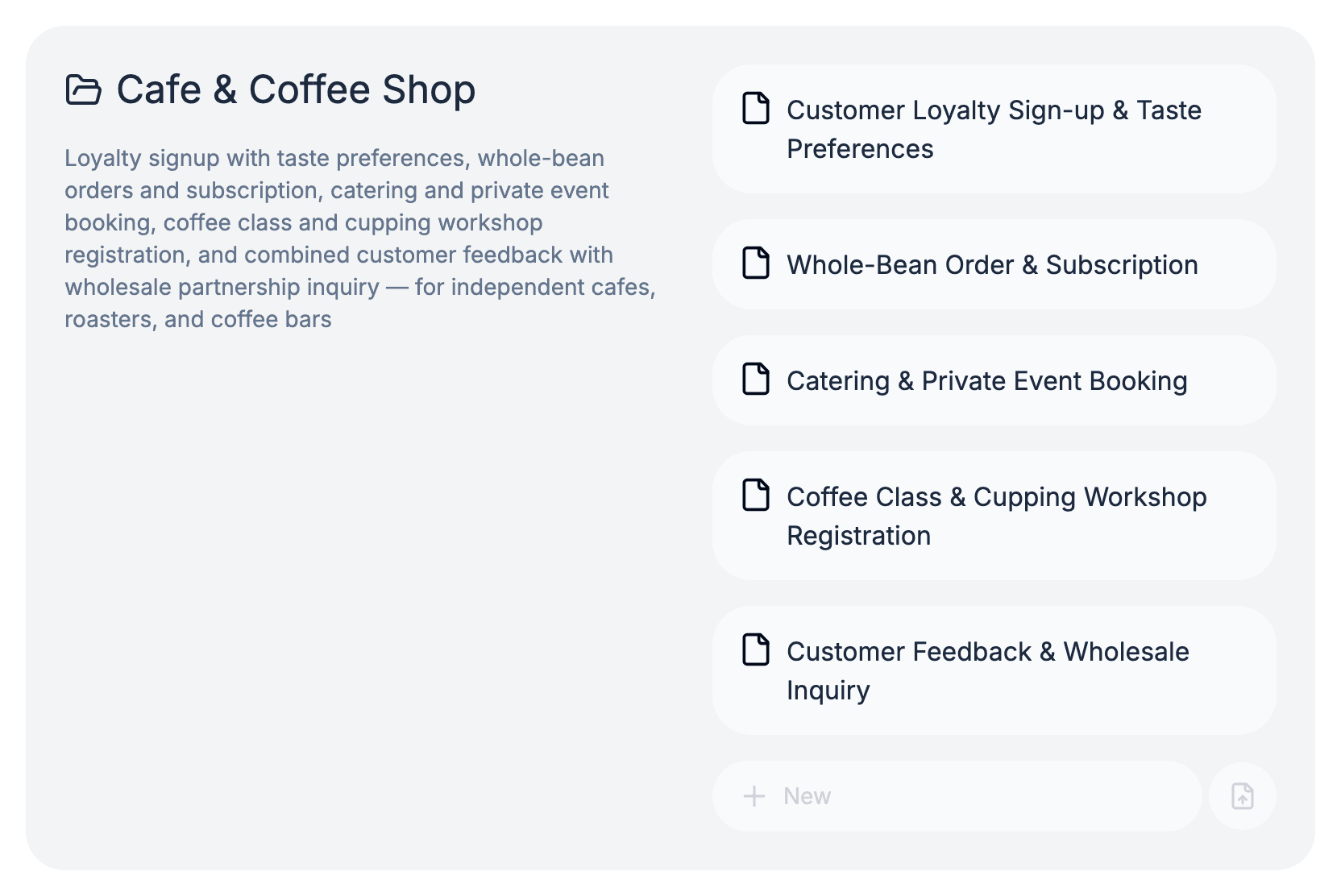
どのテンプレートもテンプレートフォルダに入ります。名前の付いた、もともと一緒に使うドキュメントの束です。入会、初診、年度末レビューなど。フォルダはフラットなので、中にフォルダはありません。
クライアントのドキュメントは、あとで見るときテンプレートフォルダごとにまとまります。いまの束ね方が、そのままクライアントの履歴の読み方になります。
2 · テンプレートを編集する
テンプレートを開くとエディタに入ります。クリックして入力し、ドラッグして選択します。誰かが記入できるものを足すには、空行でスラッシュを打ってメニューから選びます。短い回答、長い回答、日付、時刻、チェックボックス、ファイルのアップロード、署名、表。
保存ボタンも下書きモードもありません。打鍵のたびにそれが保存された状態です。同僚が同時に同じドキュメントを編集でき、そのカーソルも見えます。

3 · 相手が見るサイズで確認する
ほとんどの人はスマートフォンで記入します。自分のモニタでは読みやすいレイアウトも、小さな画面ではつらくなりがちです。そのためプレビューはスマートフォン幅で開きます。タブレットとデスクトップはワンクリックです。
共有する前に必ず一度見てください。とくに取り込んだドキュメントは要注意で、印刷向けに作られた表が一番よく作り直しになります。
4 · 公開する
公開はスナップショットを取ります。あなたのリンクから作られたものは公開時点の版を受け継ぐので、進行中のドキュメントを変えずに編集を続けられます。
編集はもう一度公開するまで相手には届きません。誤字を直したら、公開してください。
5 · 名前の変更と削除
テンプレートのメニューから名前を変えられます。デスクトップなら、エディタ上部のパンくずの名前をダブルクリックしてその場で上書きもできます。
テンプレートから既に作られたドキュメントはそのまま残り、内容も状態もリンクも変わりません。削除で失われるのは、そこから新しく作る手段だけです。