Быстрый старт
Быстрее всего понять Pocper так: принести документ, которым вы и так пользуетесь, и отправить его кому-нибудь. Четыре шага от начала до конца.
Хотите сначала разобраться в понятиях? Как устроен Pocper читается за две минуты и объясняет слова, которые встретятся ниже.
Шаг 1 · Принесите документ, которым уже пользуетесь
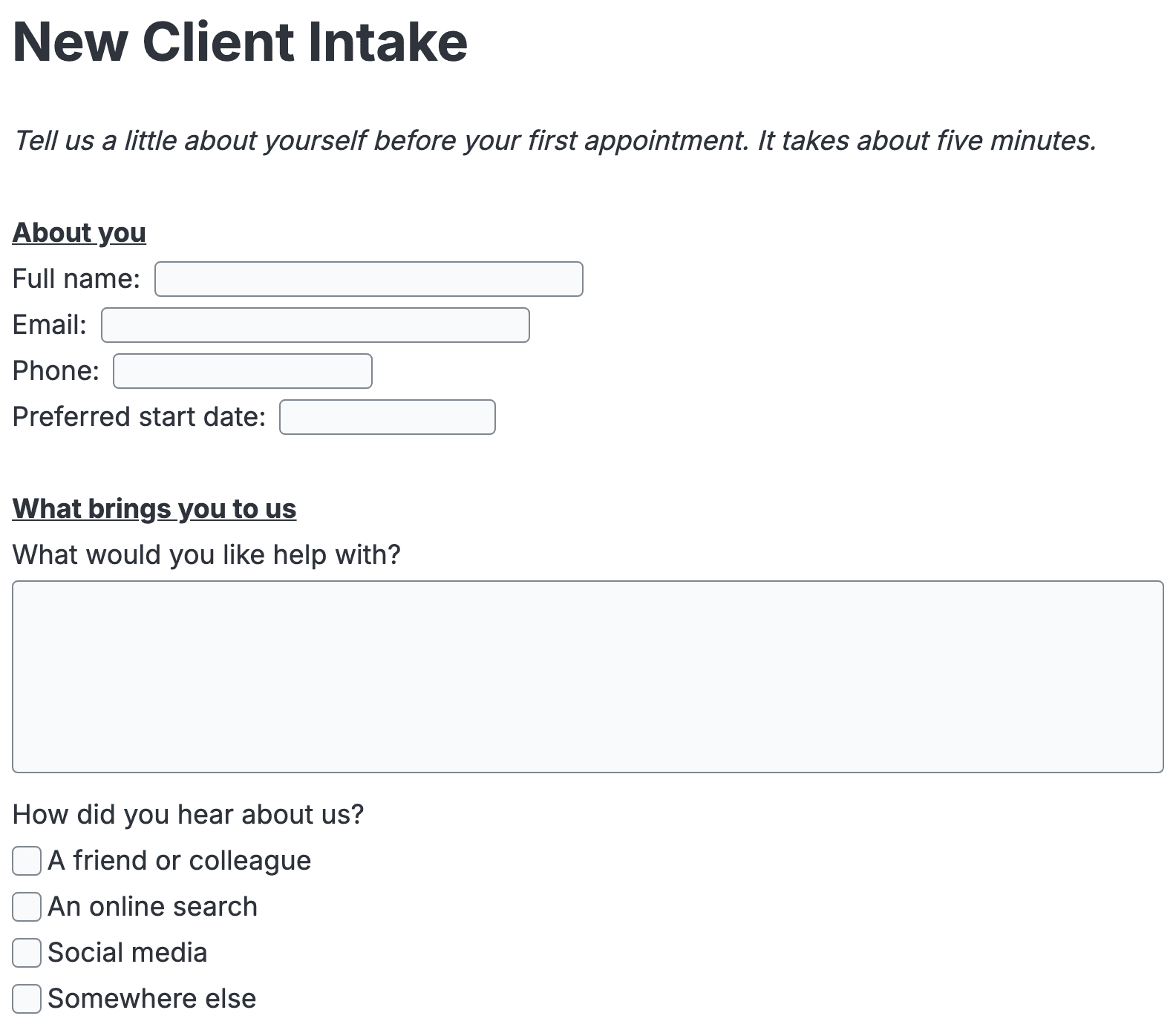
Почти все начинают с того, что уже существует: анкета приёма в Word, согласие в PDF, Google Форма, сделанная годы назад. Откройте раздел шаблонов и загрузите её: бросьте файл или вставьте ссылку, и Pocper прочитает это как шаблон. Проза останется прозой, а места, где люди пишут, станут настоящими полями.
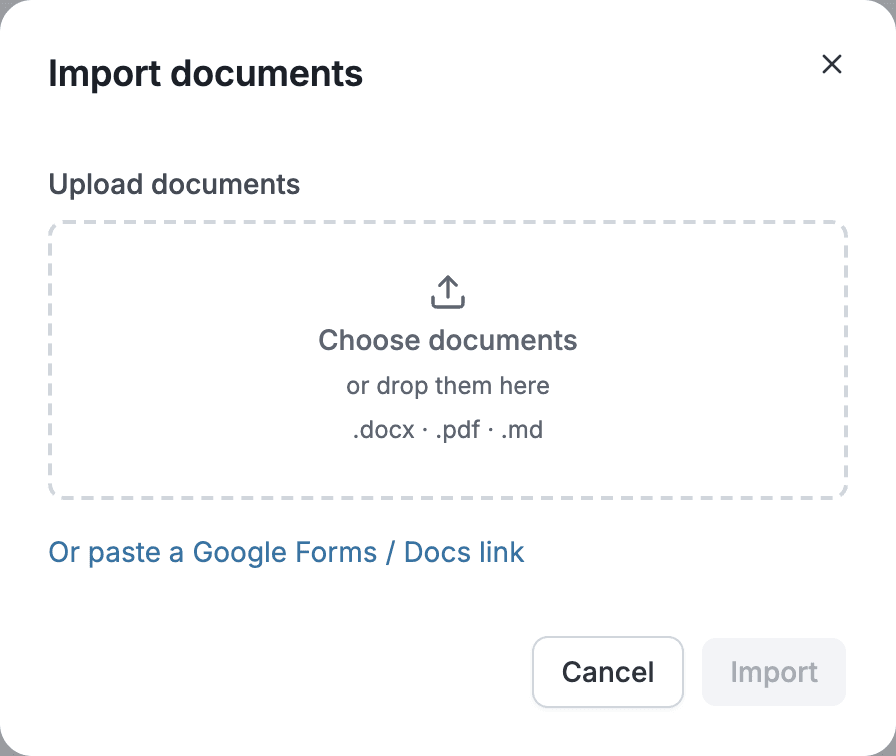
Это самый короткий путь, но не единственный. Если пункта импорта не видно или вы предпочитаете не начинать со своего файла, магазин шаблонов приведёт вас туда же с готовым документом, и с чистой страницы тоже работает.
Нет документа под рукой? В разделе шаблонов опишите нужный, и Pocper AI составит его как шаблон, который вы сможете отредактировать.
Шаг 2 · Проверьте поля
Вы уже в редакторе, и документ выглядит как страница, а не как конструктор форм. Перечитайте его один раз и посмотрите, что Pocper пометил как заполняемое. Импортированный документ обычно требует немного внимания: пропущенную строку делают полем, придуманное поле удаляют.
Редактирование работает как ожидается: щёлкните и печатайте. Чтобы добавить заполняемый блок, наберите слэш на пустой строке и выберите из меню: короткий ответ, длинный ответ, дата, флажок, загрузка файла, подпись. Кнопки сохранения нет; документ сохраняется по мере набора.
Шаг 3 · Отправьте ссылку
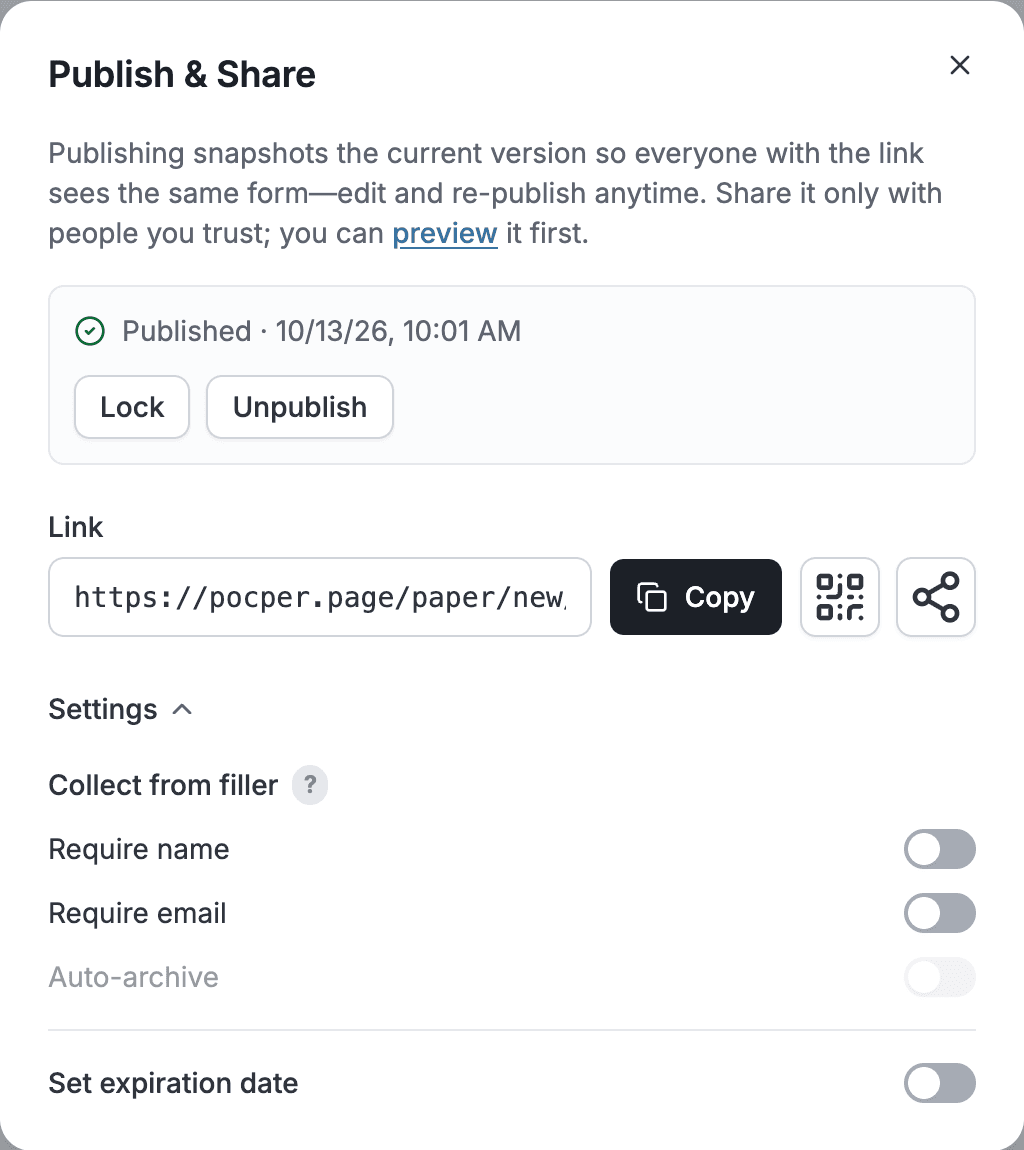
Нажмите «Опубликовать» на верхней панели. Окно общего доступа откроется на кнопке «Опубликовать» — ничего не публикуется, пока вы её не нажмёте, и тогда Pocper выдаст ссылку. Откройте её настройки, если хотите сузить доступ:
- Спрашивать имя — человек вводит имя до того, как откроется документ.
- Спрашивать почту — человек вводит почту, и связаться потом проще.
- Установить дату истечения — после выбранной вами даты ссылка перестаёт работать.
Отправьте ссылку тем способом, которым обычно связываетесь с этим человеком: почта, мессенджер, распечатанный QR-код. Ему не нужны учётная запись и установка; ссылка открывается в браузере и работает на телефоне.
Шаг 4 · Прочитайте, что вернулось
Ждать отправки не нужно. Пока человек печатает, его ответы появляются у вас, символ за символом.
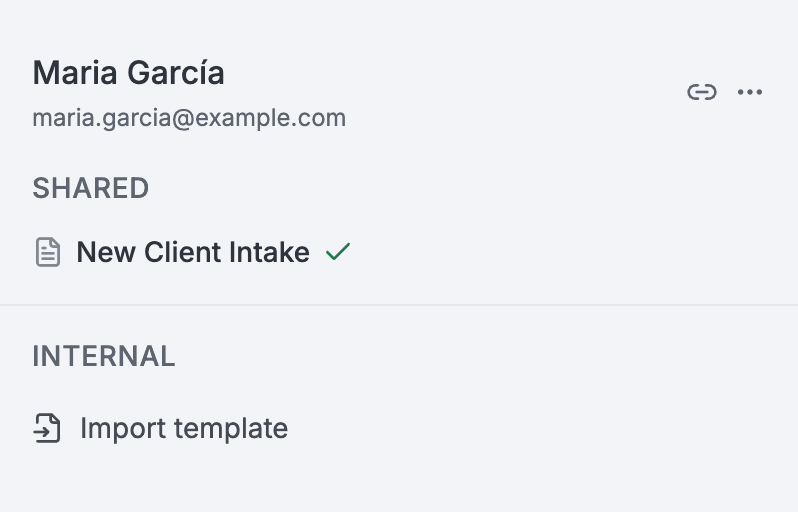
Когда он отправляет, документ подшивается сам. Он становится документом под этим клиентом, в его папках, с зелёной галочкой рядом. Ничего сортировать и никуда переносить не надо.
Вот и весь цикл: загрузите документ один раз, отправляйте его сколько нужно, а ответы разложатся сами.