Schnellstart
Am schnellsten verstehst du Pocper, indem du ein Dokument hereinbringst, das du ohnehin benutzt, und es jemandem schickst. Vier Schritte, von Anfang bis Ende.
Lieber erst die Begriffe? So funktioniert Pocper ist in zwei Minuten gelesen und erklärt die Begriffe, die unten vorkommen.
Schritt 1 · Bring ein Dokument herein, das du schon benutzt
Fast alle starten von etwas, das schon existiert — ein Aufnahmebogen in Word, eine Einwilligung als PDF, ein vor Jahren gebautes Google Form. Öffne den Vorlagenbereich und importiere es: Datei hineinziehen oder Link einfügen, und Pocper liest es als Vorlage ein. Die Prosa bleibt Prosa, und die Stellen, an denen Menschen schreiben, werden echte Felder.
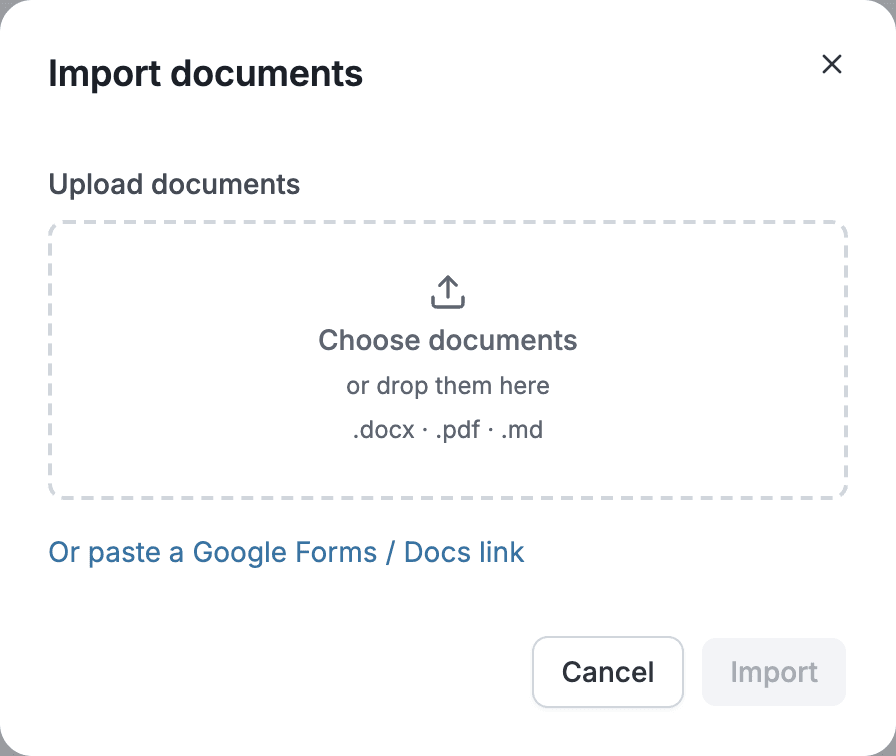
Das ist der kürzeste Weg, aber nicht der einzige. Wenn du keine Importmöglichkeit siehst oder lieber nicht von deiner eigenen Datei ausgehst, der Vorlagen-Markt bringt dich mit einem fertigen Dokument an dieselbe Stelle, und von einer leeren Seite aus geht es auch.
Kein Dokument zur Hand? Beschreibe im Vorlagenbereich, was du brauchst, und Pocper AI entwirft es als Vorlage, die du bearbeiten kannst.
Schritt 2 · Sieh dir die Felder an
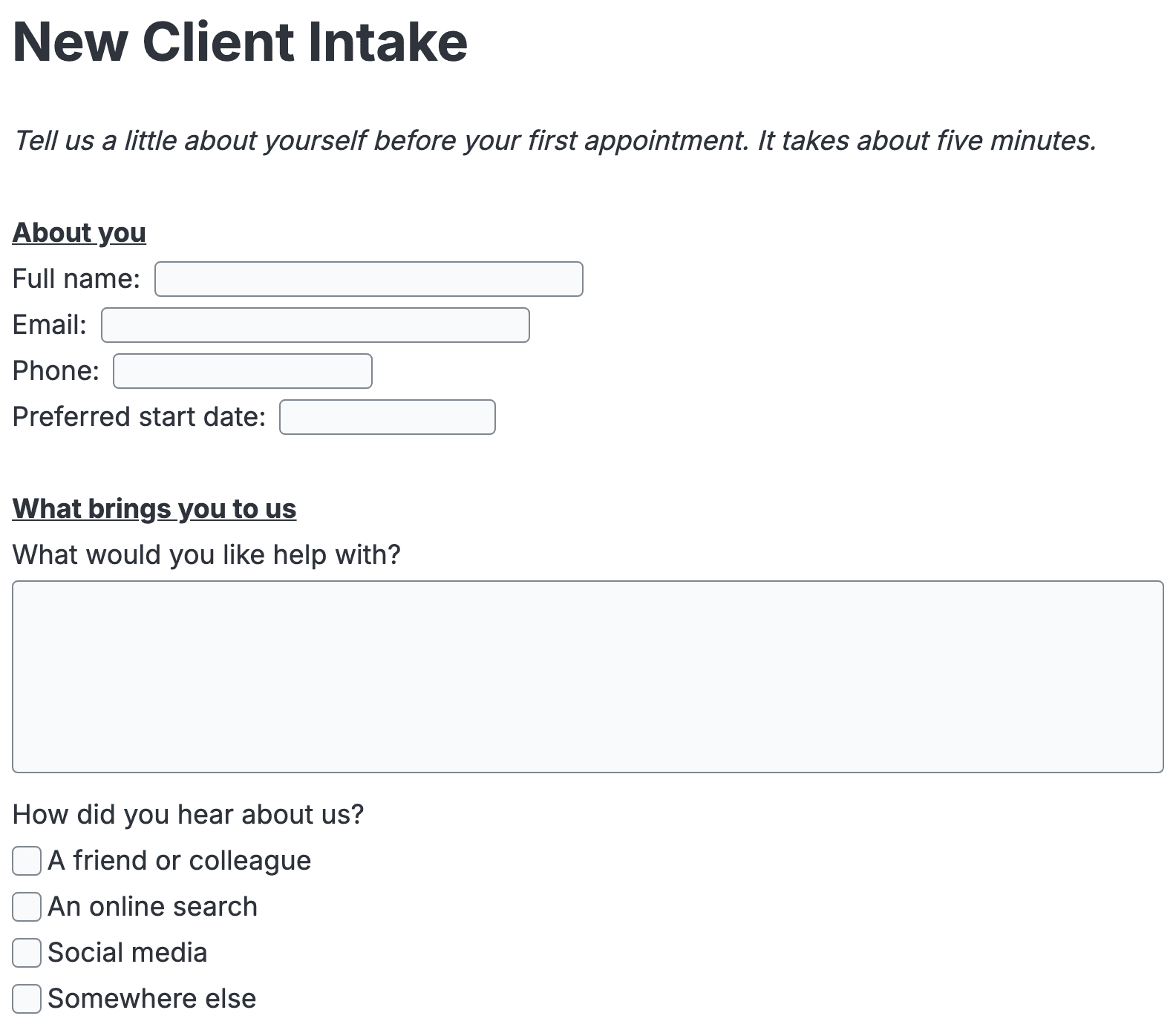
Du bist jetzt im Editor, und das Dokument sieht aus wie eine Seite, nicht wie ein Formularbaukasten. Lies es einmal durch und prüf, was Pocper als ausfüllbar markiert hat. Ein importiertes Dokument braucht meist etwas Aufmerksamkeit: eine übersehene Zeile wird zum Feld, ein erfundenes Feld wird gelöscht.
Bearbeiten funktioniert, wie du es erwartest — klicken und tippen. Um einen ausfüllbaren Block hinzuzufügen, tippe einen Schrägstrich auf einer leeren Zeile und wähle aus dem Menü: kurze Antwort, lange Antwort, Datum, Kästchen, Datei-Upload, Unterschrift. Es gibt keinen Speichern-Knopf; das Dokument speichert beim Tippen.
Schritt 3 · Schick den Link
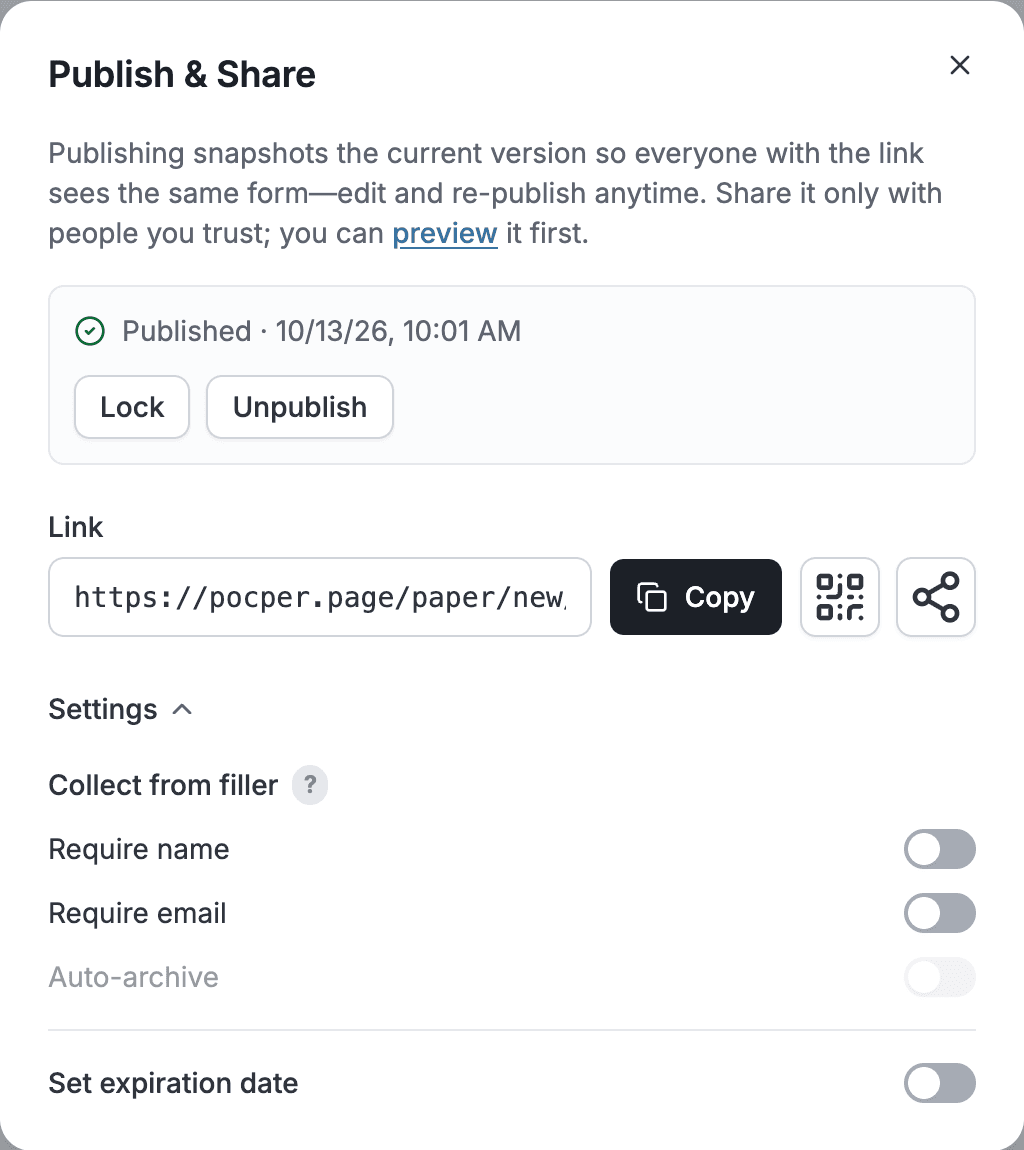
Klick oben in der Leiste auf Veröffentlichen. Der Teilen-Dialog öffnet sich auf einer Schaltfläche Veröffentlichen – nichts wird veröffentlicht, bis du sie drückst, und dann gibt dir Pocper den Link. Öffne seine Einstellungen, wenn du das Teilen enger fassen willst:
- Name verlangen — die Person trägt ihren Namen ein, bevor sich das Dokument öffnet.
- E-Mail verlangen — die Person trägt ihre E-Mail ein, was das Nachfassen erleichtert.
- Ablaufdatum festlegen — der Link funktioniert nach einem von dir gewählten Datum nicht mehr.
Schick den Link so, wie du diese Person sonst erreichst — E-Mail, Chat, ein gedruckter QR-Code. Sie braucht kein Konto und nichts zu installieren; es öffnet im Browser und funktioniert auf dem Handy.
Schritt 4 · Lies, was zurückkommt
Du musst nicht auf das Absenden warten. Während die andere Person tippt, erscheinen ihre Antworten bei dir, Zeichen für Zeichen.
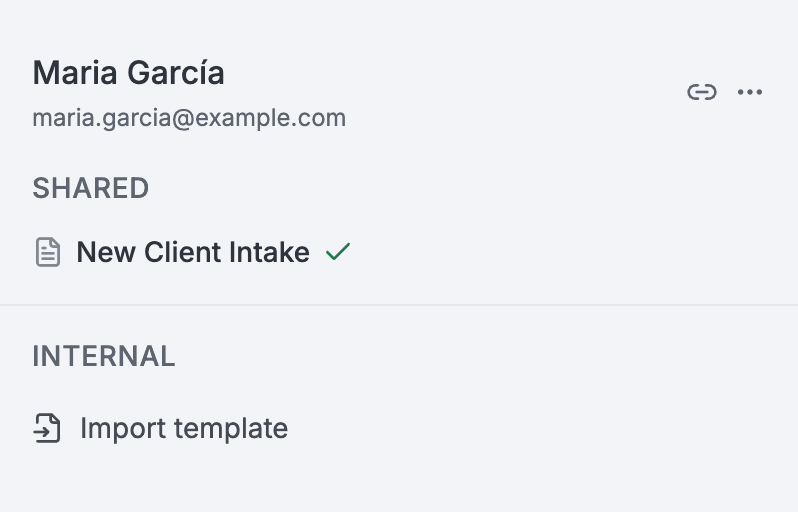
Beim Absenden legt sich das Dokument selbst ab. Es wird ein Dokument bei diesem Kunden, in dessen Ordnern, mit einem grünen Häkchen daneben. Nichts zu sortieren, nichts zu verschieben.
Das ist die ganze Schleife: ein Dokument einmal hereinholen, so oft verschicken wie nötig, und die Antworten sich selbst ablegen lassen.