Vorlagenmarkt
Der Markt ist ein Regal fertiger Dokumente, die du mitnehmen und bearbeiten kannst. Der schnellste Start, wenn du keine Datei zum Importieren hast.
1 · Den Markt öffnen
Öffne ihn aus dem Vorlagenbereich. Der Dialog hat zwei Bereiche: links ein durchsuchbarer Baum aus Sammlungen und ihren Dokumenten, rechts eine Vorschau. Die Vorschau zeigt das echte Dokument, kein Miniaturbild, du kannst es also vor der Entscheidung lesen.
Am Rechner lässt sich die Trennlinie zwischen den Bereichen ziehen. Auf dem Handy wechseln sich die Bereiche ab.
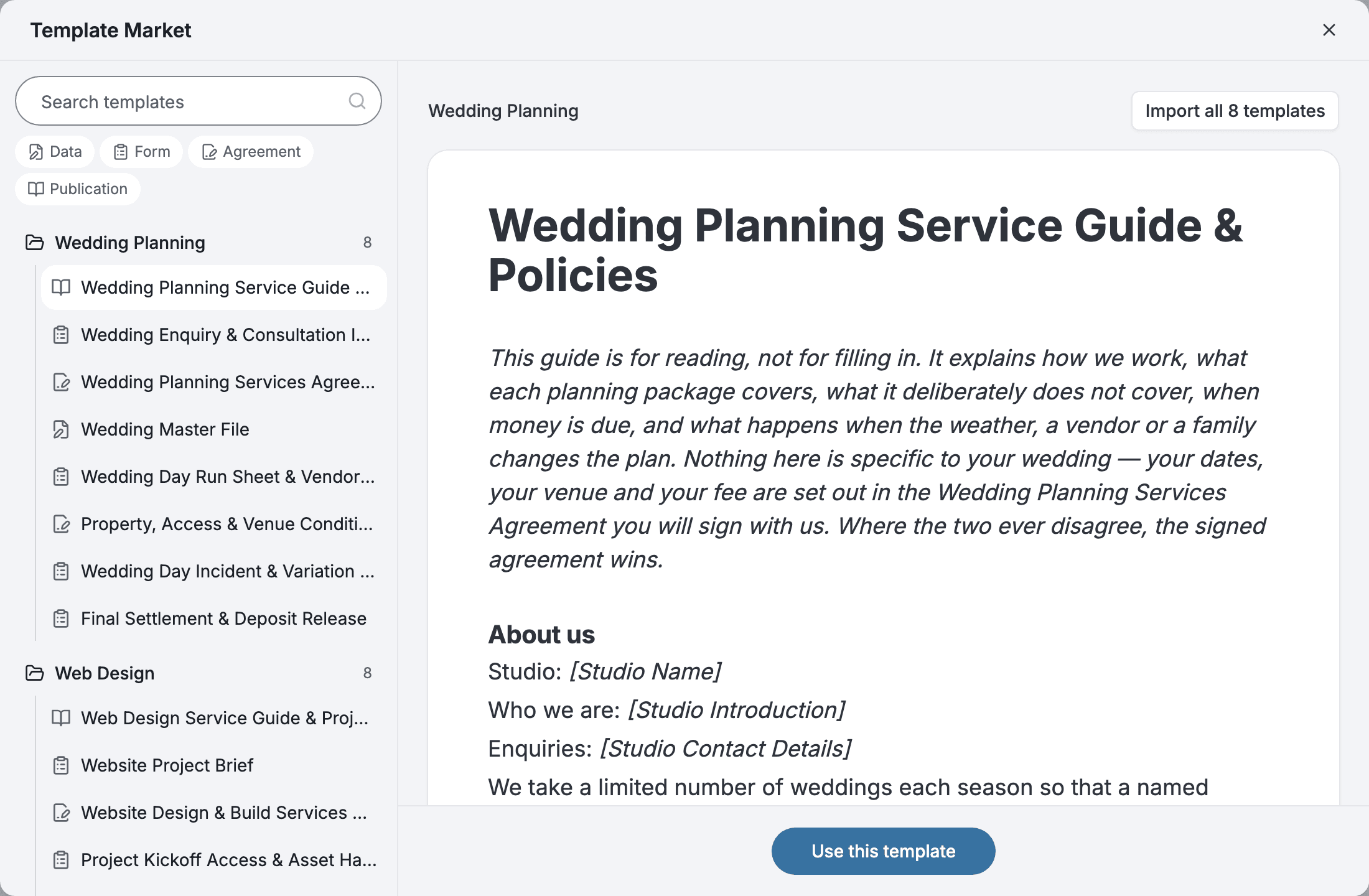
2 · Nach Typ filtern
Über der Liste filterst du nach Dokumenttyp: Daten, Formular, Vereinbarung, Veröffentlichung. Der Filter nimmt mehrere gleichzeitig. Unberührt gelassen zeigt er alles.
Der Filter wird bei jedem erneuten Öffnen des Dialogs zurückgesetzt.
3 · Ein Dokument übernehmen
Nimm ein einzelnes Dokument oder eine ganze Sammlung auf einmal, wenn ihre Dokumente zusammengehören — ein Aufnahmeformular und die Vereinbarung, die darauf folgt.
So oder so bekommst du deine eigene Kopie. Ändere den Wortlaut, füge Felder hinzu oder entferne sie, ändere den Typ. Nichts verbindet sie mit dem Markt, eine spätere Änderung dort erreicht deine Kopie also nie.
4 · Wer die Vorlagen einstellt
Jede Sammlung im Markt wurde von einem Pocper-Team eingestellt, und jedes Angebot zeigt, wer es eingestellt hat. Die Vorlagen, die Pocpers eigenes Team veröffentlicht, sind Angebote wie alle anderen. Was du mitnimmst, ist zum Verwenden und Bearbeiten in deinem eigenen Team gedacht, nicht zum erneuten Einstellen.
Du kannst auch eigene einstellen. Sobald mindestens eine Vorlage in einem Ordner veröffentlicht ist, kann der Team-Inhaber diesen Ordner über sein Menü einstellen, mit einer Beschreibung und jeder Sprache, in der seine Vorlagen geschrieben sind, damit ihn findet, wer den Markt in einer dieser Sprachen durchsieht. Ein öffentliches Angebot erscheint für alle im Markt. Ein Angebot nur per Link bleibt dem Markt fern und ist nur über den Import-Link erreichbar, den du aus dem Angebot kopierst und selbst weitergibst.
Du kannst auch einen Teil einer Vorlage aus dem Markt heraushalten. Markiere im Editor einen beliebigen Block als in der Marktvorschau ausgeblendet, oder blende ab einem Block alles darunter aus. Besucher sehen den Rest des Dokuments vollständig und dort, wo die ausgeblendeten Blöcke waren, einen Platzhalter, der nur sagt, wie viele fehlen — „Nach dem Import sichtbar — 18 Blöcke ausgeblendet“ — nie den Inhalt, mit oder ohne Import-Link. Ausblenden ändert nur, was die Vorschau zeigt; den Import sperrt es nicht. Um deinen Zugangscode zu verlangen, schalte in den Einstellungen des Angebots „Meinen Zugangscode zum Importieren verlangen“ ein: Die Vorlagen erreichen dann nur die, denen du den Import-Link gibst — ob etwas ausgeblendet ist oder nicht. Verkaufst du die Vorlage anderswo, füge dem Angebot den Kauflink hinzu: Besucher ohne den Link sehen statt des Import-Buttons einen Button zu deiner Seite, alle anderen sehen ihn neben dem Import-Button.
Wer importiert, erhält die Vorlagen so, wie sie zu diesem Zeitpunkt veröffentlicht waren, einschließlich allem, was bereits ausgefüllt war. Um zu ändern, was spätere Importe bekommen, veröffentliche die Vorlagen neu. Zurückziehen entfernt das Angebot und macht seinen Import-Link ungültig; dein Ordner bleibt unberührt, und Teams, die schon importiert haben, behalten ihre Kopien.