Vorlagen
Eine Vorlage ist das wiederverwendbare Dokument hinter allem, was du verschickst. Hier geht es darum, was du damit machst, wenn du sie hast.
1 · Vorlagen und Vorlagenmappen
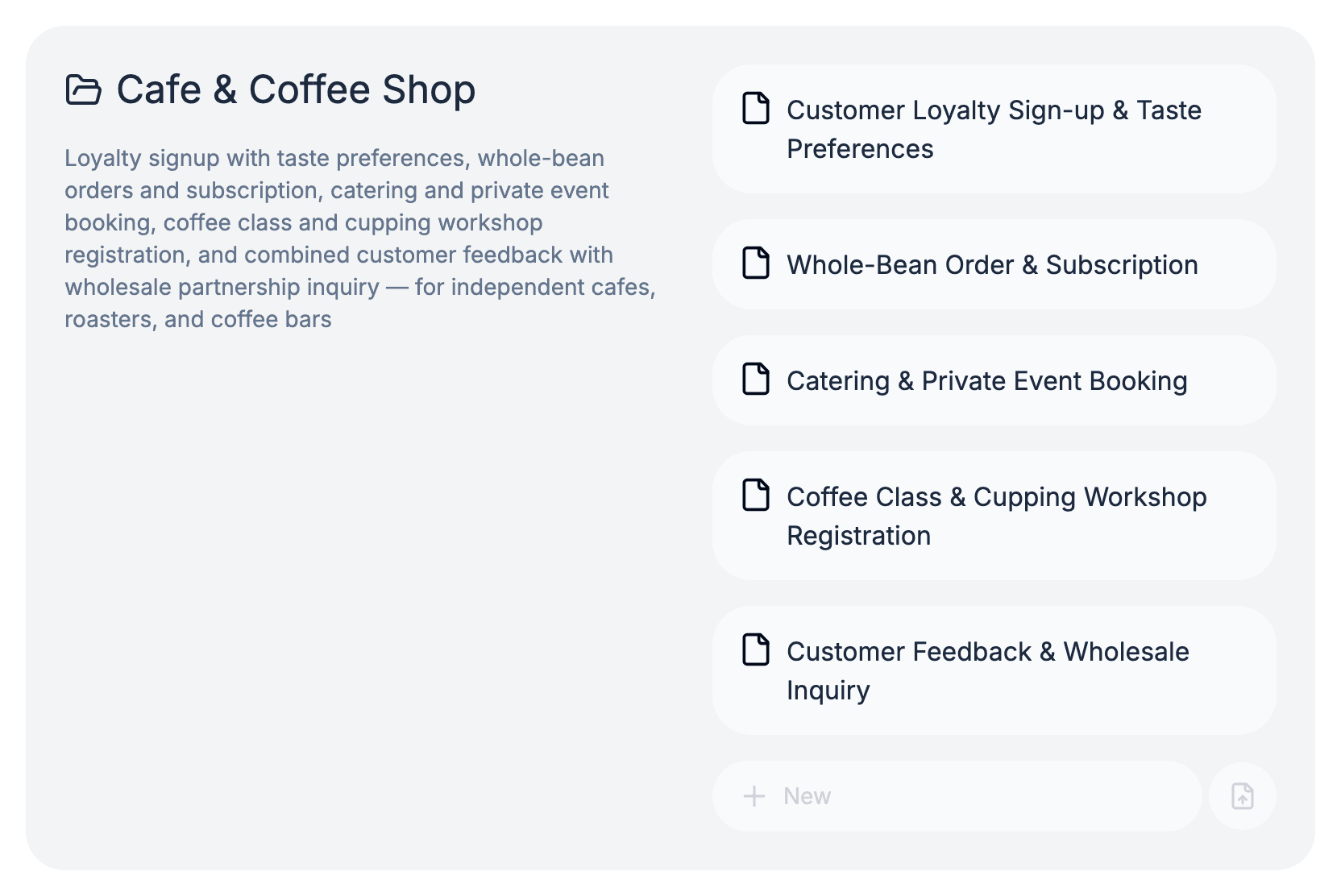
Jede Vorlage liegt in einer Vorlagenmappe — einem benannten Bündel von Dokumenten, die zusammengehören: Onboarding, Aufnahme, Jahresabschluss. Eine Mappe ist flach, es gibt also keine Ordner in Ordnern.
Die Dokumente eines Kunden werden nach Vorlagenmappe gruppiert, wenn du sie später ansiehst. Wie du deine Vorlagen jetzt bündelst, so liest sich später die Historie eines Kunden.
2 · Eine Vorlage bearbeiten
Öffne eine Vorlage, um in den Editor zu kommen. Klicken und tippen, ziehen zum Auswählen. Um etwas zum Ausfüllen hinzuzufügen, tippe einen Schrägstrich auf einer leeren Zeile und wähle aus dem Menü: kurze Antwort, lange Antwort, Datum, Uhrzeit, Kästchen, Datei-Upload, Unterschrift, Tabelle.
Es gibt keinen Speichern-Knopf und keinen Entwurfsmodus: jeder Tastendruck ist der gespeicherte Stand. Eine Kollegin kann dasselbe Dokument gleichzeitig bearbeiten, und du siehst ihren Cursor.

3 · In der Größe prüfen, die sie sehen
Die meisten füllen Dokumente auf dem Handy aus, und ein Layout, das sich auf deinem Monitor gut liest, kann auf einem kleinen Bildschirm elend sein. Deshalb öffnet die Vorschau in Handybreite; Tablet und Desktop sind einen Klick entfernt.
Mach das, bevor du etwas teilst, besonders bei einem importierten Dokument — eine für die gedruckte Seite entworfene Tabelle ist das, was am häufigsten neu gedacht werden muss.
4 · Veröffentlichen
Veröffentlichen macht eine Momentaufnahme. Alles, was aus deinem Link entsteht, erbt die zum Zeitpunkt der Veröffentlichung aktuelle Fassung, du kannst also weiterbearbeiten, ohne laufende Dokumente zu verändern.
Änderungen erreichen niemanden, bis du erneut veröffentlichst. Tippfehler korrigieren, dann veröffentlichen.
5 · Umbenennen und löschen
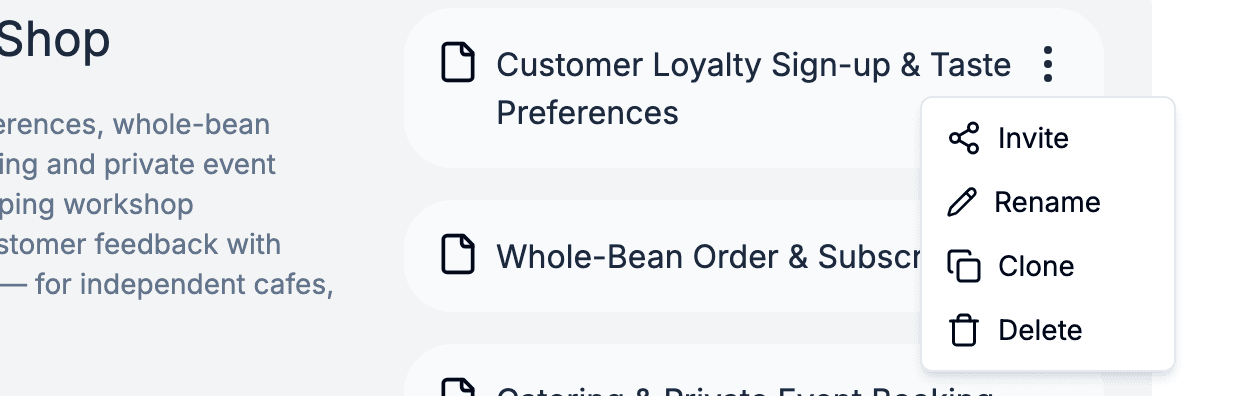
Benenne eine Vorlage über ihr Menü um, oder — am Rechner — doppelklicke auf ihren Namen in den Brotkrumen über dem Editor und tippe darüber.
Bereits aus einer Vorlage erstellte Dokumente bleiben genau, wo sie sind, mit Inhalt, Status und Links. Das Löschen der Vorlage nimmt dir nur die Möglichkeit, neue daraus zu machen.