Plantillas
Una plantilla es el documento reutilizable que hay detrás de todo lo que envías. Aquí verás qué haces con una vez que la tienes.
1 · Plantillas y carpetas de plantillas
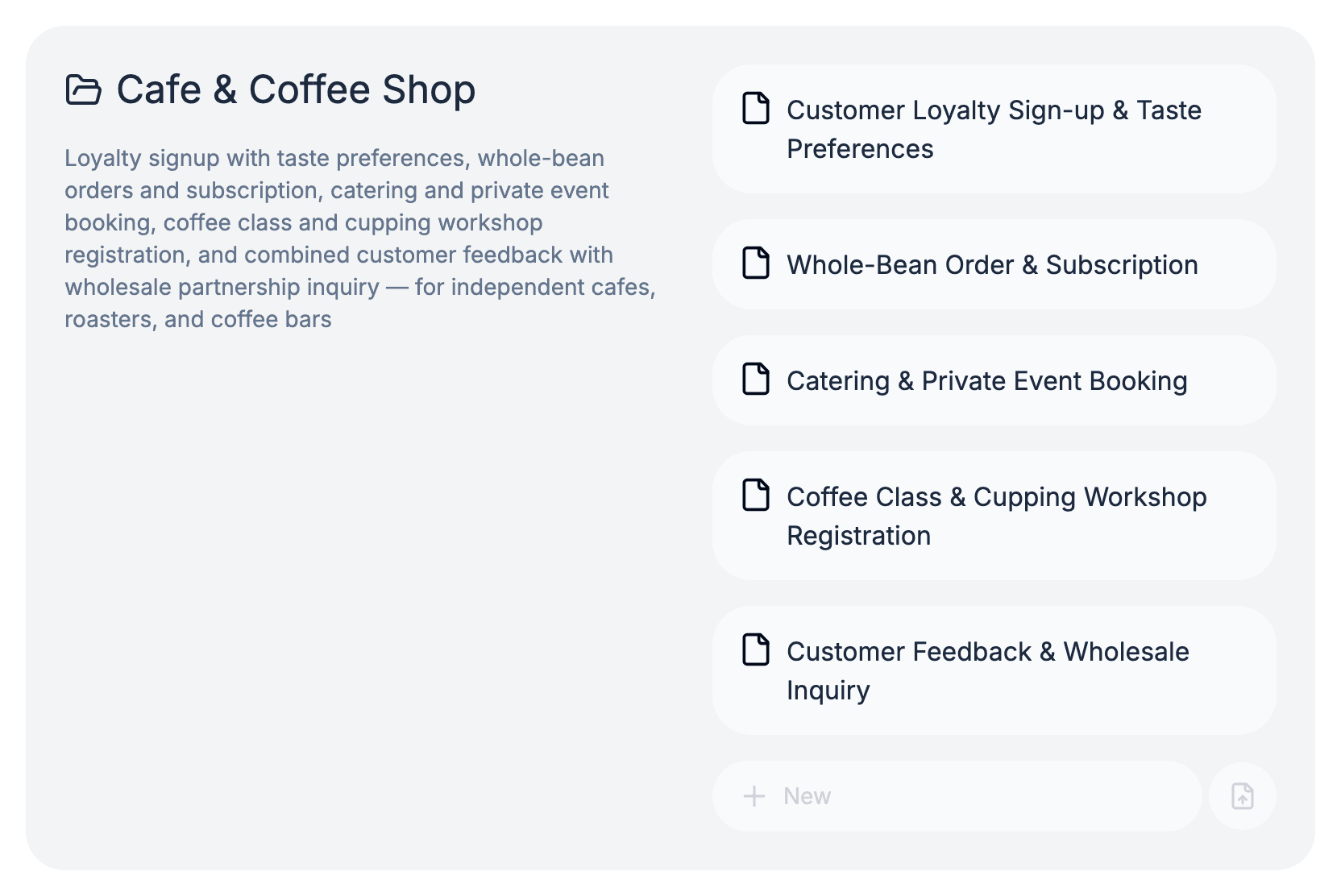
Cada plantilla vive en una carpeta de plantillas: un paquete con nombre de documentos que van juntos, como Alta, Admisión o Revisión anual. La carpeta es plana, así que no hay carpetas dentro de carpetas.
Los documentos de un cliente se agrupan por carpeta de plantillas cuando los miras después, así que la manera en que agrupas las plantillas ahora es la manera en que se leerá luego el historial de un cliente.
2 · Editar una plantilla
Abre una plantilla para entrar en el editor. Haz clic y escribe, arrastra para seleccionar. Para añadir algo que alguien pueda rellenar, escribe una barra en una línea vacía y elige del menú: respuesta corta, respuesta larga, fecha, hora, casilla, subida de archivo, firma, tabla.
No hay botón de guardar ni modo borrador: cada pulsación es ya el estado guardado. Un compañero puede editar el mismo documento a la vez y verás su cursor.

3 · Comprobarla al tamaño que verán
La mayoría rellena documentos en el móvil, y una maqueta que se lee bien en tu monitor puede ser un desastre en una pantalla pequeña. Por eso la vista previa se abre a lo ancho de un móvil; tableta y escritorio están a un clic.
Hazlo antes de compartir nada, sobre todo con un documento importado: una tabla pensada para una página impresa es lo que suele haber que replantear.
4 · Publicar
Publicar toma una instantánea. Todo lo que se cree desde tu enlace hereda la versión vigente al publicar, así que puedes seguir editando sin cambiar documentos ya en marcha.
Tus cambios no llegan a nadie hasta que vuelves a publicar. Corrige la errata y publica.
5 · Renombrar y borrar
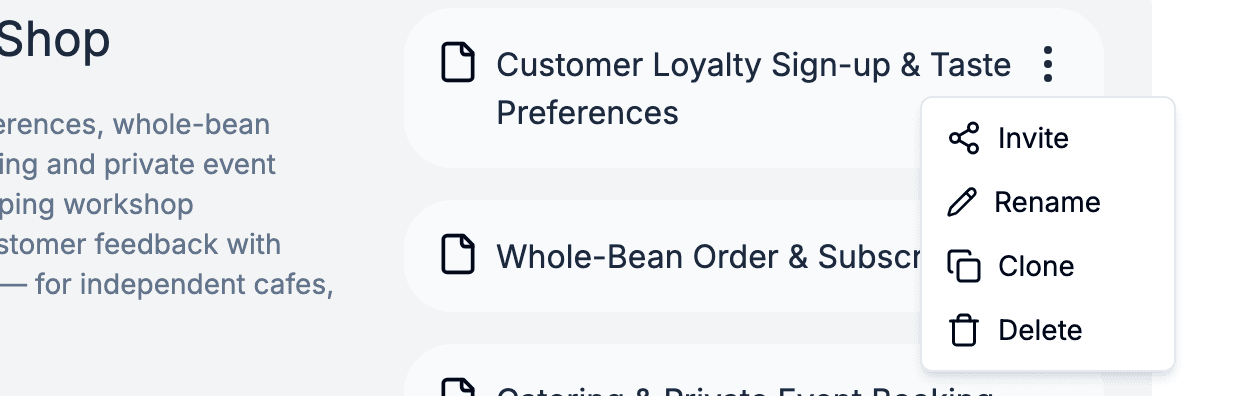
Renombra una plantilla desde su menú o, en un ordenador, haz doble clic en su nombre en las migas de pan sobre el editor y escribe encima.
Los documentos ya creados a partir de una plantilla se quedan exactamente donde están, conservando su contenido, su estado y sus enlaces. Borrar la plantilla solo te impide crear nuevos a partir de ella.