Bloques de firma
Un bloque de Firma recoge una firma manuscrita dentro de un documento. Tú lo colocas en la plantilla; quien rellena el formulario firma con el dedo, un lápiz óptico o el ratón, y la imagen se guarda junto a sus demás respuestas.
1 · Insertar un bloque de firma
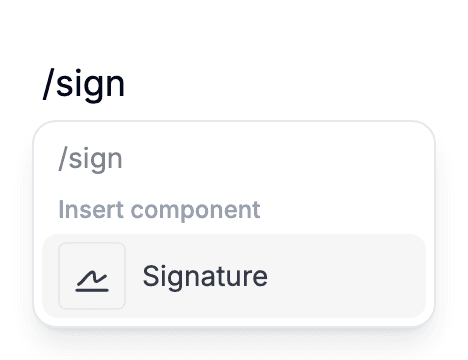
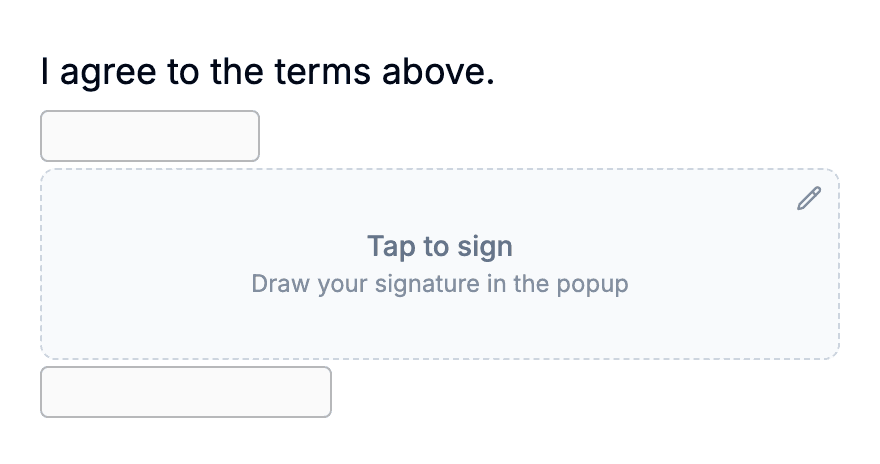
En una línea vacía del editor, escribe una barra y elige Firma: tanto "firm" como "firma" filtran hasta ahí. El menú Insertar de la barra superior tiene la misma entrada. El bloque nuevo aparece como una línea de firma con el texto Toca para firmar.
Como Respuesta corta o Casilla, un bloque de Firma es un hueco, no contenido que tú escribes. No dibujas nada: cada documento creado desde esta plantilla llevará ese hueco, vacío, hasta que alguien firme.
2 · La experiencia de firmar
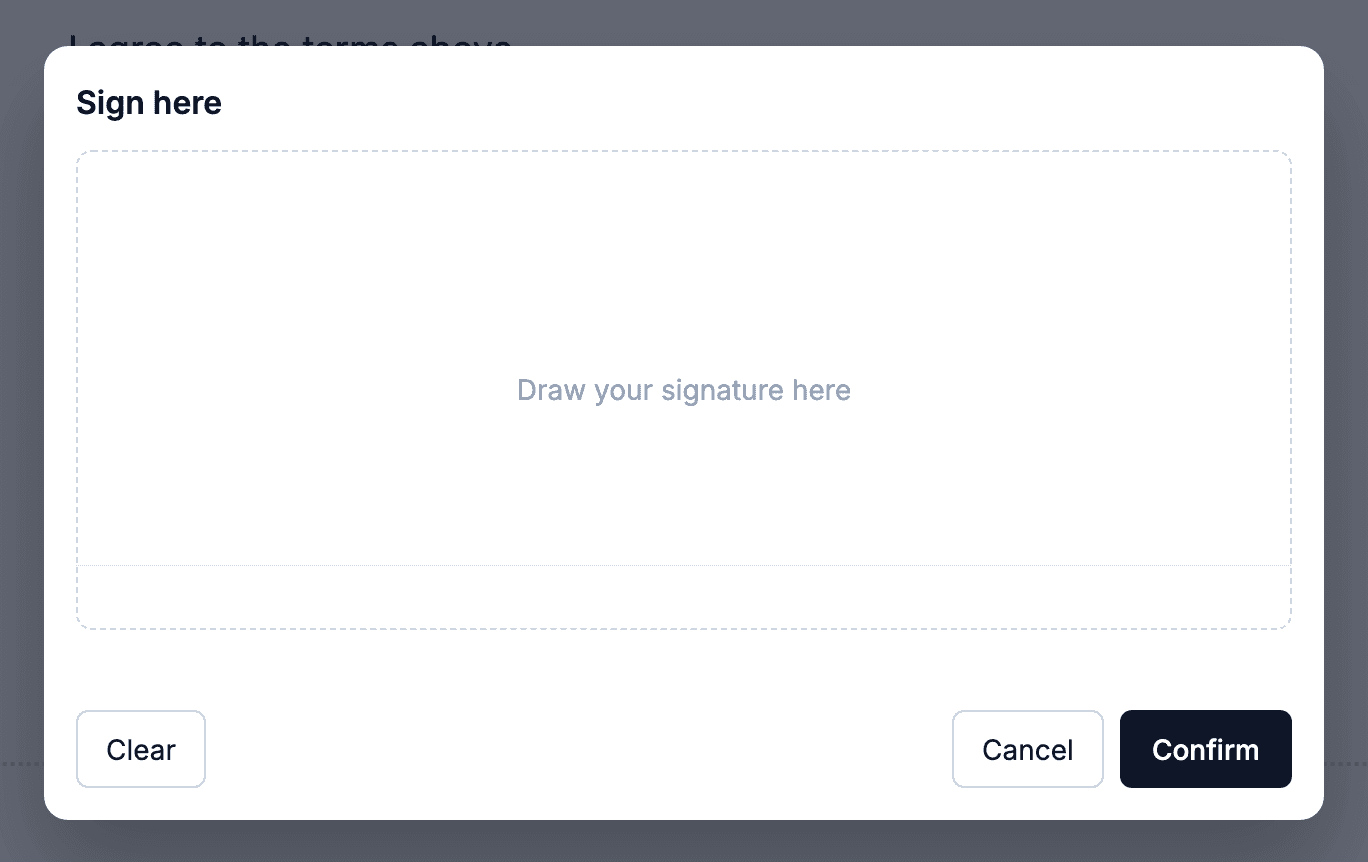
En la URL pública del formulario, tocar la línea de firma abre un panel de firma a pantalla completa. Acepta ratón, dedo y lápiz óptico, y exporta los trazos como un PNG transparente cuando quien firma pulsa Confirmar.
Confirmar sube la imagen y muestra la firma dentro del documento. Toca la firma para volver a abrir el panel y firmar de nuevo; la X de su esquina la elimina y devuelve la línea de firma vacía. Una vez enviado o bloqueado el documento, la firma se bloquea con él: no hay más ediciones ni nuevas firmas.
3 · Combinar con nombre y fecha
Un bloque de Firma guarda solo la imagen: ni nombre de quien firma ni marca de tiempo. Tú decides qué otros campos van a su lado.
Para consentimientos o contratos, pon una Respuesta corta (nombre de quien firma) y un Selector de fecha junto al bloque de Firma. Cada uno es su propio bloque, así que las respuestas quedan como campos separados. Un patrón habitual: una frase como "Acepto las condiciones anteriores", luego el nombre, luego la firma, luego la fecha.
4 · Qué es y qué no es una firma de Pocper
Un bloque de firma guarda un dibujo. Es un buen registro de que alguien firmó delante de ti o aceptó unas condiciones desde su propio móvil: un consentimiento, un albarán de entrega, la aceptación de unas normas.
No es una firma electrónica cualificada. Pocper no verifica quién trazó la línea: no hay comprobación de identidad, no se emite ningún certificado con el documento, y no hay un registro firmado de direcciones IP y marcas de tiempo. Si tu documento necesita algo de eso, usa un servicio hecho para ello.