簽名區塊
簽名區塊在文件裡收集手寫簽名。你把它放進範本;填表的人用手指、觸控筆或滑鼠簽,圖檔會和其他答案一起存起來。
1 · 插入簽名區塊
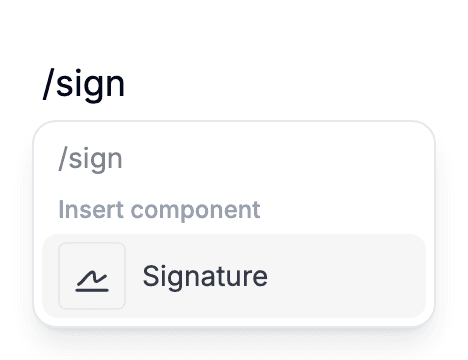
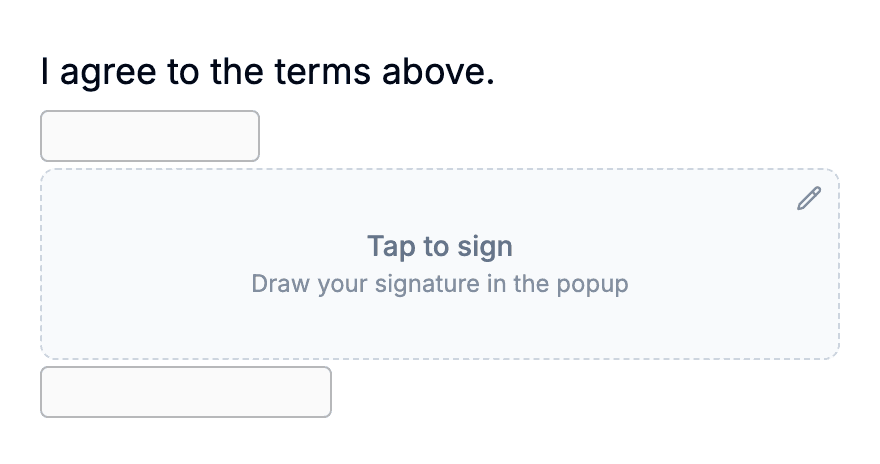
在編輯器的空行輸入斜線,選「簽名」——打 sign 或 signature 都會篩到它。頂部工具列的插入選單也有同一項。新的區塊會顯示成一條簽名線,寫著「點一下簽名」。
跟短答或勾選一樣,簽名區塊是一個位置,不是你自己寫的內容。你不用畫任何東西;從這份範本建立的每一份文件都會帶著那個空位,直到有人簽下去。
2 · 簽名的人看到什麼
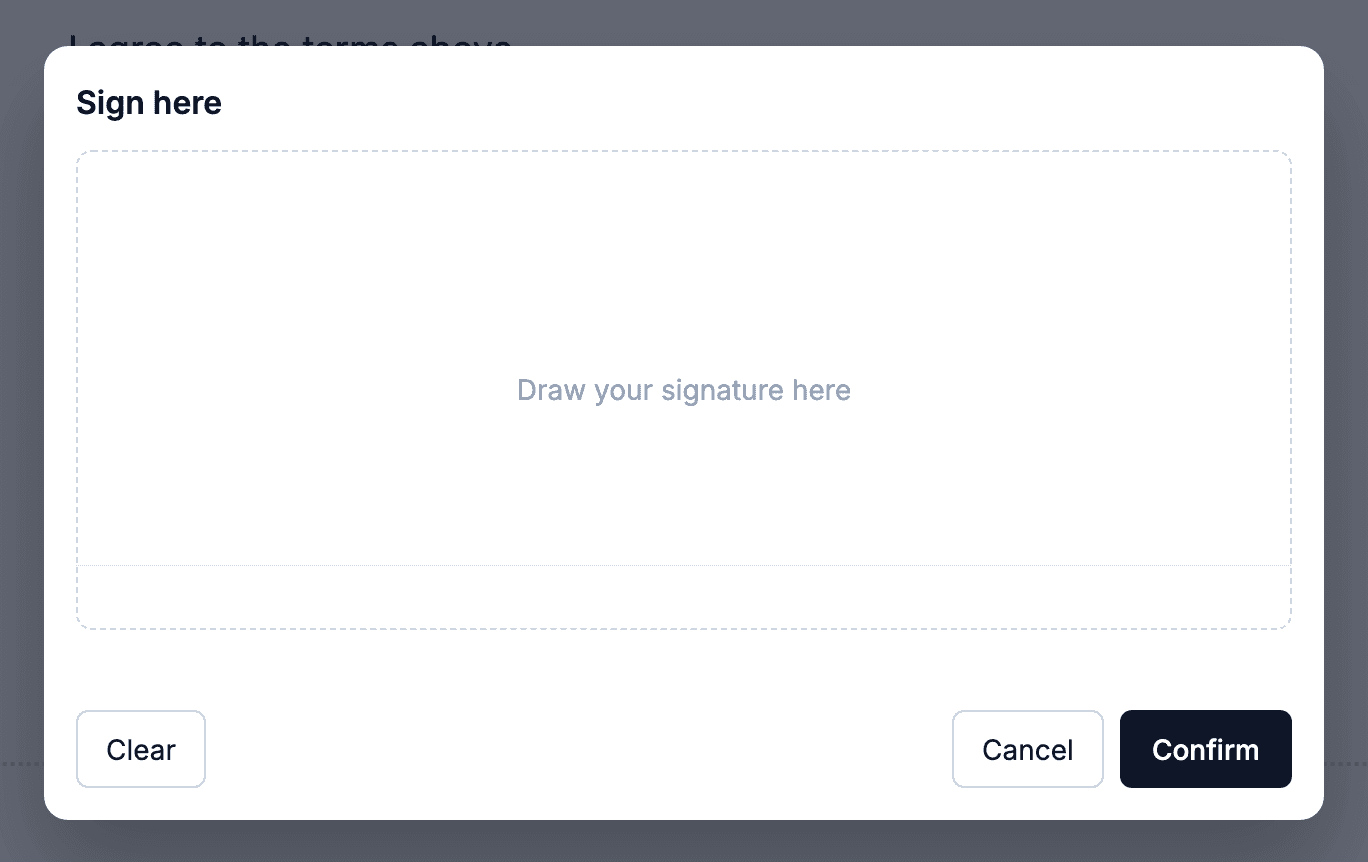
在公開表單網址上,點一下簽名線會打開全螢幕的簽名板。它接受滑鼠、觸控和觸控筆,簽名者按下確認時,筆跡會輸出成透明背景的 PNG。
確認會上傳圖檔並把簽名嵌進文件裡。點一下簽名可以重新打開簽名板重簽;角落的 X 會移除簽名,讓區塊變回空白的簽名線。文件一旦送出或鎖定,簽名也跟著鎖住——不能再改,也不能重簽。
3 · 搭配姓名與日期
簽名區塊只存圖檔——沒有簽名者姓名,也沒有時間戳。旁邊該放哪些欄位由你決定。
做同意書或合約版面時,在簽名區塊旁放一個短答(簽名者姓名)和一個日期選擇器。各自是獨立的區塊,所以答案會落成分開的欄位。常見的做法:一句「我同意以上條款」,接姓名,接簽名,最後日期。
4 · Pocper 的簽名是什麼、不是什麼
簽名區塊存的是一張手繪圖。對於某人當著你的面簽名、或在自己手機上同意條款,它是很好的紀錄——同意書、簽收單、規約確認都適用。
它不是合格電子簽章。Pocper 不驗證是誰畫的那條線:沒有身分查核、沒有隨文件簽發的憑證、也沒有帶 IP 與時間戳的簽署稽核軌跡。如果你的文件需要這些,請改用專門做這件事的服務。