分享與邀請
範本要等到別人能打開它,才真正有用。有兩種方式:一條指向範本、任何人都能填的連結,或是針對某一份文件的邀請。
1 · 分享一份範本
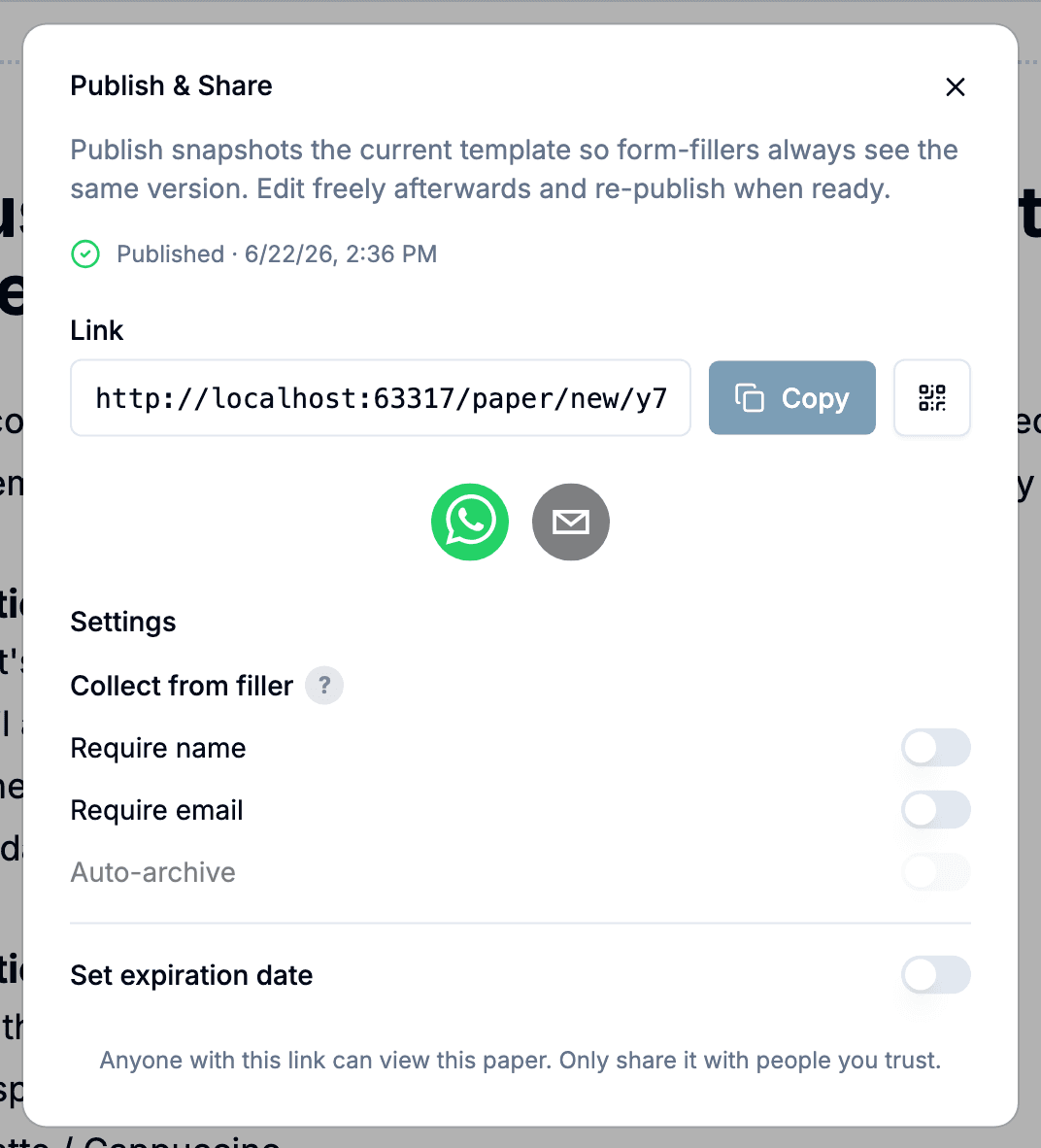
在編輯器工具列點發布。發布會拍下快照:從這條連結建立的每一份,繼承的都是你發布當下的版本,所以你可以繼續編輯而不影響已經在進行中的文件。
對話框會給你連結和一個 QR code。任何打開它的人都會拿到自己的一份來填,而每一份都會各自歸檔成獨立的文件。當你事先不知道誰會來填時就用這種——名片上的預約表、誰來問就寄給誰的客戶資料表。
2 · 邀請一位客戶填一份文件
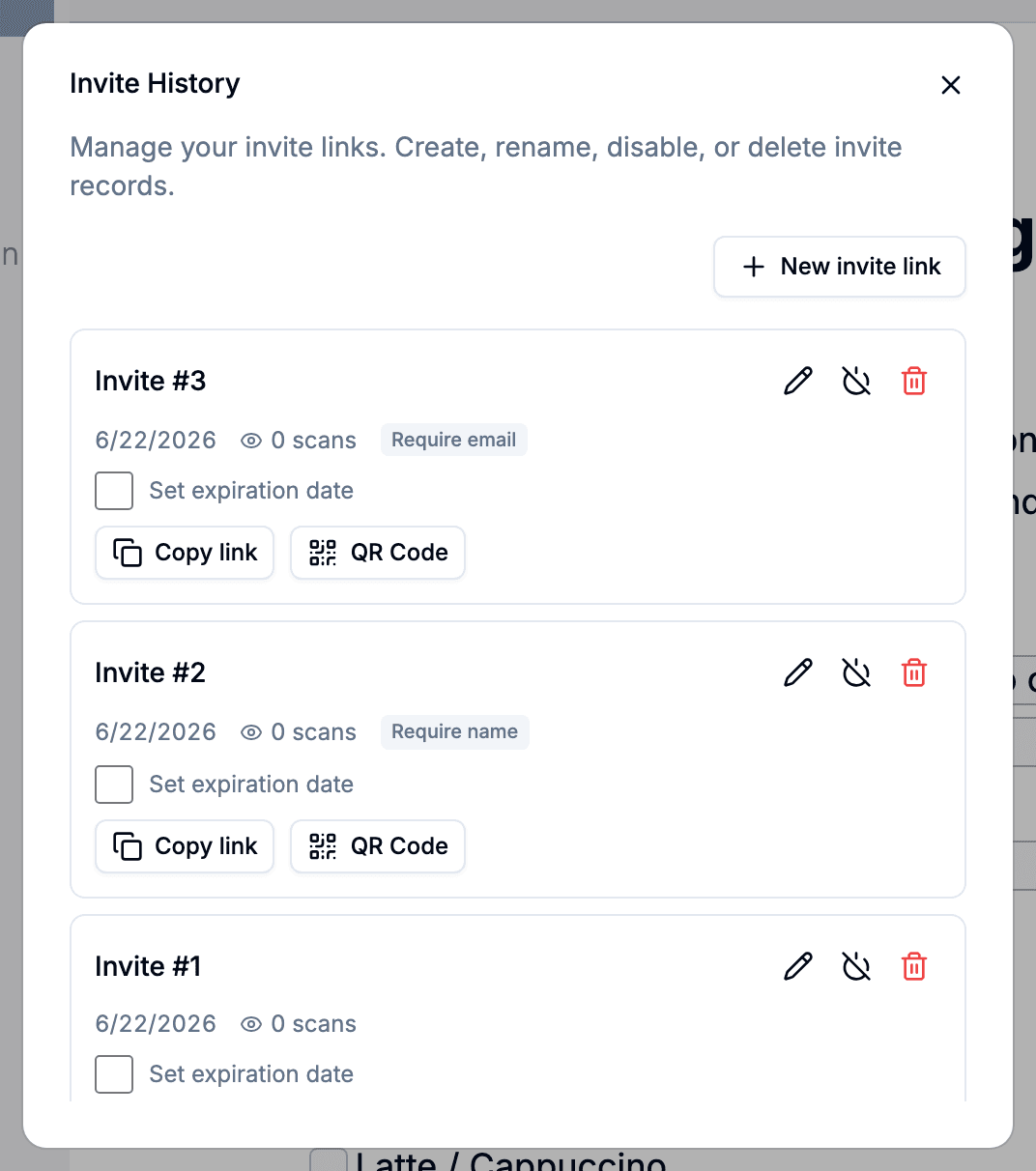
有時候你要的是「這個人填這一份」。打開文件選邀請。打開的不是發布對話框,而是邀請歷史——一份邀請紀錄清單,附一顆新增邀請連結按鈕——每條連結指向的都是那一份文件而不是範本,所以填進去的一切都回到同一筆紀錄。
每一封邀請都是各自獨立的連結。邀同一個人兩次,你就有兩條可以各別關掉的連結。
3 · 連結會先問什麼
設定區在你打開它之前都是收起來的,因為多數連結一項都不需要。
- 需要姓名與需要 email——文件打開前,會先請對方填那一項。這是請求,不是把關:對方可以留白。開放連結值得開啟,因為這是你得知是誰填的方式。
- 設定過期日——連結在你選的日期之後就失效。
- 自動歸檔——名字雖然這樣叫,但它其實是關於回頭客,不是關於封存。不開的話,每一次送出都會建立一位新客戶。開了之後,來自 Pocper 見過的 email 的送出,會歸到已存在的那位客戶底下——但仍是一份新文件,分享連結永遠不會打開既有的文件。適合同一批人反覆填的表單。
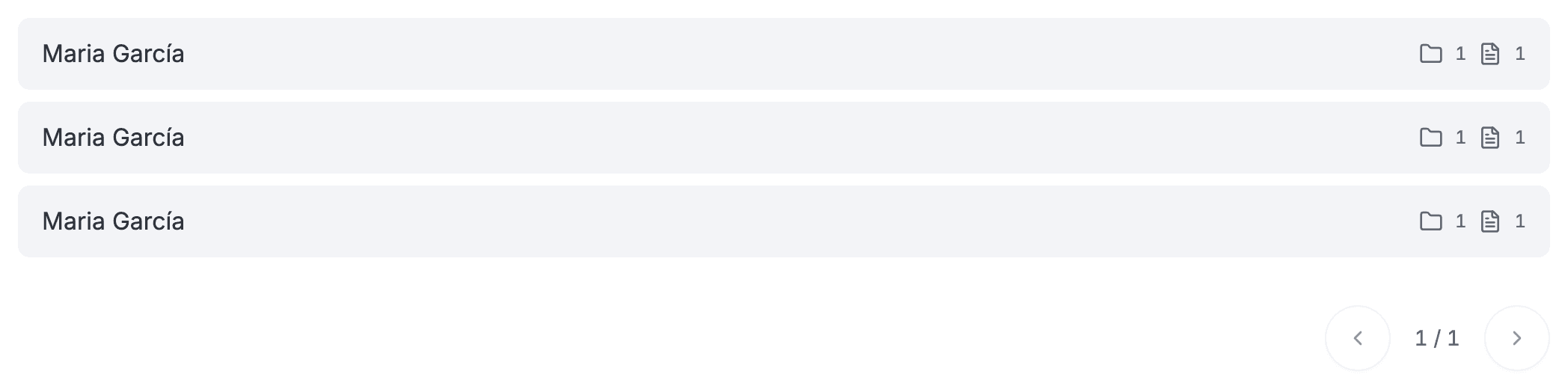
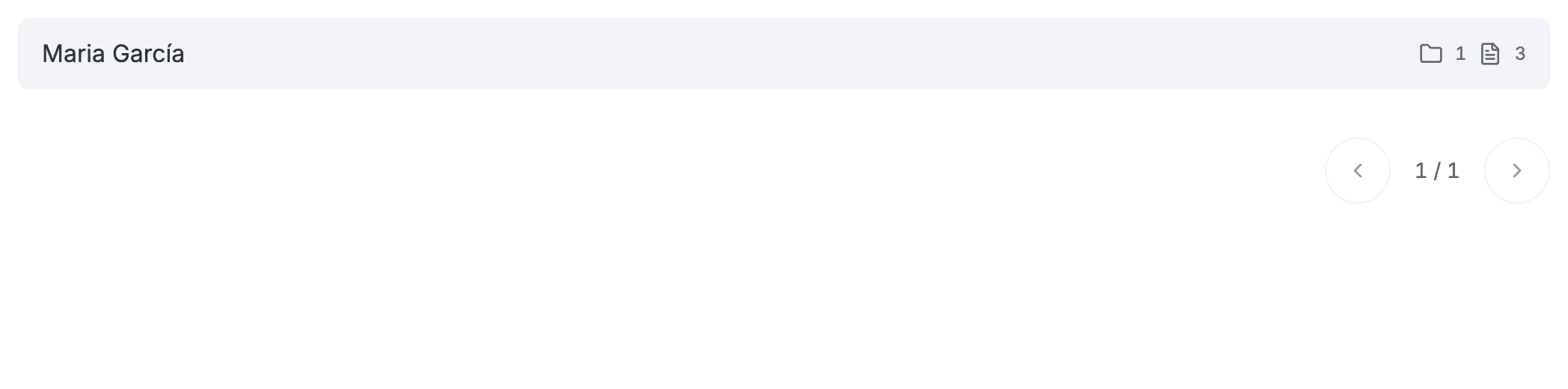
Pocper 會計算連結被打開過幾次,而這個次數沒有上限——一條連結就能服務你分享的每一個人,即使滿屋子的人同時掃同一個 QR code 也沒問題。這個次數會顯示在單份文件的邀請連結上,就在邀請歷史裡。
4 · 先看過再送
對話框裡有預覽連結,會以手機、平板、桌機三種寬度打開你最新的草稿,讓你在寄出前就抓到在手機上會散掉的東西。它顯示的是你正在編輯的版本,不是已發布的版本,所以擋不住「改過卻沒重新發布」的範本——那件事對話框自己會提醒:顯示未發布變更的提示,並附一顆重新發布按鈕。
5 · 連結失效的時候
過了到期日的連結,會用訪客自己的語言告訴他。把你的信擱了三週的人,會知道要回頭跟你要一條新的。
把連結關掉則不一樣:訪客看到的是「連結已鎖定、請稍後再試」,而不是要他跟你要新的——因為重新開啟時用的還是同一條連結。已經從連結建立的文件不受到期或關閉影響——它們現在屬於客戶,不屬於那條連結。