Condivisione e inviti
Un modello serve solo quando qualcun altro può aprirlo. Ci sono due modi: un link a un modello che chiunque può compilare, oppure un invito a un documento preciso.
1 · Condividere un modello
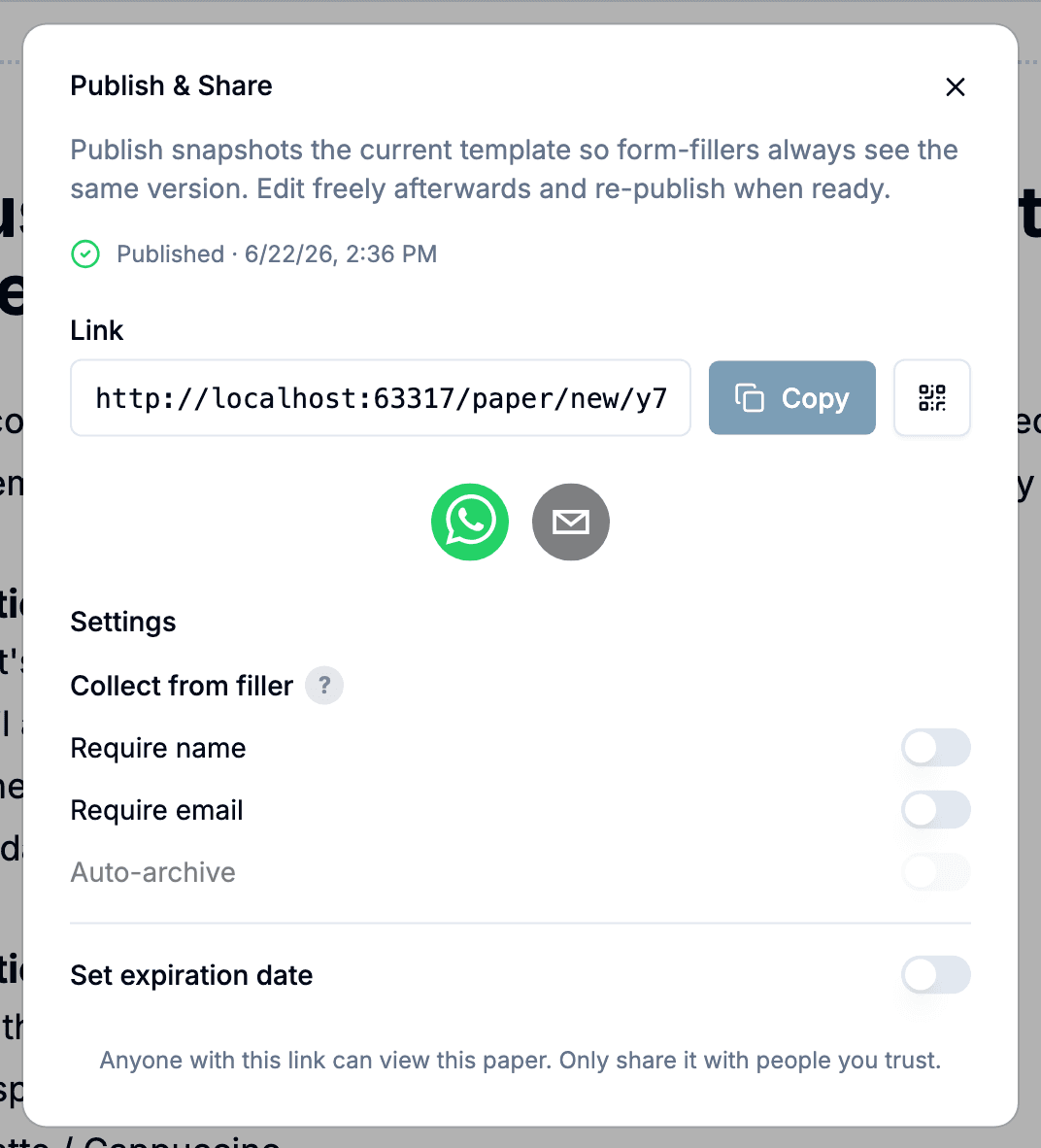
Clicca Pubblica nella barra dell'editor. Pubblicare scatta un'istantanea: tutto ciò che nasce da questo link eredita la versione in vigore al momento della pubblicazione, quindi puoi continuare a modificare senza disturbare i documenti già avviati.
La finestra ti consegna il link e un QR. Chi lo apre ottiene la propria copia da compilare, e ogni copia si archivia come documento separato. Usalo quando non sai in anticipo chi compilerà: un modulo di prenotazione su un biglietto da visita, un modulo di accoglienza da mandare a chi lo chiede.
2 · Invitare un cliente su un documento
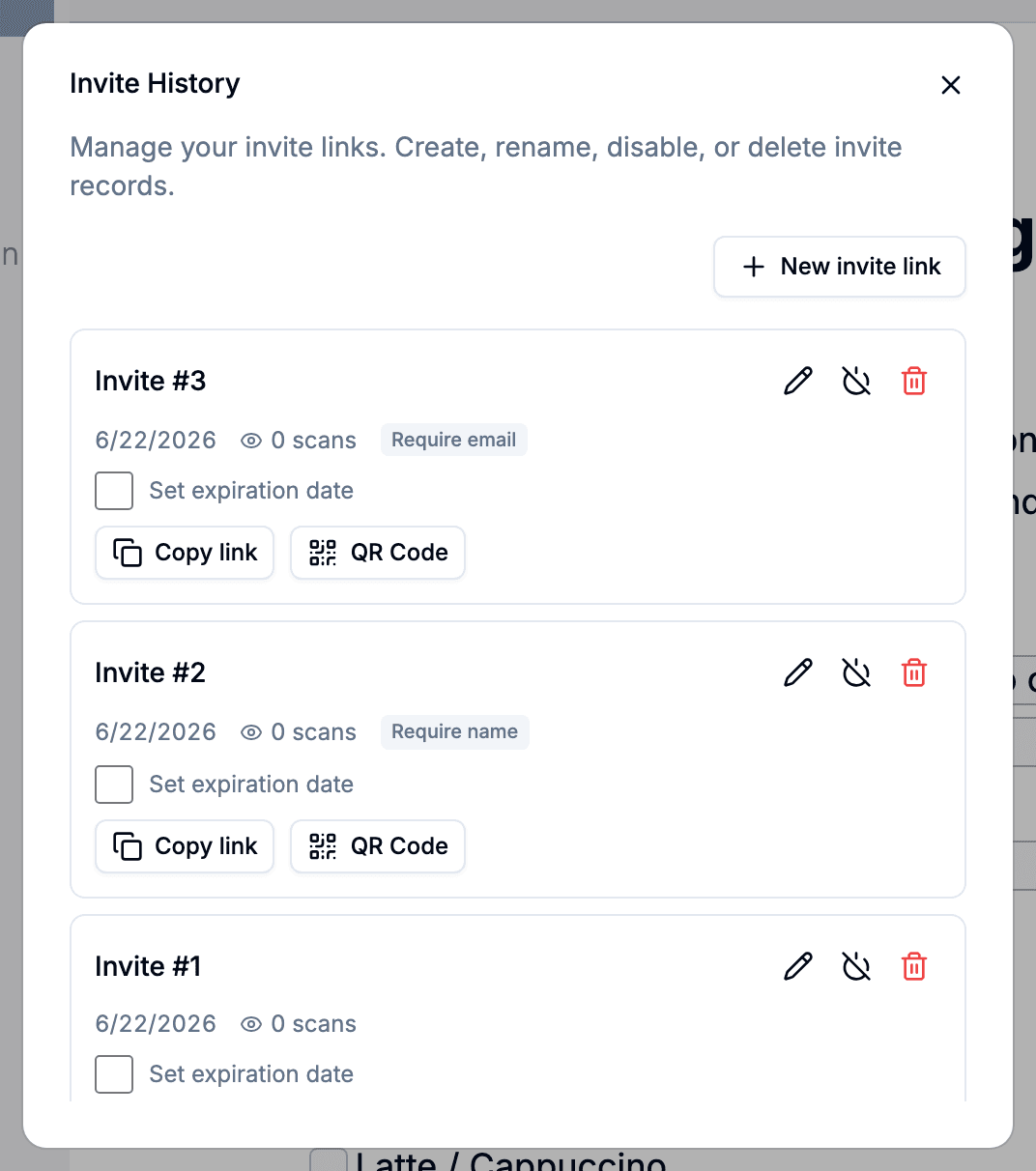
A volte vuoi che sia questa persona a compilare questo documento. Apri il documento e scegli Invita. Al posto della finestra di pubblicazione compare la Cronologia inviti — un elenco di inviti con un pulsante Nuovo link di invito — e ogni link punta a quel singolo documento e non al modello, quindi tutto ciò che viene compilato torna nello stesso registro.
Ogni invito è un link a sé. Invita due volte la stessa persona e avrai due link che puoi disattivare separatamente.
3 · Cosa chiede il link
La sezione delle impostazioni resta chiusa finché non la apri, perché alla maggior parte dei link non serve nulla di tutto questo.
- Richiedi il nome e richiedi l'email: alla persona viene chiesto di inserirlo prima che il documento si apra. È una richiesta, non un controllo, quindi può lasciarlo vuoto. Su un link aperto conviene attivarlo, perché è così che scopri chi lo ha compilato.
- Imposta data di scadenza: il link smette di funzionare dopo la data che scegli.
- Archiviazione automatica — nonostante il nome, riguarda i clienti che tornano, non l'archiviazione. Lasciato spento, ogni invio crea un cliente nuovo. Acceso, un invio da un'email che Pocper ha già visto viene archiviato sotto quel cliente esistente, come documento nuovo: un link di condivisione non apre mai un documento già esistente. Utile per un modulo che le stesse persone compilano ripetutamente.
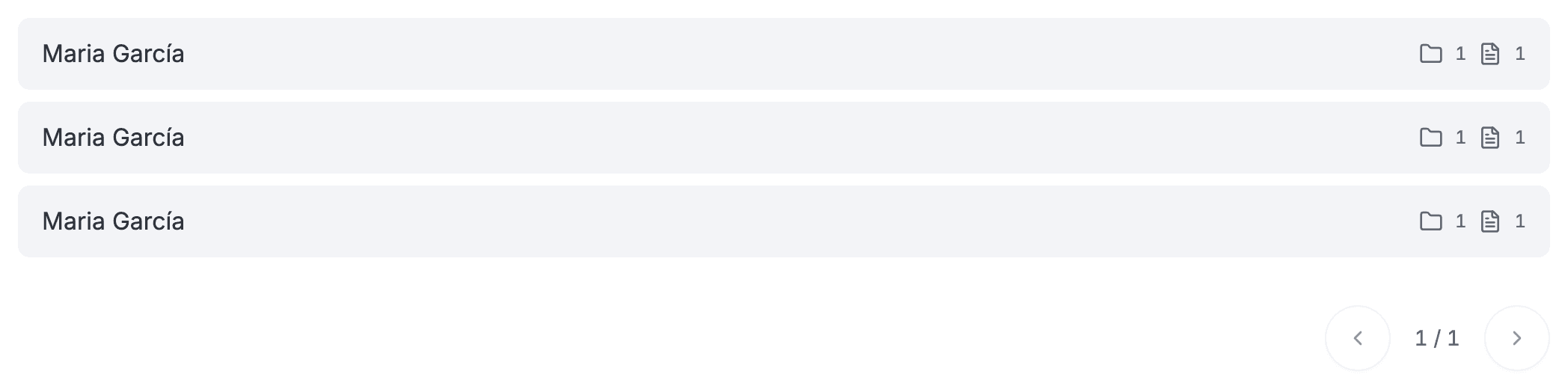
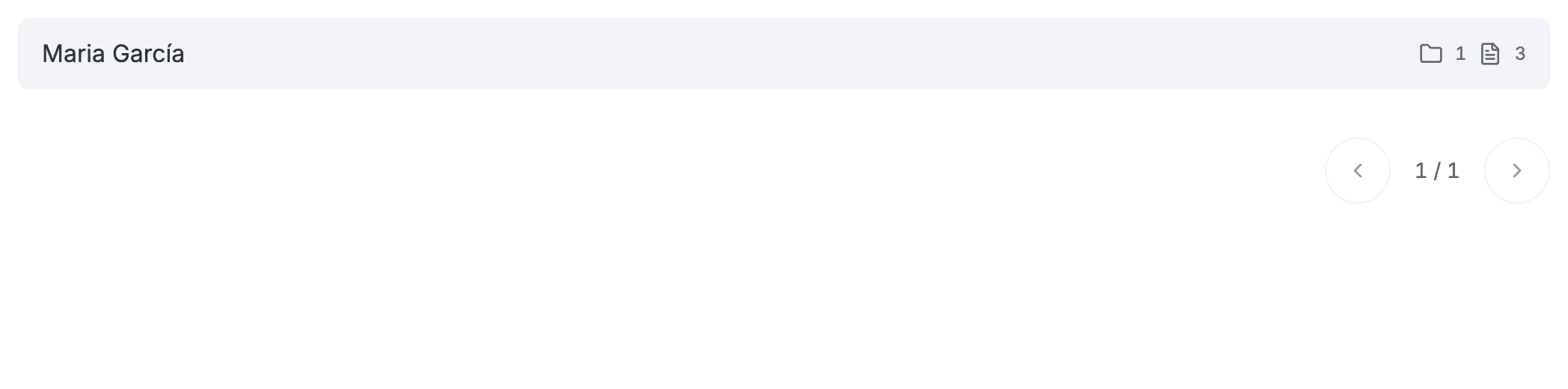
Pocper conta quante volte un link è stato aperto, e quel numero non ha limiti: un solo link basta per tutte le persone con cui lo condividi, anche per una sala piena che scansiona lo stesso QR nello stesso momento. Il conteggio compare nei link di invito a un singolo documento, nella Cronologia inviti.
4 · Guardalo prima
La finestra ha un link di anteprima che apre la tua ultima bozza alle larghezze di telefono, tablet e desktop, così intercetti prima di inviare qualcosa che si sfascia sul telefono. Mostra ciò che stai modificando, non ciò che è pubblicato, quindi non intercetta un modello che hai modificato ma mai ripubblicato: quello lo segnala la finestra stessa, con un avviso di modifiche non pubblicate e un pulsante Ripubblica.
5 · Quando un link smette di funzionare
Un link oltre la data di scadenza lo dice al visitatore, nella sua lingua. Chi ha lasciato lì la tua email per tre settimane capisce che deve chiedertene uno nuovo.
Disattivare un link è diverso: al visitatore viene detto che è bloccato e di riprovare più tardi, non di chiedertene uno nuovo — perché riattivarlo riusa lo stesso link. I documenti già creati da un link non risentono né della scadenza né della disattivazione: ormai appartengono al cliente, non al link.