Team
Ogni account Pocper arriva con un team tutto suo: lo spazio dove stanno tutti i tuoi clienti, documenti e modelli. Invitaci i colleghi e lavorate sugli stessi dati. Qui si parla di colleghi, non dei clienti che compilano i tuoi moduli.
1 · Uno spazio di lavoro condiviso
Un team è uno spazio condiviso. Ogni membro vede gli stessi clienti, documenti e cartelle di modelli e può aprirli e modificarli tutti. Non ci sono permessi per singolo elemento da impostare.
Alla registrazione ottieni automaticamente il tuo team, e puoi anche appartenere ai team di altri. Il team in cui ti trovi ora decide cosa vedi.
2 · Invitare i colleghi
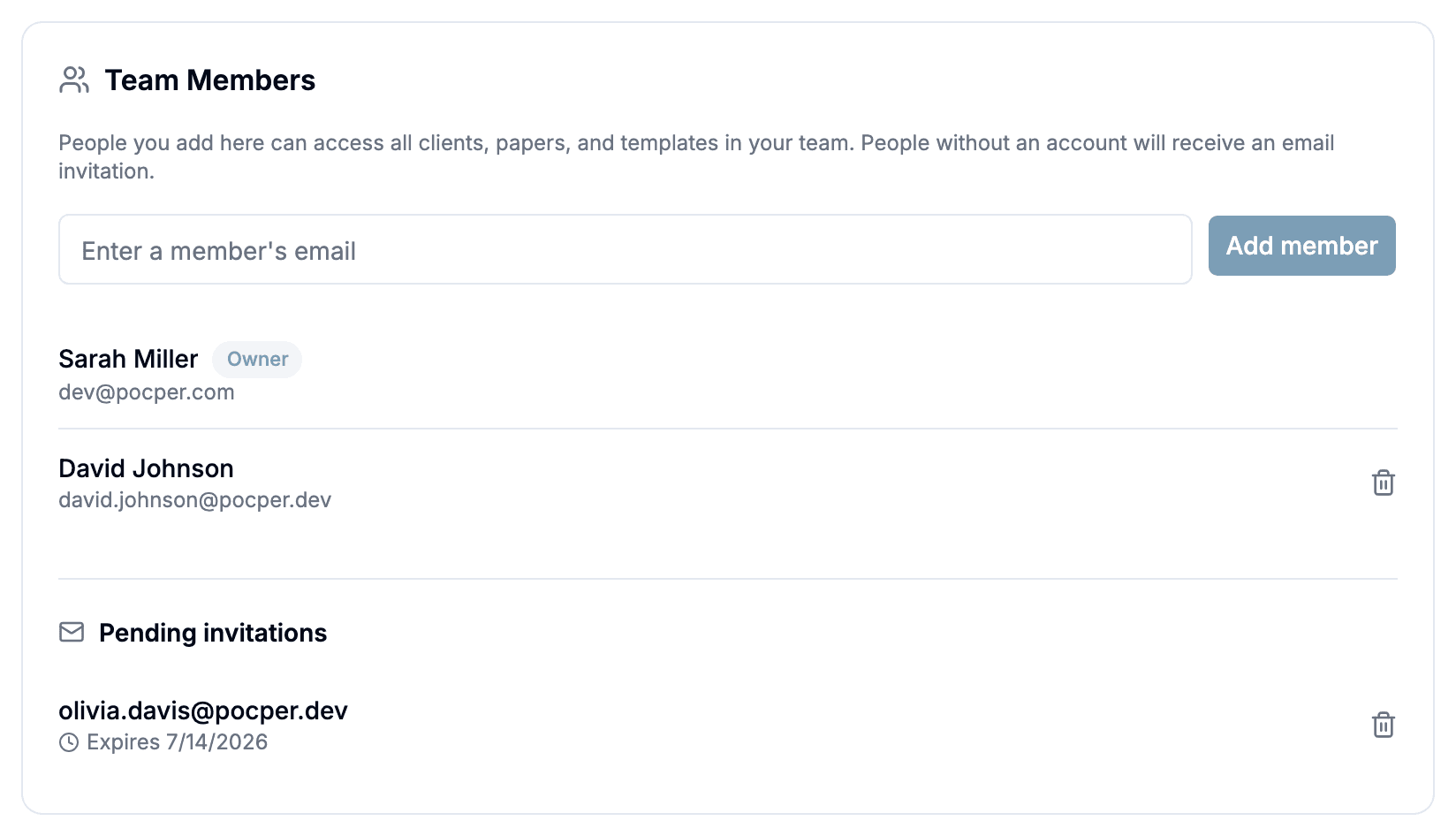
Apri Impostazioni → Team e scrivi l'email di un collega sotto Membri del team. Se ha già un account Pocper entra subito; altrimenti Pocper gli manda un invito e l'indirizzo resta in Inviti in sospeso. Gli inviti durano 7 giorni e si possono revocare in qualsiasi momento.
Solo il proprietario del team può aggiungere o rimuovere membri. Il proprietario porta un distintivo Proprietario e non può essere rimosso; chiunque altro esce con un clic.
3 · Entrare in un team
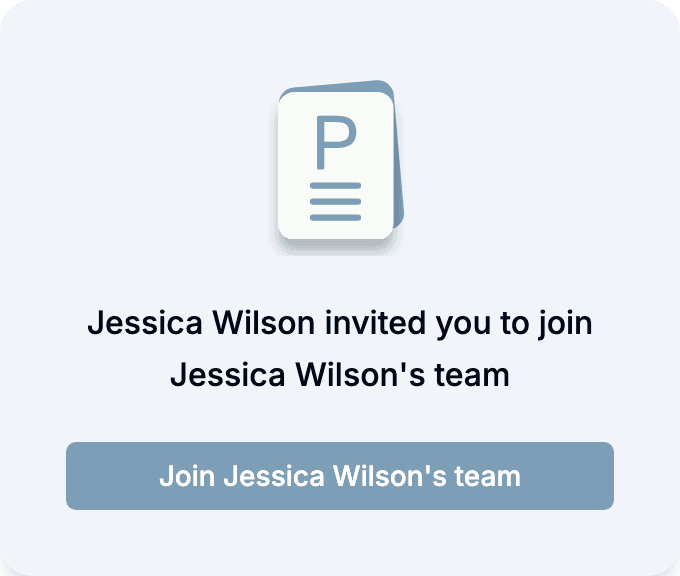
Chi è invitato apre il link ricevuto per email e accede con l'indirizzo esatto a cui è arrivato l'invito: deve corrispondere, quindi un link inoltrato non serve a nessun altro. Nuovo su Pocper? Prima si registra con quell'indirizzo, poi apre il link.
Un clic su Entra ed è dentro, dritto nell'elenco clienti dello spazio condiviso.
4 · Passare da un team all'altro
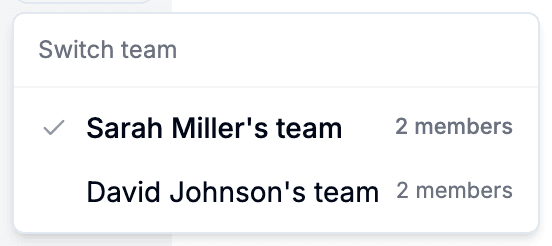
Il selettore di team sta nella barra laterale. Elenca il team che possiedi più tutti quelli a cui sei entrato, con il numero di membri di ciascuno e una spunta su quello attuale. I team si riconoscono dal proprietario: non c'è un nome di team da impostare.
Scegli un altro team e Pocper si ricarica lì; clienti, documenti e modelli cambiano tutti. Tra team non si condivide nulla.
5 · Lasciare un team e la quota condivisa
Per uscire da un team a cui sei entrato, vai su Impostazioni → Team → Team a cui sei entrato e clicca Esci. Torni al tuo team e perdi l'accesso ai dati di quello. Dal team che possiedi non puoi uscire.
La quota di documenti appartiene al team e segue il piano del proprietario. Entra nel team di qualcuno con un piano a pagamento e tutti lì hanno il limite più alto; il conteggio è condiviso.
6 · Sapere quando qualcuno entra
Chi entra riceve una notifica. Anche il proprietario ne riceve una quando qualcuno accetta un link di invito, non quando è stato lui ad aggiungere direttamente l'account.