團隊
每個 Pocper 帳號都自帶一個團隊——你所有客戶、文件與範本存放的工作區。把同事邀進來,你們就在同一批資料上工作。這篇講的是同事,不是填你表單的客戶。
1 · 一個共用的工作區
團隊是一個共用空間。每位成員看到同一批客戶、文件與範本資料夾,也都能打開和編輯。沒有逐項權限要設定。
註冊時你自動擁有自己的團隊,同時也可以屬於別人的團隊。你現在在哪個團隊,決定你看到什麼。
2 · 邀請你的隊友
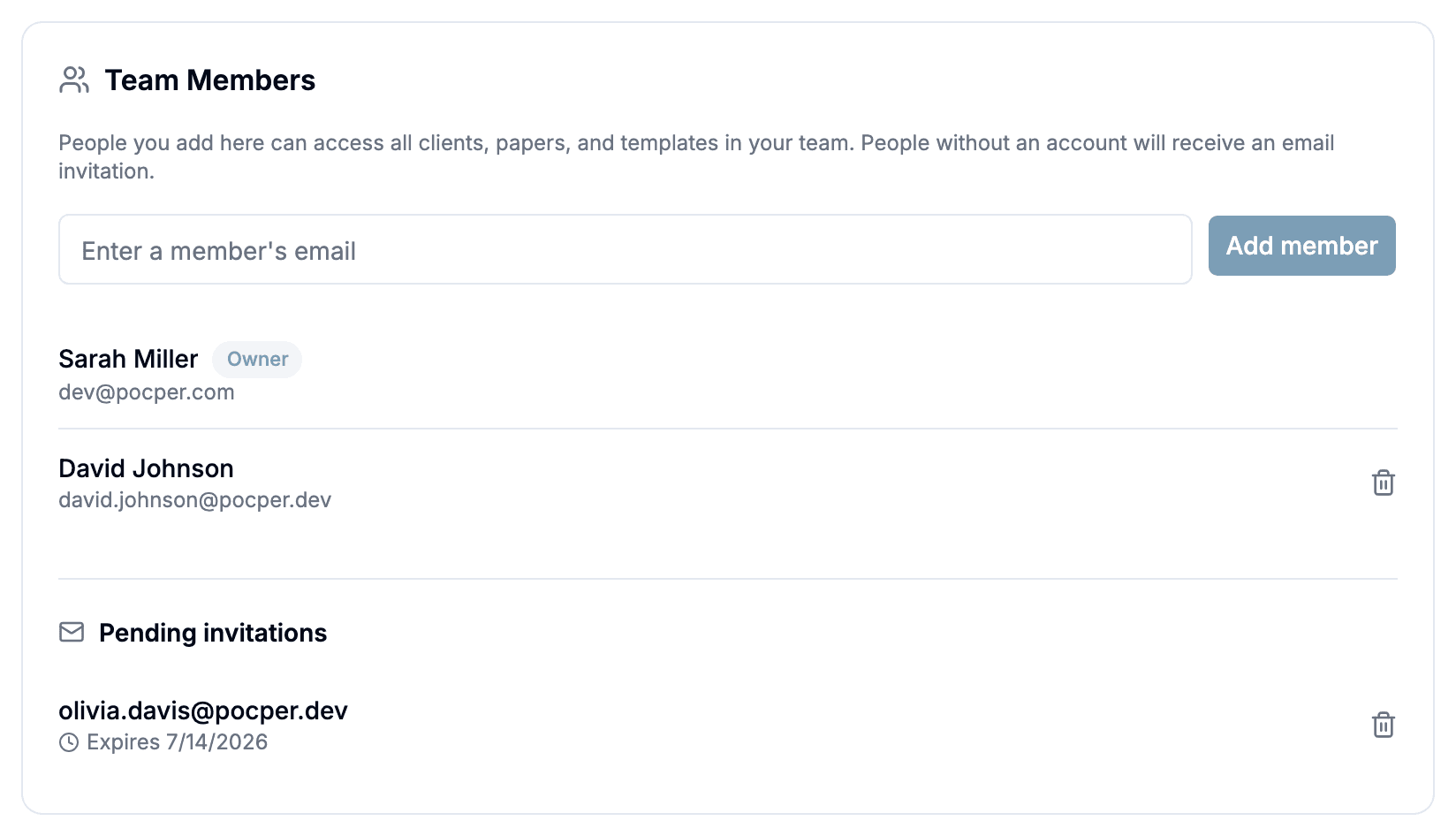
打開 設定 → 團隊,在團隊成員底下輸入同事的 email。如果他已經有 Pocper 帳號,會立刻加入;如果沒有,Pocper 會寄出邀請信,該位址會停在待接受的邀請底下。邀請有效 7 天,隨時可以撤銷。
只有團隊擁有者能新增或移除成員。擁有者帶著擁有者標記且無法被移除;其他人點一下就能移除。
3 · 加入一個團隊
被邀請的人打開信裡的連結,用邀請寄達的那個位址登入——必須完全一致,所以轉寄的連結對別人沒有用。第一次用 Pocper?先用那個 email 註冊,再打開連結。
點一下加入就進去了,直接落在共用工作區的客戶清單上。

4 · 在團隊之間切換
團隊切換器在側邊欄。它列出你擁有的團隊,加上你加入過的每一個,各自顯示成員數,目前所在的那個有勾。團隊以擁有者辨識——沒有團隊名稱要設定。
選另一個團隊,Pocper 會重新載入到那裡;客戶、文件與範本全部跟著換。跨團隊之間什麼都不共用。

5 · 離開團隊與共用的額度
要退出你加入的團隊,到 設定 → 團隊 → 你加入的團隊,點離開。你會回到自己的團隊,並失去該團隊資料的存取權。你擁有的團隊無法離開。
文件額度屬於團隊,並跟隨擁有者的方案。加入一位付費方案使用者的團隊,那裡的每個人都拿到較高的上限;計數是共用的。
6 · 有人加入時你會知道
加入的人會收到通知。有人透過邀請連結加入時,擁有者也會收到一則;如果成員是擁有者自己直接新增的,擁有者就不會再收到通知。