快速入門
理解 Pocper 最快的方式,是把一份你已經在用的文件帶進來,然後寄給某個人。四個步驟,從頭到尾。
想先看概念?Pocper 的運作方式是兩分鐘的讀物,會說明下面用到的詞彙。
步驟 1 · 把你已經在用的文件帶進來
幾乎每個人都是從已經存在的東西開始——Word 裡的客戶資料表、PDF 的同意書、多年前建的 Google 表單。打開範本區把它匯入:把檔案丟進來,或貼上連結,Pocper 會把它讀成一份範本。文字還是文字,人們書寫的位置則變成真正的欄位。
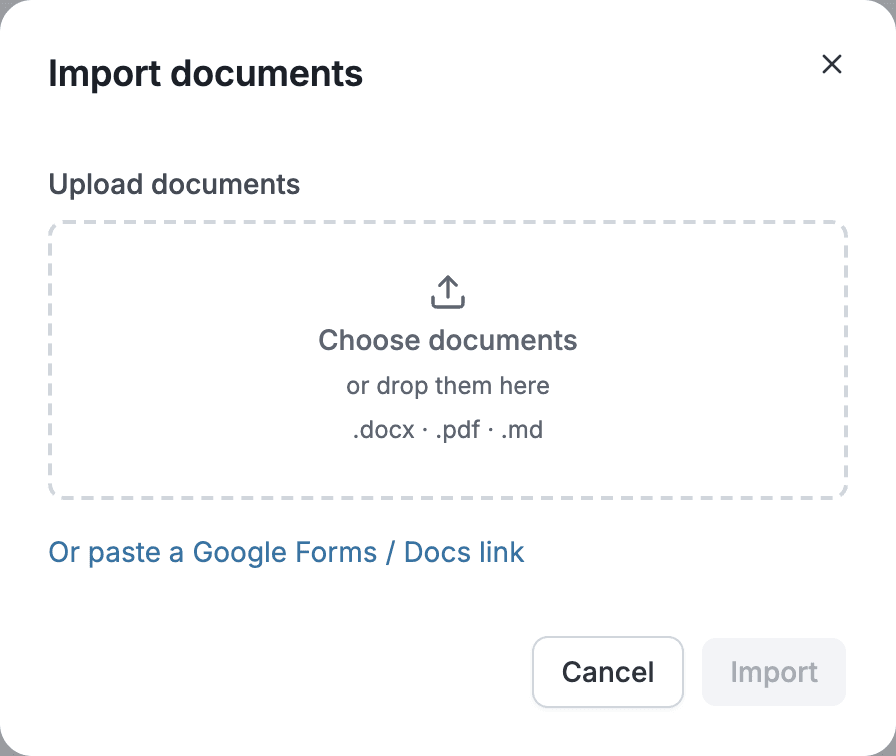
這是最短的路,但不是唯一的。如果你看不到匯入的選項,或不想從自己的檔案開始,範本市集用一份現成文件也能到同樣的地方,從空白頁開始也可以。
手邊沒有文件?在範本區描述你需要的那一份,Pocper AI 會把它擬成一份可以編輯的範本。
步驟 2 · 檢查欄位
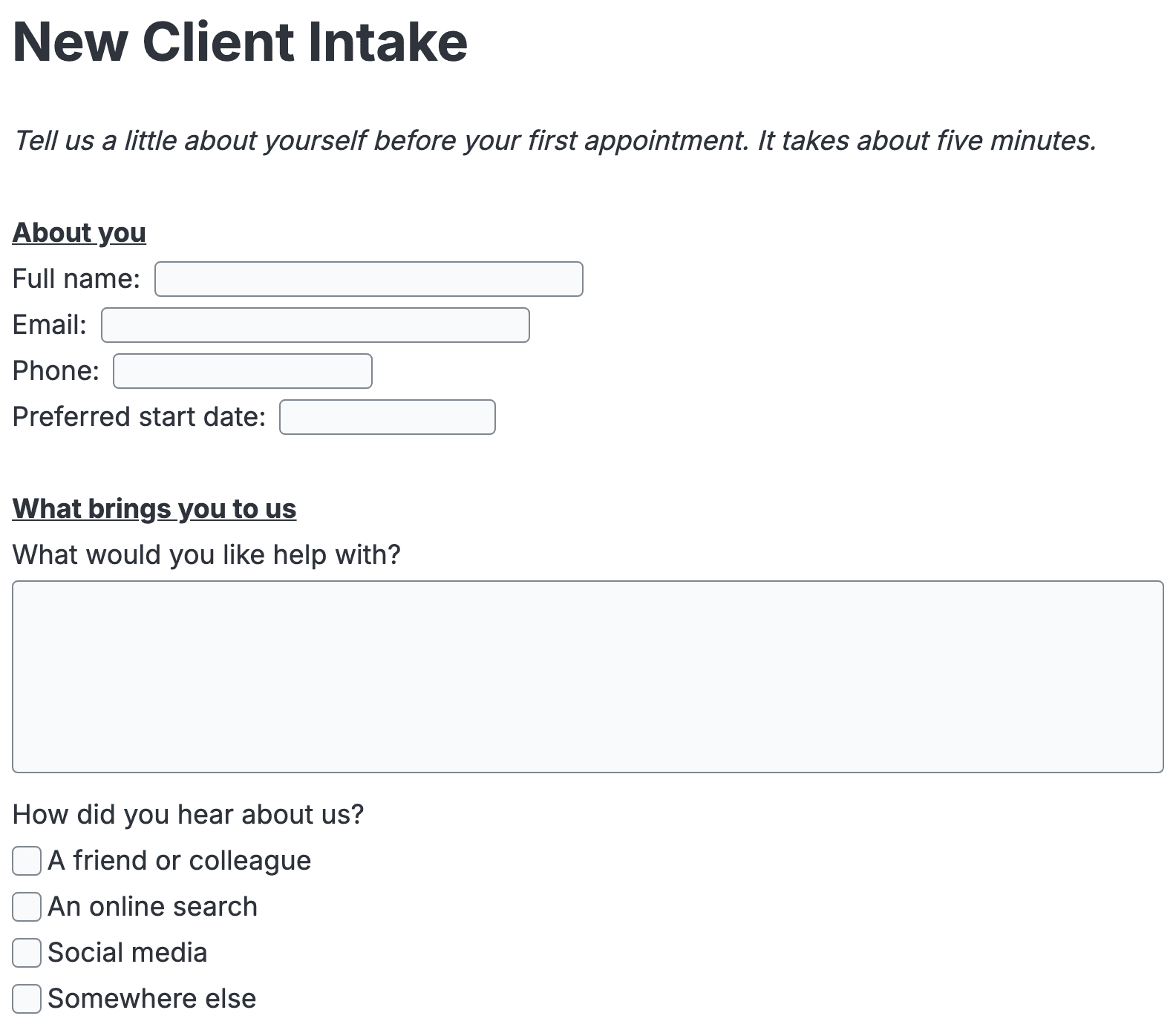
你現在在編輯器裡,而這份文件看起來像一頁紙,不像表單建構器。從頭讀一次,看看 Pocper 標成可填寫的是哪些。匯入的文件通常需要一點調整:它漏掉的一行補成欄位,它自作主張生出來的欄位刪掉。
編輯的方式和你預期的一樣——點一下就打字。要加入可填寫的區塊,在空行輸入斜線再從選單挑:短答、長答、日期、勾選、上傳檔案、簽名。沒有儲存按鈕;文件邊打邊存。
步驟 3 · 把連結送出去
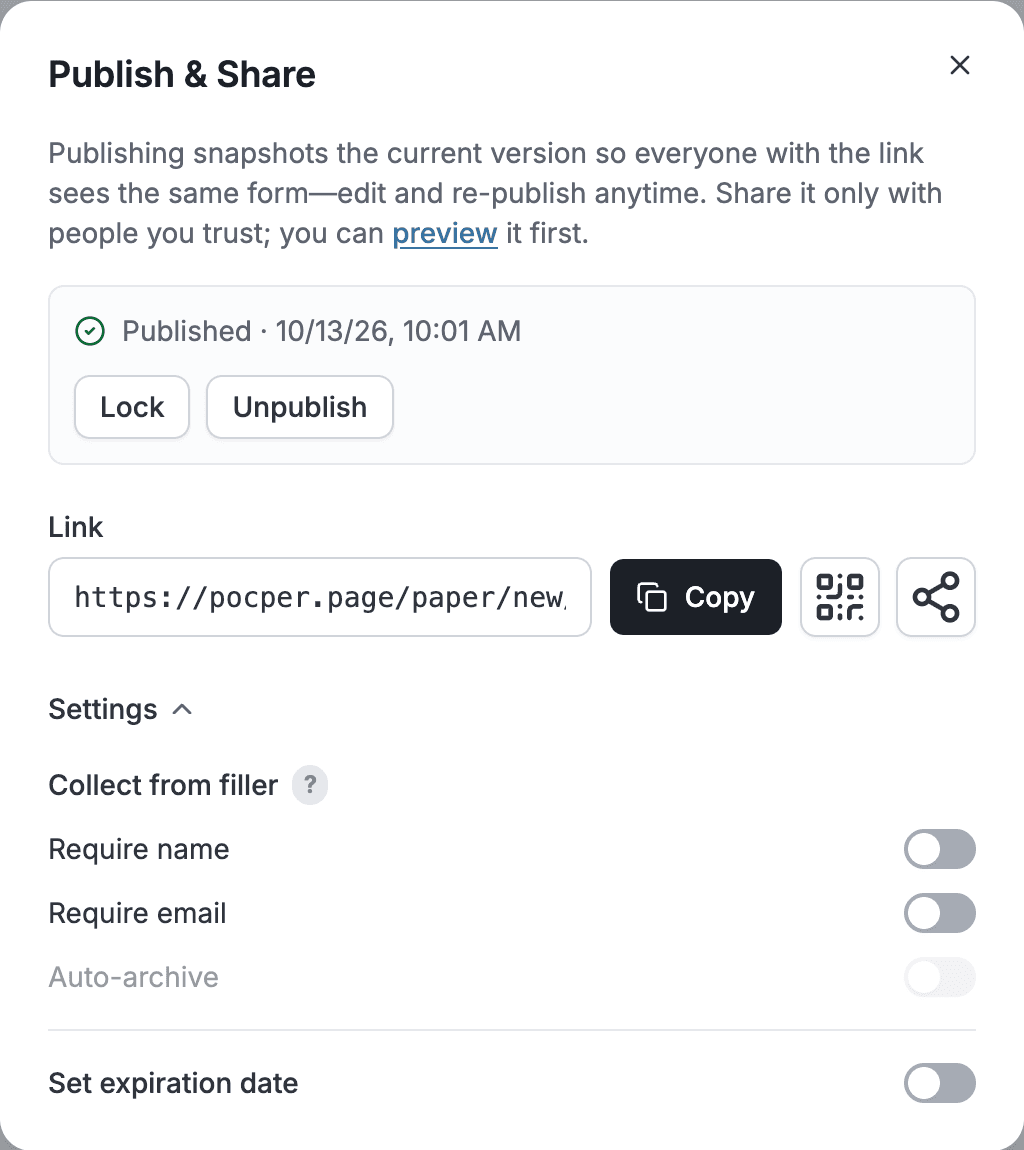
點頂部工具列的「發布」。分享對話框會停在「發布」按鈕上——按下去之前不會發布,按了才會拿到連結。想把分享收緊一點,就打開它的設定:
- 需要姓名——對方要先填姓名,文件才會打開。
- 需要 Email——對方要先填 email,後續聯絡比較容易。
- 設定過期日——連結在你選的日期之後就失效。
用你平常聯絡這個人的方式把連結寄出去——email、通訊軟體、印出來的 QR。他不需要帳號,也不用安裝任何東西;連結在他的瀏覽器裡打開,手機上也能用。
步驟 4 · 讀回來的東西
你不必等到他送出。對方打字的同時,他的答案會一個字一個字出現在你這邊。
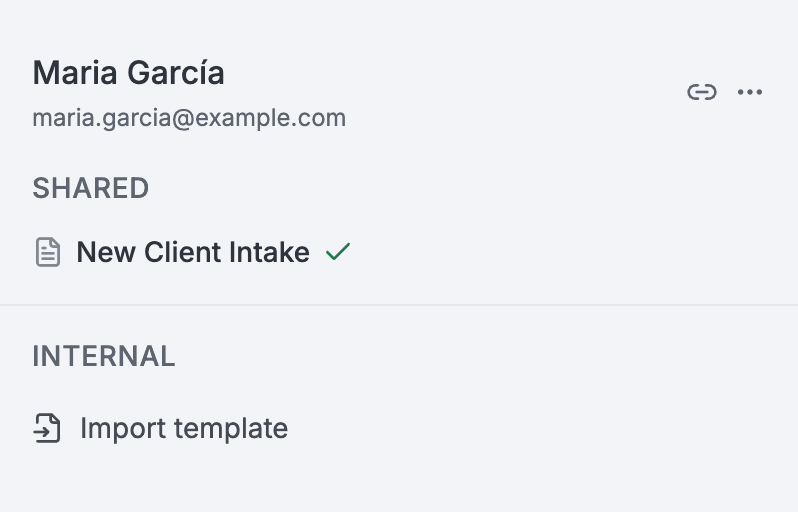
他送出時,文件會自己歸檔。它變成那位客戶底下的一份文件,落在該客戶的資料夾裡,旁邊有個綠色勾。沒有東西要整理,也沒有東西要搬。
整個循環就是這樣:把文件帶進來一次,要寄幾次就寄幾次,然後讓答案自己歸檔。