Início rápido
O jeito mais rápido de entender o Pocper é trazer um documento que você já usa e mandá-lo para alguém. Quatro passos, do começo ao fim.
Prefere os conceitos primeiro? Como o Pocper funciona se lê em dois minutos e explica o vocabulário usado abaixo.
Passo 1 · Traga um documento que você já usa
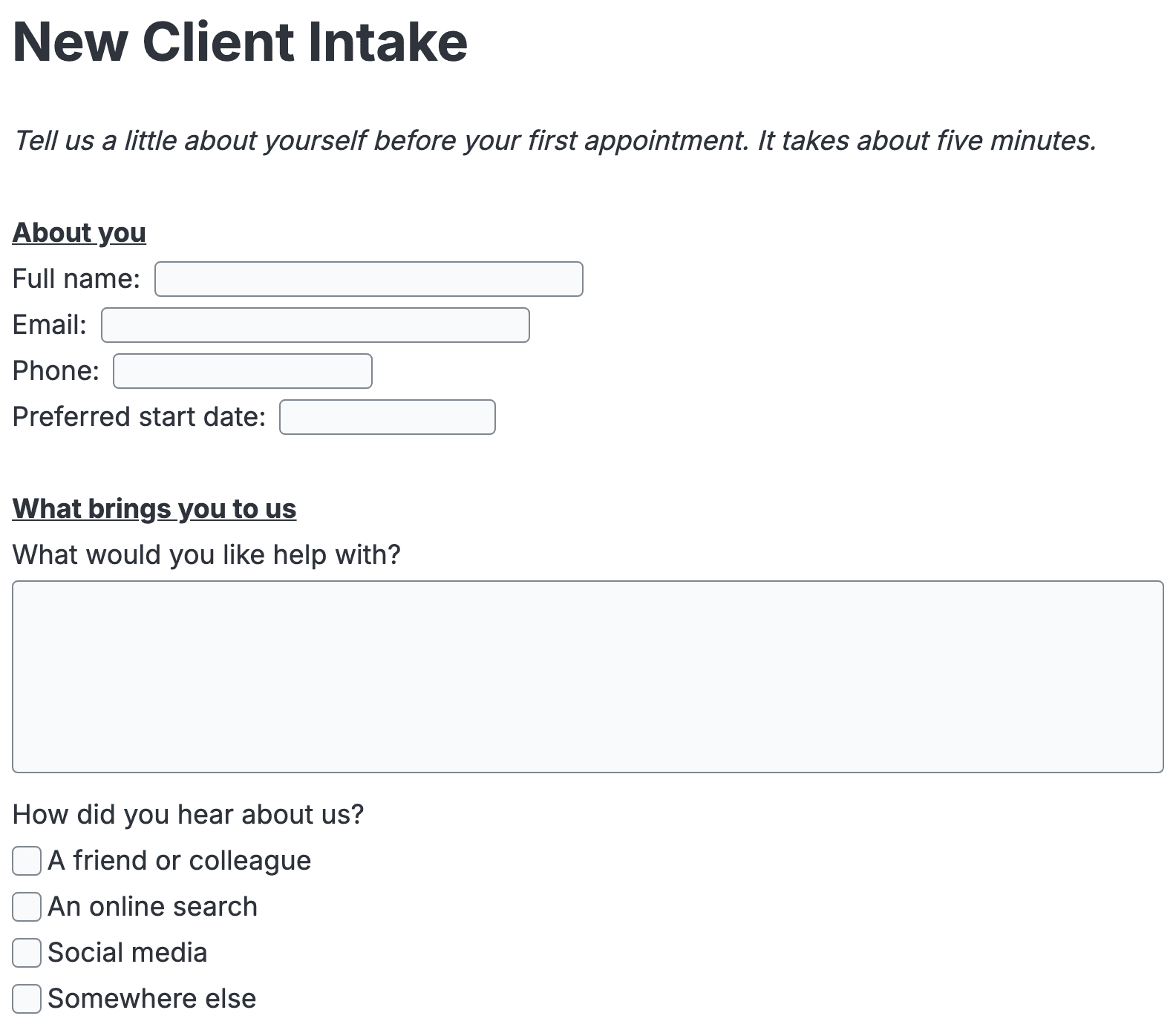
Quase todo mundo começa a partir de algo que já existe — uma ficha de admissão no Word, um consentimento em PDF, um Google Form montado anos atrás. Abra a seção de modelos e importe: solte o arquivo ou cole o link, e o Pocper o lê como um modelo. A prosa continua prosa, e os lugares onde as pessoas escrevem viram campos de verdade.
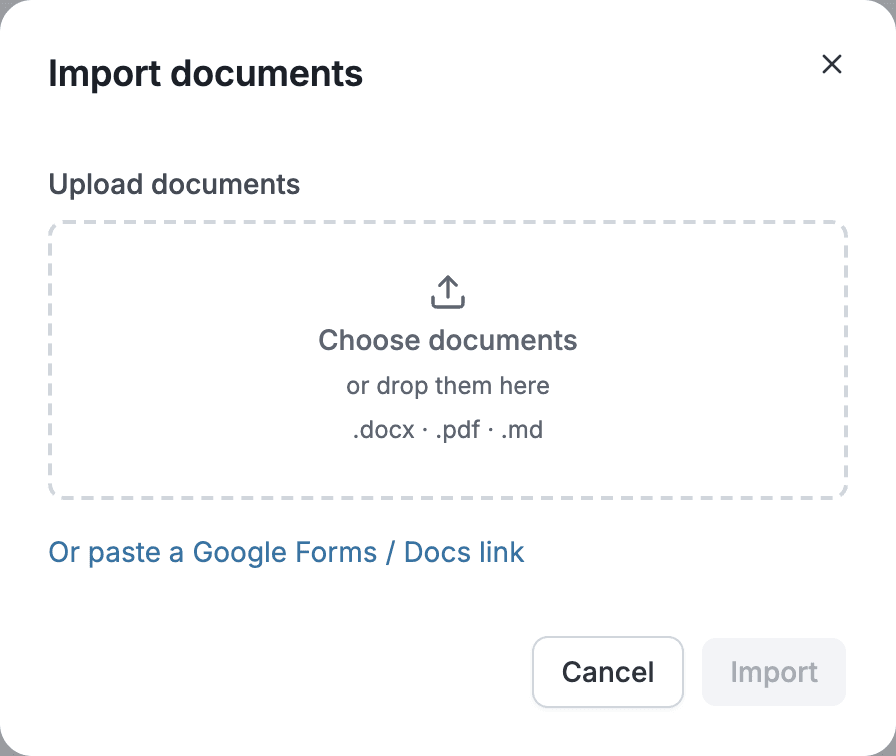
Esse é o caminho mais curto, mas não o único. Se você não vê a opção de importar, ou prefere não partir de um arquivo seu, o mercado de modelos leva você ao mesmo lugar com um documento pronto, e começar em branco também funciona.
Não tem um documento à mão? Na seção de modelos, descreva o que você precisa e o Pocper AI o redige como um modelo que você pode editar.
Passo 2 · Confira os campos
Você já está no editor, e o documento parece uma página, não um construtor de formulários. Leia tudo uma vez e confira o que o Pocper marcou como preenchível. Um documento importado costuma pedir um pouco de atenção: uma linha que passou batido vira campo, um campo que ele inventou é apagado.
Editar funciona como você espera — clique e digite. Para acrescentar um bloco preenchível, digite uma barra numa linha vazia e escolha no menu: resposta curta, resposta longa, data, caixa de seleção, envio de arquivo, assinatura. Não há botão de salvar; o documento salva conforme você digita.
Passo 3 · Envie o link
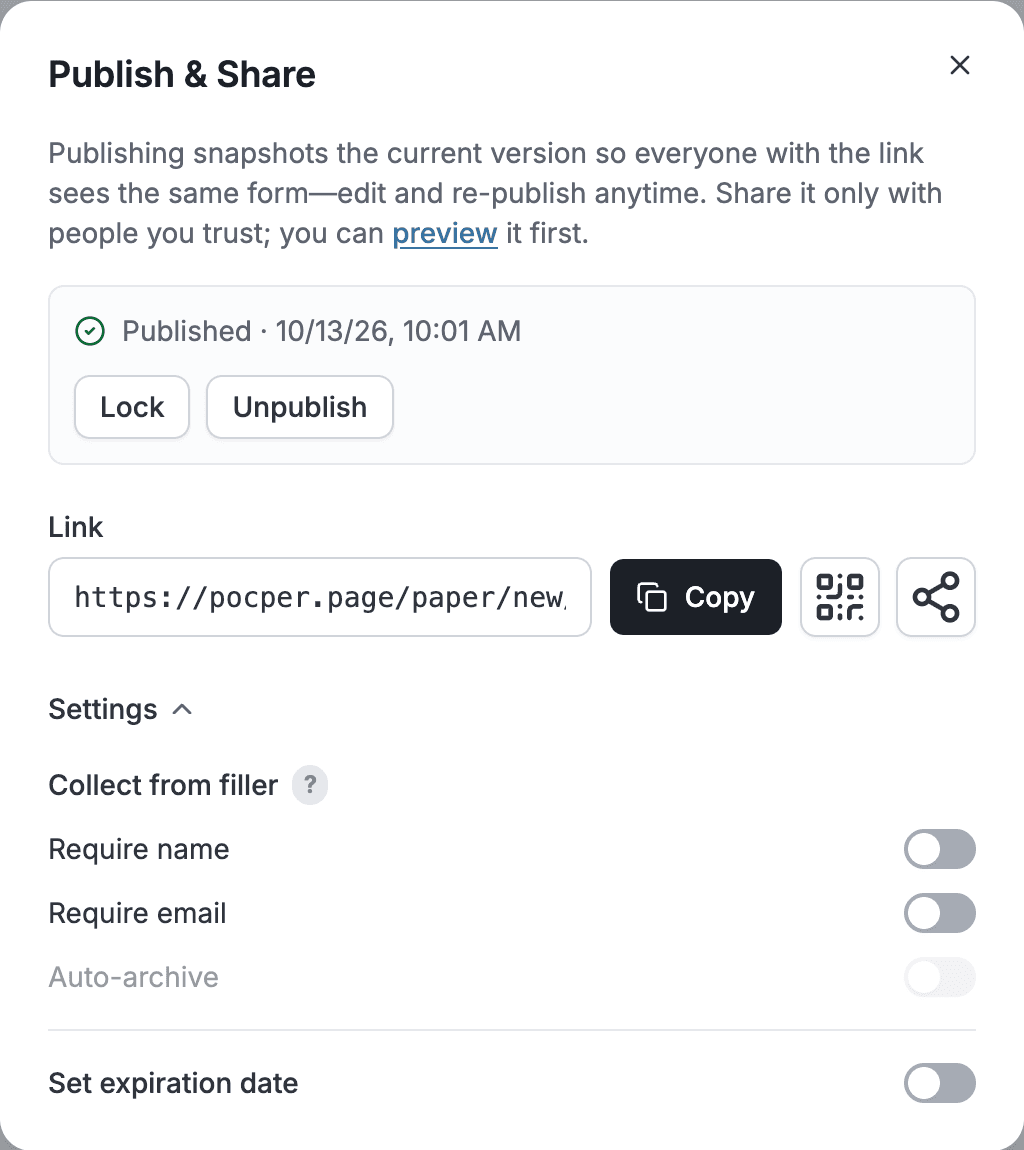
Clique em Publicar na barra superior. A janela de compartilhamento abre em um botão Publicar — nada é publicado até você pressioná-lo, e então o Pocper entrega o link. Abra as configurações se quiser apertar o compartilhamento:
- Exigir nome — a pessoa digita o nome antes de o documento abrir.
- Exigir e-mail — a pessoa digita o e-mail, o que facilita o retorno.
- Definir data de expiração — o link para de funcionar depois da data que você escolher.
Envie o link do jeito que você costuma falar com essa pessoa — e-mail, mensagem, um QR code impresso. Ela não precisa de conta nem de instalar nada; abre no navegador dela e funciona no celular.
Passo 4 · Leia o que volta
Você não precisa esperar o envio. Enquanto a outra pessoa digita, as respostas dela aparecem do seu lado, caractere por caractere.
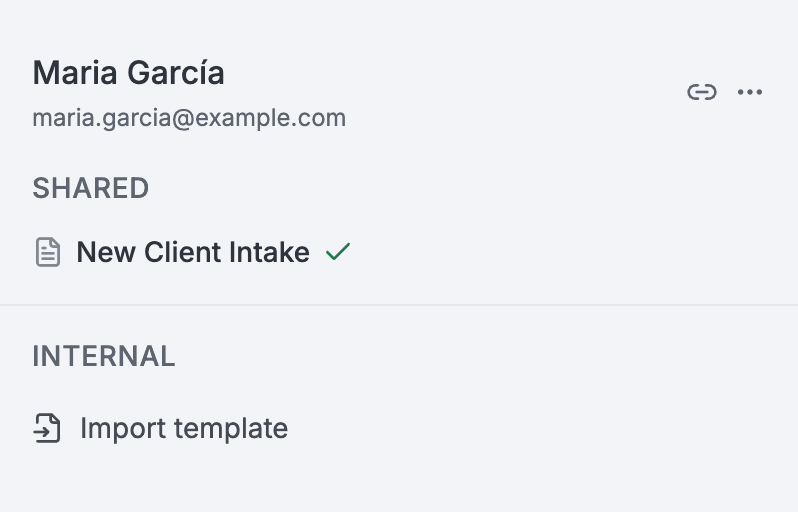
Quando ela envia, o documento se arquiva sozinho. Vira um documento sob aquele cliente, nas pastas dele, com um visto verde ao lado. Nada para organizar, nada para mover.
Esse é o ciclo inteiro: traga um documento uma vez, envie quantas vezes precisar, e deixe as respostas se arquivarem sozinhas.