Tipos de bloco
Todo modelo do Pocper é feito de blocos. Alguns são prosa — texto que faz parte das instruções do formulário. Outros são campos que quem recebe preenche. Aqui está o conjunto completo e como colocá-los num documento.
1 · Acrescentar um bloco
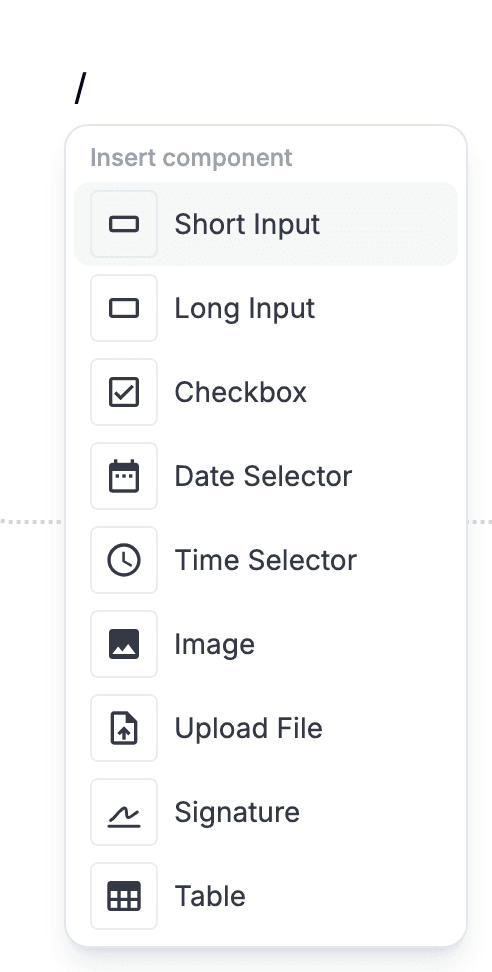
A maioria dos blocos vem do menu de barra. Numa linha vazia, digite "/" e um menu lista todos os blocos que dá para inserir ali. Clique num deles, ou aperte Enter para pegar o destacado.
Para os blocos de prosa comuns, os atalhos de markdown são mais rápidos: "# " transforma uma linha em título, "- " em marcador e "1. " em lista numerada.
2 · Blocos de texto
Estes seis blocos dão estrutura ao documento. São somente leitura para quem preenche o formulário — servem para dar contexto, instruções e hierarquia.
Título
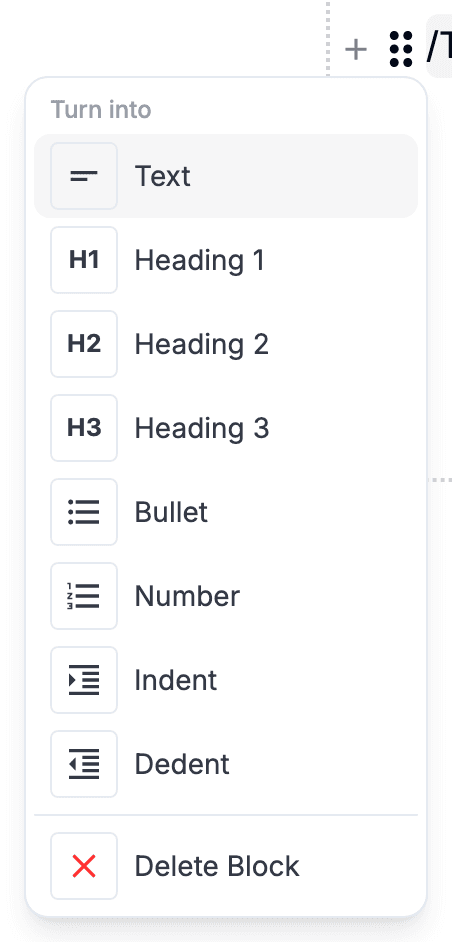
Título de seção. Use para partir um formulário longo em partes bem nomeadas. Digite «# » no começo da linha, ou escolha um nível de título no menu da alça do bloco ou na barra de ferramentas.
Texto
Texto comum. O bloco padrão — é só começar a escrever numa linha nova. Use para explicações, instruções, ou qualquer texto que não seja lista.
Marcador
Lista sem ordem. Digite «- » no começo da linha. Aperte Enter num marcador vazio para sair da lista.
Número
Lista ordenada com numeração automática. Digite «1. » no começo da linha. Os itens se renumeram sozinhos quando você os reordena.
Imagem
Imagem embutida. Escolha no menu e selecione um arquivo. Útil para diagramas, capturas de tela ou identidade visual dentro do próprio formulário.
Tabela
Grade de células com controles de linha e coluna. Escolha no menu. Use para matrizes de comparação, tabelas de preço, ou qualquer arranjo que peça linhas e colunas.
3 · Blocos de entrada
Estes sete blocos são as partes preenchíveis. Cada um recolhe um formato específico de resposta, guardado junto com o documento.
Entrada curta
Campo de texto de uma linha para nomes, e-mails, identificadores. Ele alarga ao vivo enquanto a pessoa digita, até a borda do contêiner ao redor.
Entrada longa
Área de texto de várias linhas. Você escolhe a altura inicial; ela cresce ao vivo enquanto a pessoa continua digitando, sem barra de rolagem interna.
Caixa de seleção
Alternância sim / não. Use para consentimento, adesão, ou qualquer pergunta binária.
Seletor de data
Seletor de calendário. Use para aniversários, prazos, datas de consulta — onde a resposta for uma data.
Seletor de hora
Seletor de hora. Use para horários de consulta, início de turno — qualquer coisa presa ao relógio.
Enviar arquivo
Espaço para anexo. Quem preenche solta um arquivo (imagem, PDF, documento, o que for) e ele fica anexado à resposta.
Assinatura
Bloco de tocar para assinar. Quem preenche desenha a assinatura num painel que aparece, com o dedo, uma caneta ou o mouse, e a imagem é guardada com as outras respostas.
4 · Envios, com mais detalhe
- Os arquivos podem ser arrastados direto para o bloco ou escolhidos, vários de uma vez. Cada um sobe por conta própria, com sua barra de progresso e seu botão Cancelar, então um arquivo grande não segura os pequenos que vêm atrás.
- Um envio que falha mantém o lugar com um botão Tentar de novo em vez de sumir. Se vários falharem ao mesmo tempo, há um único botão para tentar todos de novo.
- Cada arquivo enviado mostra o tamanho, e as imagens carregam conforme entram na tela em vez de todas de uma vez. Depois dá para arrastá-los para outra ordem; a ordem em que você os deixa é a ordem que fica guardada.

5 · Reordenar ou remover
Todo bloco tem uma alça na borda esquerda. Arraste-a para cima ou para baixo para mover o bloco.
Clique nessa mesma alça para abrir o menu do bloco — é ali que fica Excluir, ao lado de mudar o tipo do bloco.