区块种类
每一份 Pocper 模板都由区块组成。有些是文字——属于表单说明的一部分。有些是收件人要填的输入字段。以下是完整清单,以及怎么把它们放进文件。
1 · 新增区块
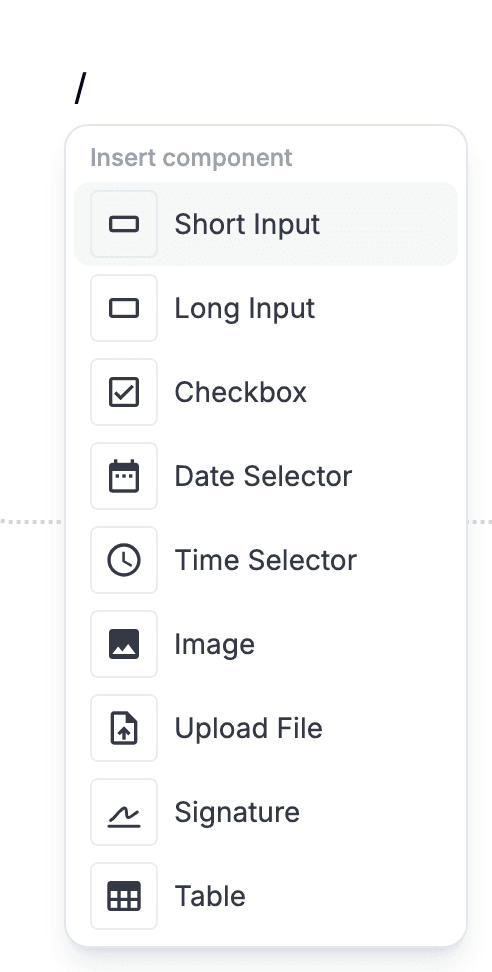
多数区块来自斜杠菜单。在空行输入「/」,菜单就会列出这个位置可以插入的每一种区块。点一个,或按 Enter 选中高亮的那一项。
常用的文字区块用 markdown 快捷键更快:「# 」把一行变成标题,「- 」变成项目符号,「1. 」变成编号列表。
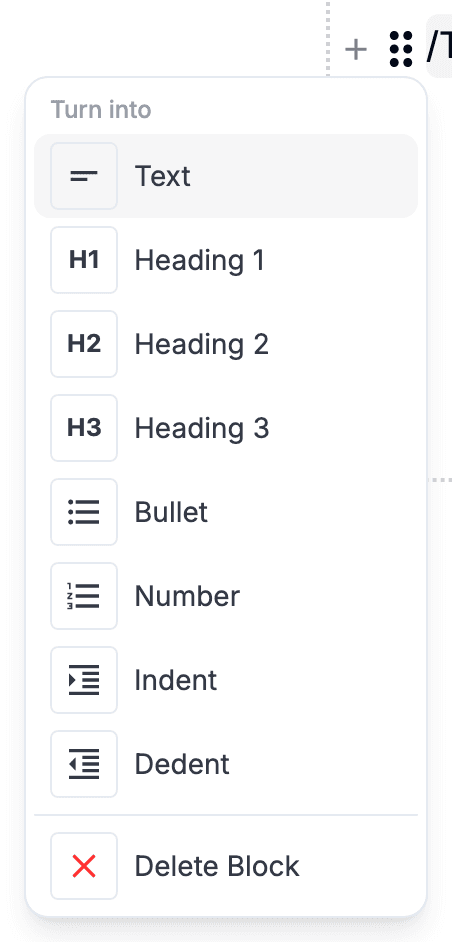
2 · 正文区块
这六种区块负责文件的结构。对填表的人来说是只读的——它们提供上下文、说明与层次。
标题
章节标题。用它把一份长表单切成标示清楚的几段。在行首打「# 」,或从区块把手菜单或工具栏挑一个标题层级。
文字
纯正文。默认的区块——在新的一行直接开始打字就是。用在说明、指示,或任何不是列表的文字。
项目符号
无序列表。在行首打「- 」。在空的条目上按回车就离开列表。
编号
自动编号的有序列表。在行首打「1. 」。重新排序时条目会自己重新编号。
图片
嵌入的图。从斜线菜单挑,然后选文件。用在表单里的示意图、截图或品牌标识。
表格
带有行与列控件的网格单元。从斜线菜单挑。用在比较矩阵、价目表,或任何需要行与列的版面。
3 · 输入区块
这七种区块是可填写的部分。每一种收集一种特定形状的答案,和文件一起存起来。
短输入
单行文本字段,用于姓名、email、编号。收件人输入时它会实时变宽,直到外层容器的边缘。
长输入
多行文本区。你设定起始高度;收件人继续打字时它会实时长高,内部不会出现滚动条。
复选框
是/否开关。用在同意、选择加入,或任何二选一的问题。
日期选择器
日期挑选器。用在生日、截止日、预约日期——任何答案是一个日历日期的地方。
时间选择器
时间挑选器。用在预约时间、班次开始——任何跟时钟绑在一起的东西。
上传文件
附件位置。填表的人丢进一个文件(图片、PDF、文档,什么都行),它就附在那份回复上。
签名
点一下签名的区块。填写的人在弹出的签名板上用手指、触控笔或鼠标签名,图片会和其他答案一起存起来。
4 · 上传的细节
- 文件可以直接拖到区块上,也可以用挑选的,一次多个都行。每个文件各自上传,各有自己的进度条和取消按钮,所以一个大文件不会卡住后面的小文件。
- 上传失败的文件不会消失,而是留在原位并带着一个重试。如果同时失败多个,会有一个按钮一次重试全部。
- 每个上传完的文件会显示大小,其中的图片是滚到才加载,而不是一次全部加载。之后文件可以拖成不同顺序;你留下的顺序就是保存的顺序。

5 · 重新排序或移除
每个区块左缘都有一个把手。上下拖动它就能移动区块。
点同一个把手会打开区块菜单——删除在那里,旁边还有更改区块类型。