表格区块
表格区块在文件里排出一格一格的网格——行放条目,列放字段。适合对比表、价目表,或任何需要横竖排列的内容。
1 · 插入表格
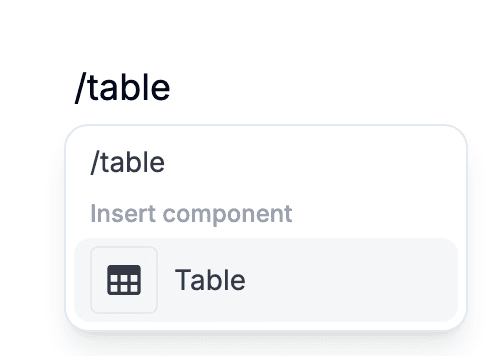
在空行输入斜杠,选「表格」——打 table 或 grid 都会筛到它。顶部工具栏的插入菜单也有同一项。光标处会出现一个 3×3 的表格,焦点在第一格。
单元格可以放文字和行内字段——短输入框、复选框、日期选择器、时间选择器。从斜杠菜单或顶部工具栏的插入菜单挑选,或从工具栏拖进来都行。长输入框、上传文件、签名和图片是区块,只会落在表格外——从菜单插入会放在表格后面,拖动时则落在放置指示线所在的位置。Tab 移到下一格,Shift-Tab 退回上一格;两者都不会离开表格——点表格下方继续。
2 · 行、列与尺寸
把鼠标移到任一行或列,边缘会出现一个把手。拖动它可以重新排序;点一下会打开删除的小菜单。把鼠标移到表格下缘会出现「+」,点一下在最后加一行;移到右缘的「+」则在最后加一列。要指定加在哪一侧,用顶部工具栏「表格」区的「在左侧添加列」/「在右侧添加列」,或表格左缘的区块菜单。
拖动两列之间的边界可以调整宽度。双击那条边界,列宽会自动贴合内容。宽度会和文件一起存下来,所以你设成什么样,填表的人就看到什么样。

3 · 三种样式
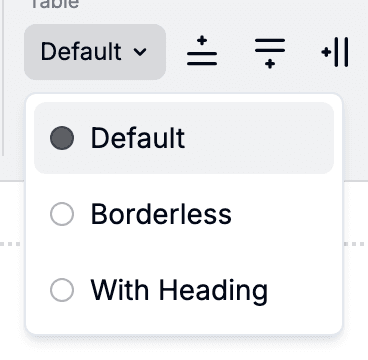
表格内置三种样式。默认会画出每一格的网格线——数据密集时最好用。无边框去掉分隔线——表格大多是说明文字时最合适。带标题行会把第一行做成表头。
从顶部工具栏的表格控制菜单切换样式;把光标放进表格里才会出现。样式是逐表格保存的,所以同一份表单里的两个表格可以不一样。每一种样式在公开表单上和在编辑器里看起来一样。