Blocchi tabella
Un blocco Tabella dispone una griglia di celle dentro il documento: righe per le voci, colonne per i campi. Usalo per matrici di confronto, listini prezzi o qualunque contenuto che chieda righe e colonne.
1 · Inserire una tabella
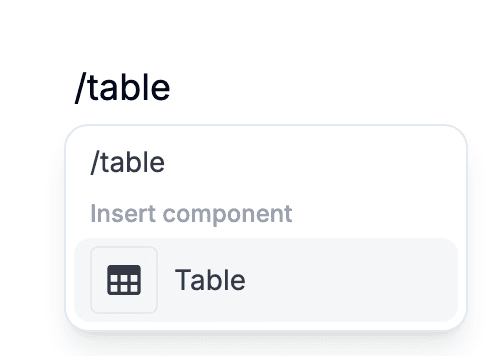
Su una riga vuota digita una barra e scegli Tabella: sia "tabella" sia "griglia" ci arrivano. Il menu Inserisci nella barra in alto ha la stessa voce. Una griglia 3×3 compare al cursore, con la prima cella attiva.
Le celle accettano testo e i campi in linea — Input breve, Casella, Selettore data, Selettore ora. Sceglili dal menu barra o dal menu Inserisci nella barra in alto, oppure trascinali dalla barra. Input lungo, Carica file, Firma e Immagine sono blocchi, quindi finiscono fuori dalla tabella — dopo di essa dai menu, o dove si trova l'indicatore di rilascio quando trascini. Tab passa alla cella successiva, Maiusc-Tab torna indietro; nessuno dei due esce dalla tabella: clicca sotto di essa per continuare.
2 · Righe, colonne e dimensioni
Passa sopra una riga o una colonna e sul bordo compare una maniglia. Trascinala per riordinare; cliccala per aprire il popup di eliminazione. Passa sul bordo inferiore della tabella e compare un "+" che aggiunge una riga in fondo; sul bordo destro, un altro "+" aggiunge una colonna in fondo. Per scegliere il lato usa Aggiungi colonna a sinistra / Aggiungi colonna a destra nella sezione Tabella della barra in alto o nel menu del blocco, sul bordo sinistro della tabella.
Trascina il bordo tra due colonne per ridimensionarle. Fai doppio clic su quel bordo per adattare la colonna al contenuto. Le larghezze si salvano con il documento, quindi quello che imposti è quello che vede chi compila.

3 · Tre stili
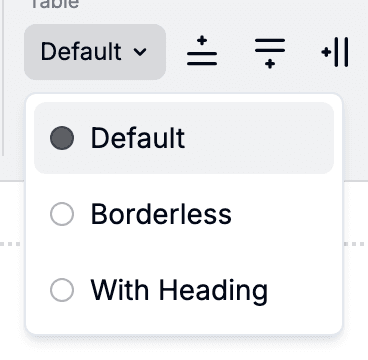
Le tabelle hanno tre varianti. Predefinito traccia le linee su ogni cella: meglio per dati fitti. Senza bordi toglie i separatori: meglio quando la tabella serve soprattutto a etichettare del testo. Con intestazione formatta la prima riga come intestazione.
Cambi stile dal controllo tabella nella barra in alto; metti il cursore dentro la tabella per farlo comparire. La scelta si salva per singola tabella, quindi due tabelle nello stesso modulo possono essere diverse. Ogni variante appare sul modulo pubblico come nell'editor.