Blocchi firma
Un blocco Firma raccoglie una firma tracciata a mano, salvata nel documento insieme alle altre risposte.
1 · Inserire un blocco firma
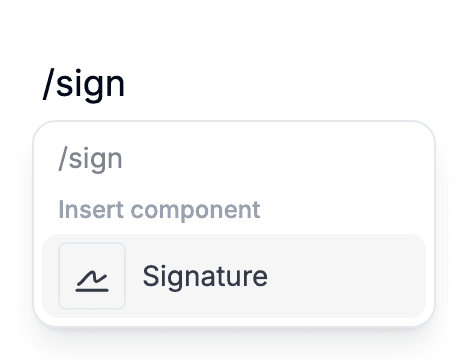
Su una riga vuota digita /sign e scegli Firma, oppure clicca Firma nella barra in alto. Il blocco mostra una linea con Tocca per firmare. Lascialo vuoto: ogni documento creato dal modello parte senza firma.
2 · Come si firma
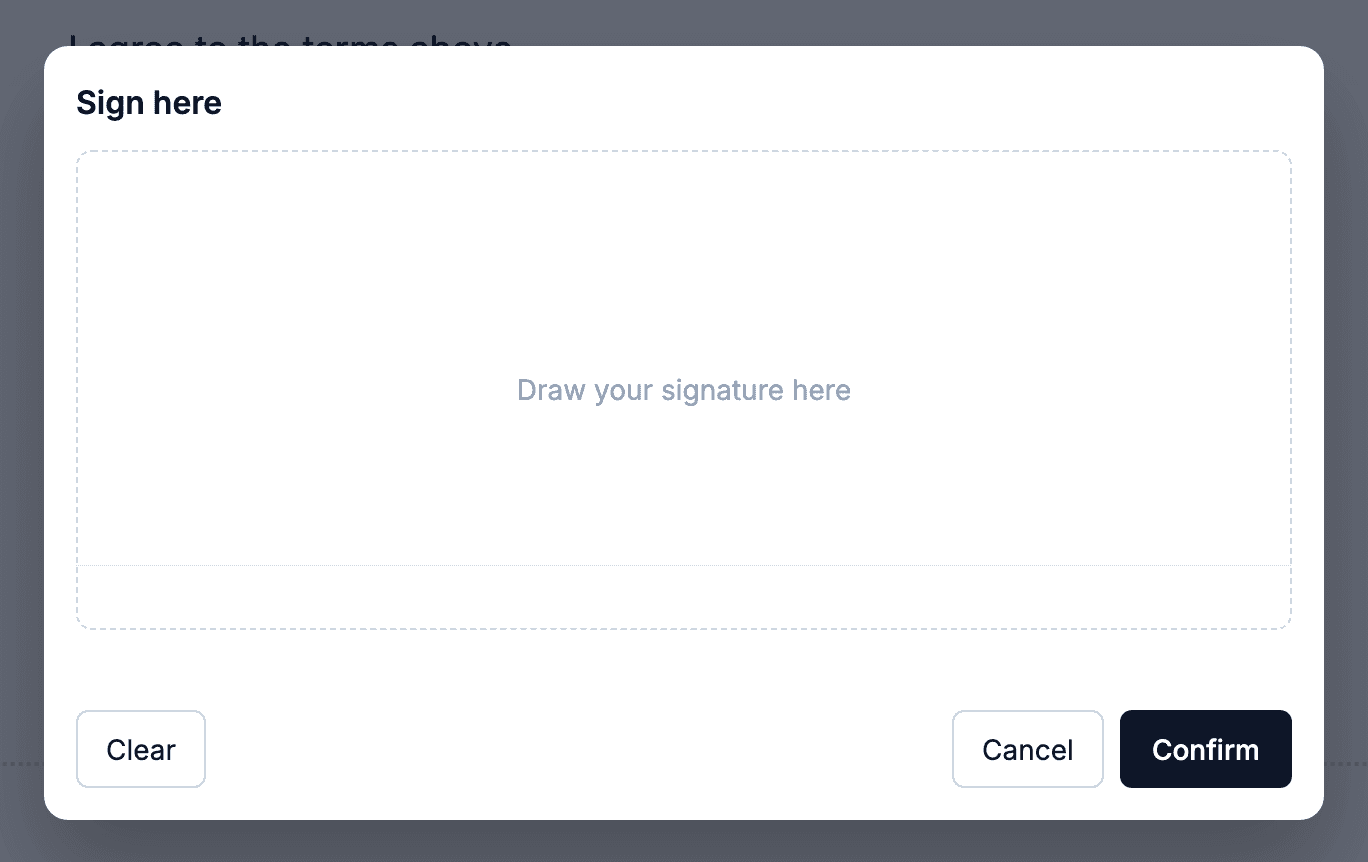
Toccando la linea si apre il riquadro Firma qui. Chi firma traccia con il dito, uno stilo o il mouse e tocca Conferma, e la firma compare nel blocco. Toccando la firma il riquadro si riapre per firmare di nuovo; la × nel suo angolo la rimuove.
Quando blocchi il documento, la firma non si può più cambiare.
3 · Comporre con nome e data
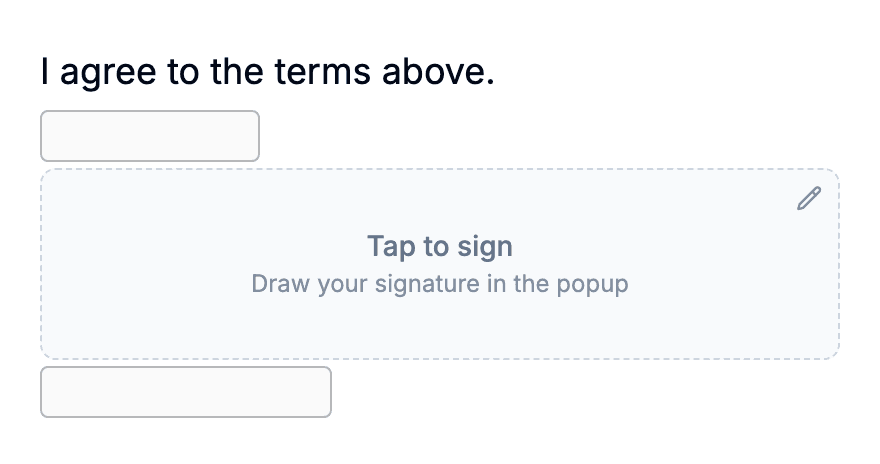
Il blocco conserva solo il disegno: niente nome, niente data. Aggiungili come campi a sé; un layout comune è una frase come "Accetto i termini sopra indicati", un Input breve per il nome, la Firma e poi un Selettore data.
4 · Cos'è e cosa non è una firma Pocper
Un blocco Firma è una firma elettronica semplice: un disegno conservato nel documento. Va bene per un consenso, una ricevuta di consegna o l'accettazione di un regolamento interno.
Chi firma lo accerti tu: Pocper non verifica l'identità e non rilascia certificati, e non è una firma elettronica qualificata. Ogni versione del documento registra quando è stata creata e da quale dispositivo e indirizzo IP è arrivata (visibile solo ai membri del tuo team), e il blocco del documento registra un'impronta del contenuto che pocper.com/verify può cercare. Non ci sono audit trail né marche temporali di terzi; se un documento ne ha bisogno, usa un servizio fatto apposta.