Tipi di blocco
Ogni modello Pocper è fatto di blocchi. Alcuni sono prosa: testo che fa parte delle istruzioni del modulo. Altri sono campi che compila chi lo riceve. Ecco l'insieme completo e come metterli in un documento.
1 · Aggiungere un blocco
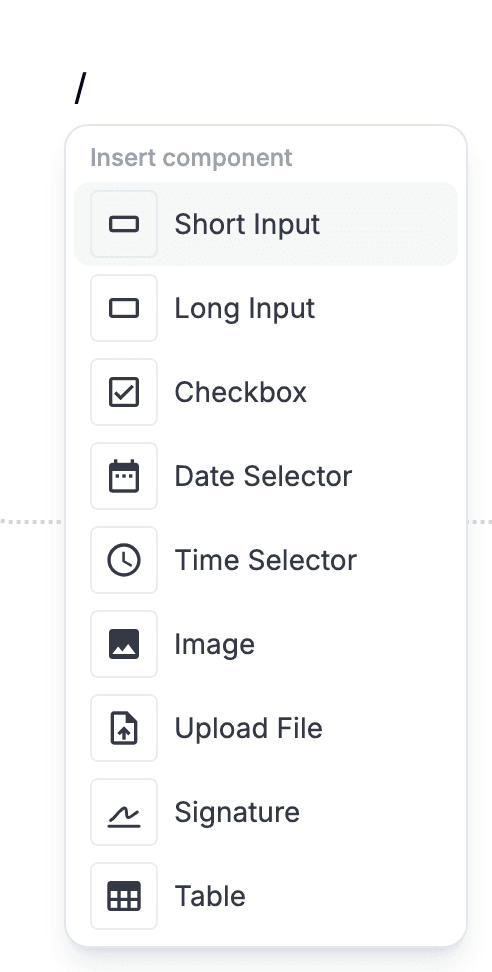
La maggior parte dei blocchi arriva dal menu barra. Su una riga vuota digita "/" e un menu elenca tutti i blocchi inseribili lì. Cliccane uno, oppure premi Invio per prendere quello evidenziato.
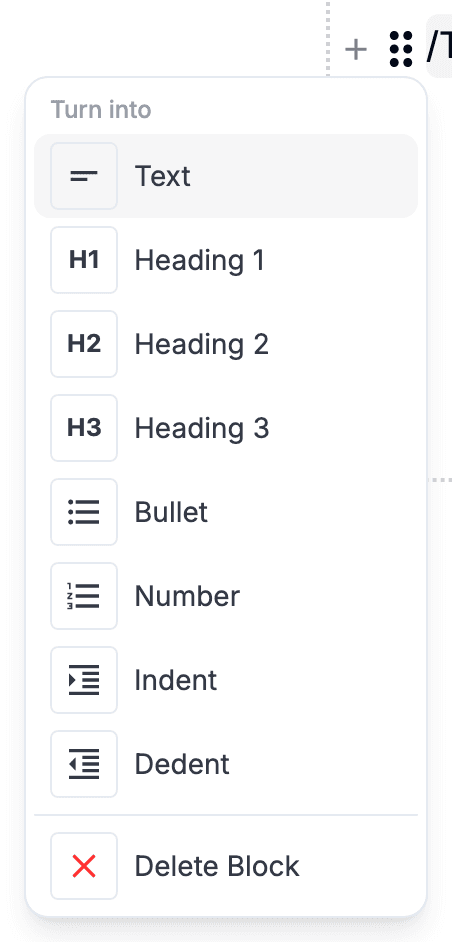
Per i blocchi di prosa più usati le scorciatoie markdown sono più rapide: "# " trasforma una riga in titolo, "- " in punto elenco, "1. " in elenco numerato.
2 · Blocchi di testo
Questi sei blocchi danno struttura al documento. Per chi compila il modulo sono in sola lettura: servono a dare contesto, istruzioni e gerarchia.
Titolo
Titolo di sezione. Serve a spezzare un modulo lungo in parti chiaramente nominate. Digita «# » a inizio riga, o scegli un livello di titolo dal menu della maniglia del blocco o dalla barra degli strumenti.
Testo
Testo normale. Il blocco predefinito: basta iniziare a scrivere su una riga nuova. Per spiegazioni, istruzioni o qualsiasi testo che non sia un elenco.
Punto elenco
Elenco non ordinato. Digita «- » a inizio riga. Premi Invio su un punto vuoto per uscire dall'elenco.
Numero
Elenco ordinato con numerazione automatica. Digita «1. » a inizio riga. Riordinando, le voci si rinumerano da sole.
Immagine
Immagine incorporata. Scegli dal menu e seleziona un file. Utile per schemi, schermate o l'identità visiva dentro il modulo stesso.
Tabella
Griglia di celle con comandi per righe e colonne. Scegli dal menu. Per matrici di confronto, listini, o qualsiasi impaginazione che chieda righe e colonne.
3 · Blocchi di input
Questi sette blocchi sono le parti da compilare. Ognuno raccoglie una forma specifica di risposta, salvata insieme al documento.
Input breve
Campo di testo su una riga per nomi, email, codici. Si allarga in tempo reale mentre si scrive, fino al bordo del contenitore.
Input lungo
Area di testo su più righe. L'altezza iniziale la scegli tu; cresce in tempo reale mentre la persona continua a scrivere, senza barra di scorrimento interna.
Casella
Interruttore sì / no. Per consensi, adesioni, o qualsiasi domanda binaria.
Selettore di data
Selettore di calendario. Per compleanni, scadenze, date di appuntamento: ovunque la risposta sia una data.
Selettore di ora
Selettore di orario. Per orari di appuntamento, inizi turno: tutto ciò che è legato a un orologio.
Caricamento file
Spazio per allegati. Chi compila ci lascia un file (immagine, PDF, documento, qualunque cosa) e resta allegato alla risposta.
Firma
Blocco tocca-per-firmare. Chi compila disegna la firma su un pannello a comparsa con dito, pennino o mouse, e l'immagine viene salvata con le altre risposte.
4 · I caricamenti, più in dettaglio
- I file si trascinano direttamente sul blocco oppure si scelgono, anche più insieme. Ognuno si carica per conto suo, con la propria barra di avanzamento e il proprio pulsante Annulla, così un file grande non blocca i piccoli dietro di lui.
- Un caricamento fallito resta al suo posto con un pulsante Riprova invece di sparire. Se ne falliscono diversi insieme, c'è un unico pulsante per riprovarli tutti.
- Ogni file caricato mostra la sua dimensione, e le immagini si caricano man mano che entrano nello schermo invece che tutte insieme. Poi si possono trascinare in un altro ordine; l'ordine in cui li lasci è quello che viene salvato.

5 · Riordinare o togliere
Ogni blocco ha una maniglia sul bordo sinistro. Trascinala su o giù per spostare il blocco.
Clicca la stessa maniglia per aprire il menu del blocco: lì c'è Elimina, accanto al cambio di tipo del blocco.