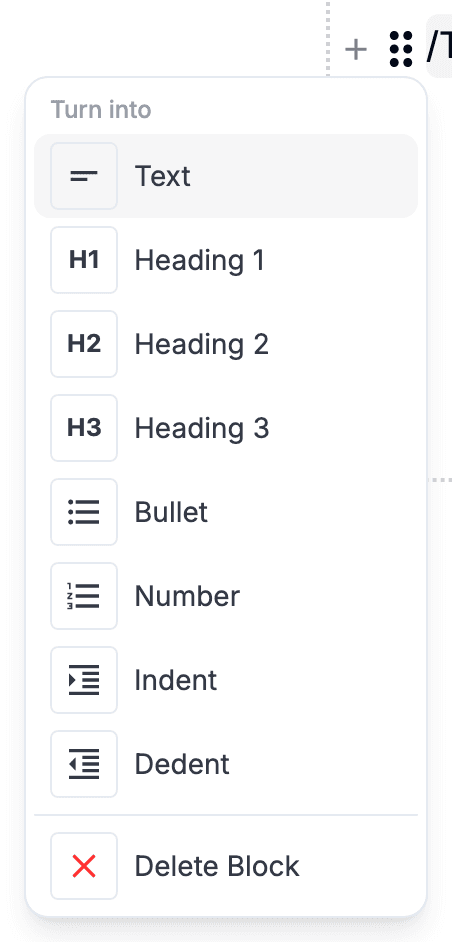
Типы блоков
Любой шаблон Pocper собран из блоков. Одни — текст, часть указаний формы. Другие — поля ввода, которые заполняет получатель. Ниже полный набор и то, как разместить их в документе.
1 · Добавить блок
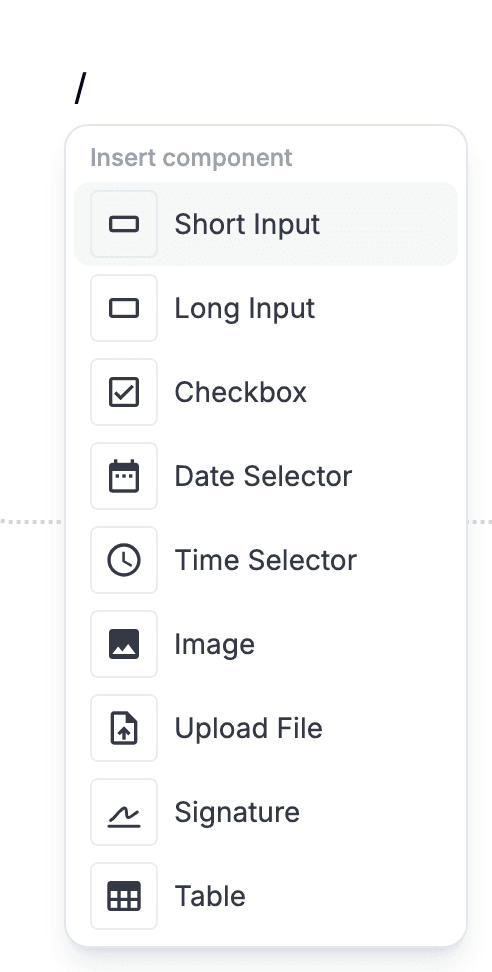
Большинство блоков берётся из слэш-меню. На пустой строке наберите «/», и меню перечислит все блоки, которые сюда можно вставить. Щёлкните нужный или нажмите Enter, чтобы выбрать подсвеченный.
Для распространённых текстовых блоков быстрее сочетания Markdown: «# » превращает строку в заголовок, «- » — в маркер списка, «1. » — в нумерованный список.
2 · Текстовые блоки
Эти шесть блоков задают структуру документа. Для заполняющего они доступны только для чтения — они дают контекст, указания и иерархию.
Заголовок
Название раздела. Им вы делите длинную форму на понятно названные части. Наберите «# » в начале строки или выберите уровень заголовка в меню рукоятки блока или на панели инструментов.
Текст
Обычная проза. Блок по умолчанию — просто начните печатать на новой строке. Для пояснений, указаний и любого текста, который не список.
Маркер
Ненумерованный список. Наберите «- » в начале строки. Enter на пустом пункте выводит из списка.
Нумерация
Нумерованный список с автоматическим счётом. Наберите «1. » в начале строки. При перестановке пункты перенумеровываются сами.
Изображение
Встроенная картинка. Выберите в меню и укажите файл. Пригодится для схем, скриншотов или фирменного знака внутри самой формы.
Таблица
Сетка ячеек с управлением строками и столбцами. Выберите в меню. Для сравнительных матриц, прайс-листов и любой вёрстки, которой нужны строки и столбцы.
3 · Блоки ввода
Эти семь блоков — заполняемые части. Каждый собирает ответ определённой формы, который хранится вместе с документом.
Короткий ввод
Однострочное текстовое поле для имён, адресов почты, номеров. Оно расширяется прямо во время набора, до края окружающего контейнера.
Длинный ввод
Многострочное текстовое поле. Начальную высоту задаёте вы; оно растёт вверх прямо во время набора, без внутренней полосы прокрутки.
Флажок
Переключатель «да / нет». Для согласий, подписок и любых вопросов с двумя вариантами.
Выбор даты
Календарный выбор. Для дней рождения, сроков, дат приёма — везде, где ответ это дата.
Выбор времени
Выбор времени. Для времени приёма, начала смены — всего, что привязано к часам.
Загрузка файла
Место для вложения. Заполняющий кладёт туда файл (картинку, PDF, документ — что угодно), и он остаётся прикреплённым к ответу.
Подпись
Блок «нажать и подписать». Заполняющий рисует подпись во всплывающей панели пальцем, стилусом или мышью, и изображение сохраняется вместе с остальными ответами.
4 · Загрузки, подробнее
- Файлы можно перетащить прямо на блок или выбрать, в том числе несколько сразу. Каждый загружается сам по себе, со своей полосой прогресса и своей кнопкой отмены, так что крупный файл не задерживает мелкие за ним.
- Сорвавшаяся загрузка не исчезает, а остаётся на месте с кнопкой повтора. Если сразу несколько не прошли, есть одна кнопка, повторяющая все.
- У каждого загруженного файла показан размер, а картинки подгружаются по мере прокрутки, а не все сразу. Позже файлы можно перетащить в другом порядке; в каком оставите, в таком и сохранится.

5 · Переставить или убрать
У каждого блока на левом краю есть рукоятка. Потяните её вверх или вниз, чтобы переместить блок.
Щелчок по той же рукоятке открывает меню блока — там лежит «Удалить», рядом со сменой типа блока.