블록 종류
모든 Pocper 템플릿은 블록으로 만들어집니다. 어떤 것은 글 — 양식 안내의 일부입니다. 어떤 것은 받는 사람이 채우는 입력란입니다. 아래는 전체 목록과 문서에 넣는 방법입니다.
1 · 블록 넣기
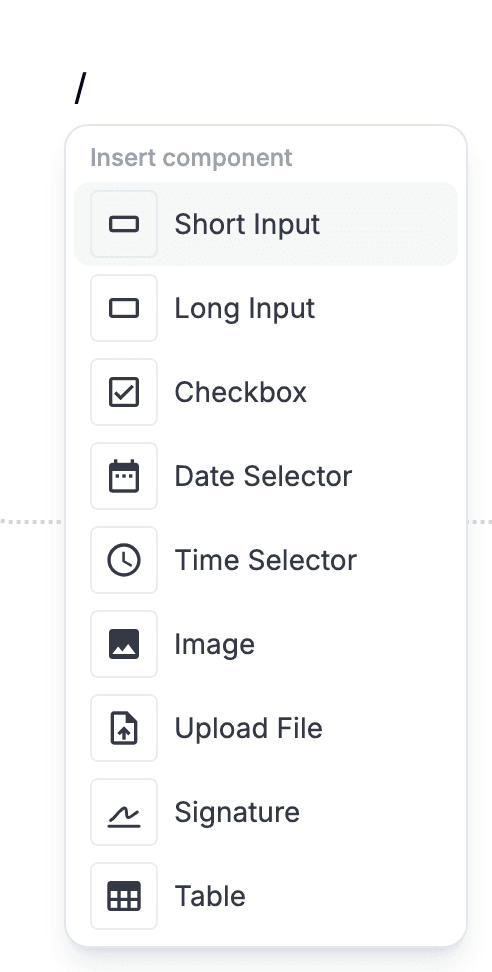
대부분의 블록은 슬래시 메뉴에서 나옵니다. 빈 줄에서 「/」를 치면 그 자리에 넣을 수 있는 블록이 모두 나열됩니다. 하나를 누르거나 Enter로 강조된 항목을 고르세요.
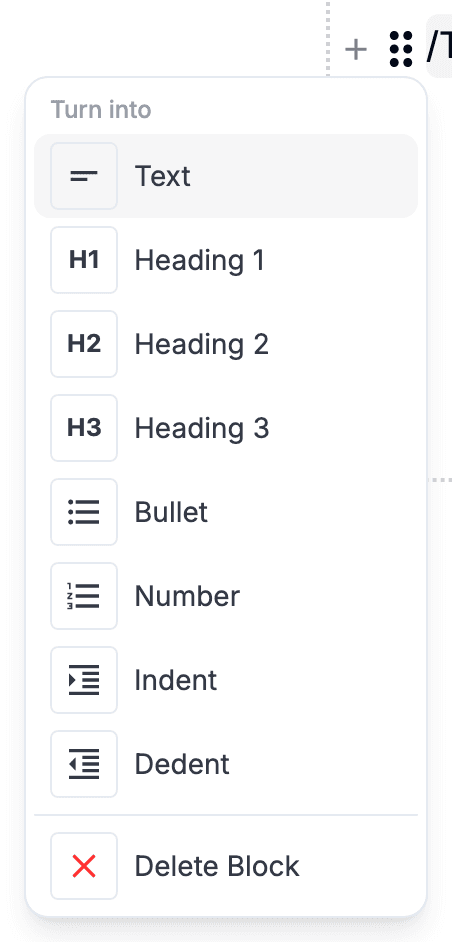
흔히 쓰는 글 블록은 마크다운 단축이 더 빠릅니다. 「# 」은 제목, 「- 」은 글머리 기호, 「1. 」은 번호 목록이 됩니다.
2 · 글 블록
이 여섯 블록이 문서의 구조를 만듭니다. 양식을 채우는 사람에게는 읽기 전용이며, 맥락과 안내와 위계를 줍니다.
제목
구역 제목. 긴 양식을 이름이 분명한 부분들로 나눌 때 쓰세요. 줄 앞에서 '# '를 치거나 블록 손잡이 메뉴나 도구 모음에서 제목 수준을 고릅니다.
텍스트
평범한 글. 기본 블록으로, 새 줄에서 그냥 입력하면 됩니다. 설명, 안내, 목록이 아닌 모든 글에 쓰세요.
글머리 기호
순서 없는 목록. 줄 앞에서 '- '를 치세요. 빈 항목에서 Enter를 누르면 목록에서 빠져나옵니다.
번호
자동으로 번호가 붙는 순서 목록. 줄 앞에서 '1. '을 치세요. 순서를 바꾸면 항목들이 스스로 번호를 다시 매깁니다.
이미지
끼워 넣은 그림. 슬래시 메뉴에서 고르고 파일을 선택하세요. 양식 안의 도해, 화면 갈무리, 브랜드 표시에 유용합니다.
표
행과 열 조작이 딸린 칸의 격자. 슬래시 메뉴에서 고르세요. 비교표, 가격표, 행과 열이 필요한 배치에 쓰세요.
3 · 입력 블록
이 일곱 블록이 채워지는 부분입니다. 각각 특정한 모양의 답을 모으고, 문서와 함께 저장됩니다.
짧은 입력
이름, 이메일, 번호 같은 것을 위한 한 줄 텍스트 항목. 받는 사람이 입력하는 동안 바깥 컨테이너 가장자리까지 실시간으로 넓어집니다.
긴 입력
여러 줄 텍스트 영역. 시작 높이는 당신이 정하고, 받는 사람이 계속 입력하면 실시간으로 길어집니다. 안쪽 스크롤바는 생기지 않습니다.
체크박스
예/아니오 토글. 동의, 수신 동의, 또는 둘 중 하나인 질문에 쓰세요.
날짜 선택
날짜 고르개. 생일, 마감일, 예약일 등 답이 달력상의 날짜인 곳에 쓰세요.
시간 선택
시간 고르개. 예약 시각, 근무 시작 등 시계에 매인 것에 쓰세요.
파일 업로드
첨부 자리. 채우는 사람이 파일(이미지, PDF, 문서, 무엇이든)을 놓으면 그 답변에 첨부됩니다.
서명
눌러서 서명하는 블록. 채우는 사람이 팝업 서명판에 손가락, 스타일러스, 마우스로 서명하고, 그 이미지가 다른 답변과 함께 저장됩니다.
4 · 업로드, 조금 더 자세히
- 파일은 블록 위로 바로 끌어다 놓아도 되고 골라도 되며, 한 번에 여러 개도 됩니다. 각 파일이 따로 올라가고 저마다 진행 막대와 취소 버튼이 있어서, 큰 파일이 뒤의 작은 파일을 붙잡지 않습니다.
- 실패한 업로드는 사라지지 않고 자리를 지키며 다시 시도 버튼을 답니다. 여러 개가 한꺼번에 실패하면 전부 다시 시도하는 버튼 하나가 나옵니다.
- 올라간 파일마다 크기가 표시되고, 그림은 한꺼번에가 아니라 화면에 들어올 때 불러옵니다. 파일은 나중에 순서를 바꿀 수 있고, 남겨 둔 순서가 곧 저장되는 순서입니다.

5 · 순서 바꾸기와 지우기
모든 블록에는 왼쪽 가장자리에 손잡이가 있습니다. 위아래로 끌면 블록이 움직입니다.
같은 손잡이를 누르면 블록 메뉴가 열립니다. 삭제가 거기 있고, 블록 종류 바꾸기도 함께 있습니다.