고객
고객은 당신이 상대하는 사람이나 조직입니다. 환자, 손님, 세입자, 학생. Pocper 계정은 필요 없고, 대부분은 당신이 아무것도 하지 않아도 등장합니다.
1 · 사람들이 등장하는 방식
대부분의 고객은 스스로 생깁니다. 누군가 당신이 보낸 링크를 열고 문서를 시작하면, Pocper가 아직 문서를 채우기도 전인 그 순간에 고객 기록을 만들고 문서를 그 아래에 정리합니다. 링크가 이름도 이메일도 요구하지 않았다면 그 기록은 당신이 고칠 때까지 "새 고객"으로 표시됩니다.
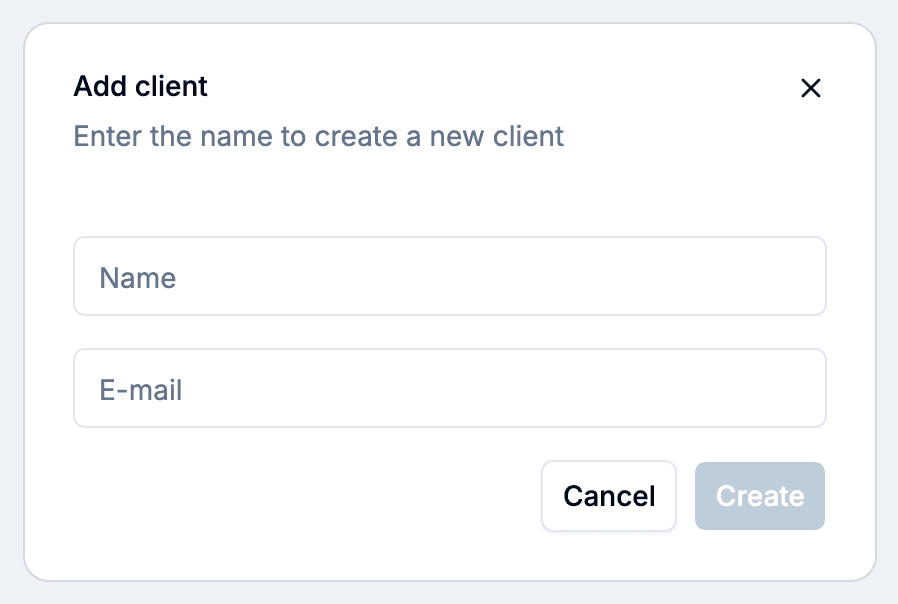
첫 방문 전에 직접 추가해 두면 그 사람이 왔을 때 문서가 준비되어 있습니다. 이름이면 충분하고, 이메일은 선택이지만 나중에 포털 링크를 보낼 수 있게 해 줍니다.
공유 링크에 자동 보관이 꺼져 있으면 그 링크에서 문서를 시작할 때마다 새 고객이 생깁니다. 같은 양식을 전에 채운 사람이어도 마찬가지입니다. 단골이 반복해서 쓰는 양식이라면 켜 두세요. 중복이 쌓였다면 고객 기록 두 개를 하나로 합칠 수 있습니다.
2 · 사람 찾기
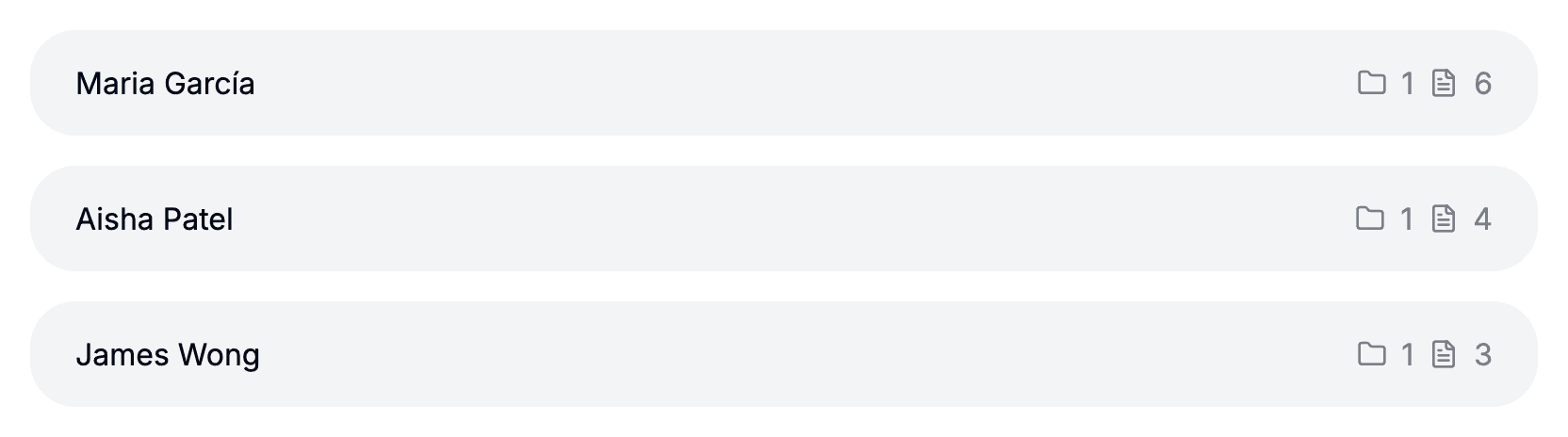
고객 목록은 검색할 수 있고 끝없는 스크롤이 아니라 쪽으로 나뉩니다. 이름으로 검색해 줄을 여세요.
고객 페이지에는 그 사람에 대해 가진 모든 것이 들어 있고, 당신은 아무것도 정리하지 않았습니다. 당신이 그 사람을 위해 시작한 문서는 나열이 아니라 묶여서 나오는데, 무엇이 묶음을 정하는지, 그리고 공유 링크로 제출된 문서는 어디에 놓이는지는 4절에서 다룹니다.
3 · 고객 정보
고객의 이름과 이메일은 둘 다 고객 페이지에서 고칠 수 있습니다. 이름을 고쳐도 나머지는 그대로입니다. 문서도 폴더도 링크도 제자리에 있습니다.
당장 쓸 계획이 없어도 이메일은 채워 두세요. 포털 로그인이 그리로 가고, 같은 사람이 다시 왔을 때 자동 보관이 대조하는 것도 그것입니다.
4 · 문서가 이미 정리되어 있는 이유
당신이 고객을 위해 시작한 문서는 각각이 나온 템플릿 폴더별로 묶입니다. 입회 양식, 분기 검토, 서비스 계약서는 서로 다른 세 묶음에 들어갑니다. 공유 링크로 제출된 문서는 예외로, 고객의 Shared 구역에 곧바로 들어가며 고객이 포털에서 볼 수 있습니다.
당신이 직접 정리할 일은 없습니다. 새 템플릿 폴더에서 고객의 문서를 시작하면 그 문서가 새 묶음으로 나타나고, 나머지는 그대로입니다.