공유와 초대
템플릿은 다른 사람이 열 수 있어야 비로소 쓸모가 있습니다. 방법은 둘입니다. 누구나 채울 수 있는 템플릿 링크, 아니면 특정 문서 하나에 대한 초대입니다.
1 · 템플릿 공유하기
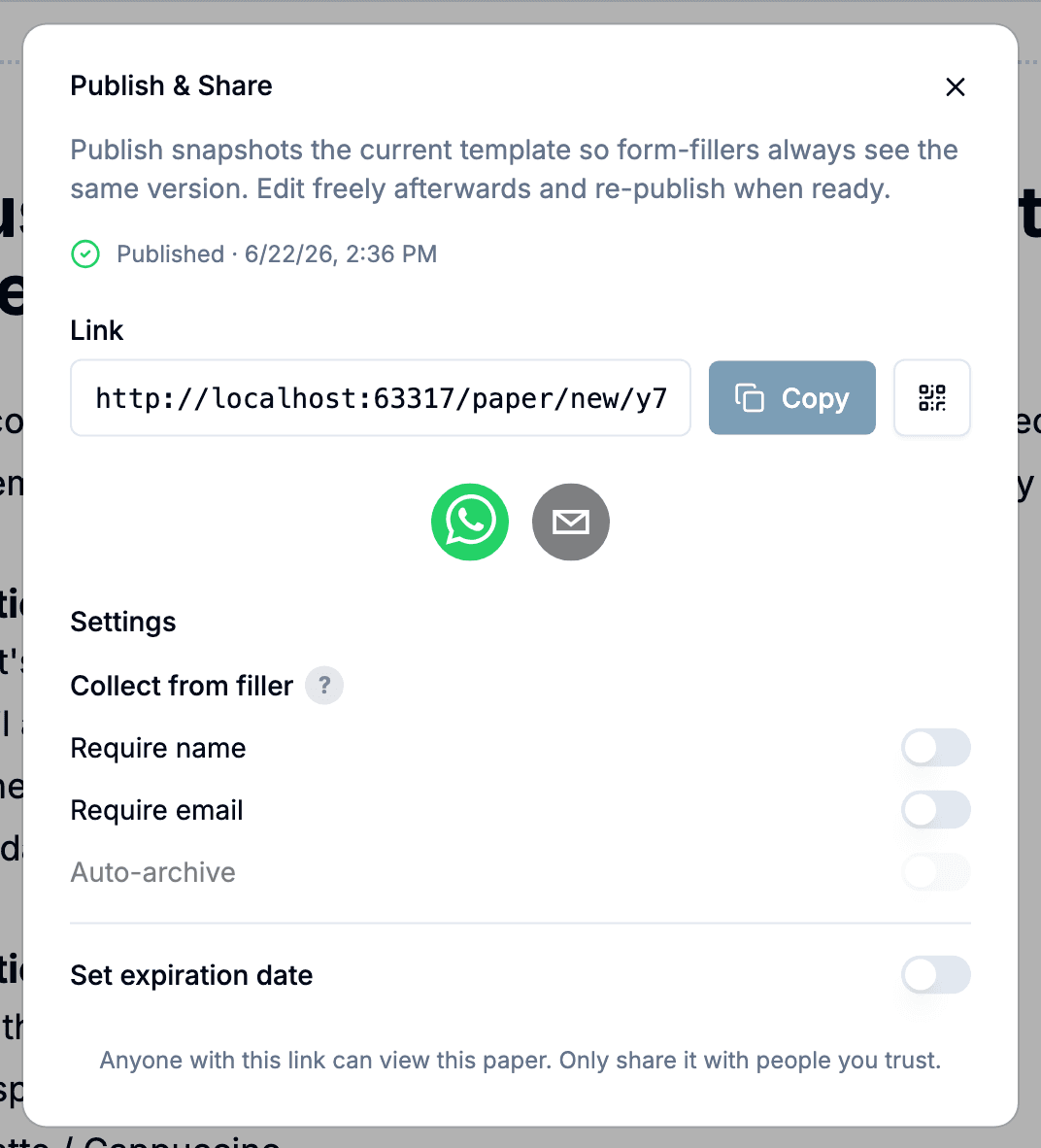
편집기 도구 모음에서 게시를 누르세요. 게시는 스냅숏을 뜹니다. 이 링크에서 만들어지는 것은 모두 게시 당시의 버전을 물려받으므로, 이미 진행 중인 문서를 건드리지 않고 계속 편집할 수 있습니다.
대화상자가 링크와 QR 코드를 줍니다. 여는 사람마다 자기 사본을 채우게 되고, 각 사본은 별개의 문서로 스스로 정리됩니다. 누가 채울지 미리 모를 때 이것을 쓰세요. 명함에 넣는 예약 양식, 문의한 사람에게 보내는 접수 양식 같은 경우입니다.
2 · 한 고객을 한 문서에 초대하기
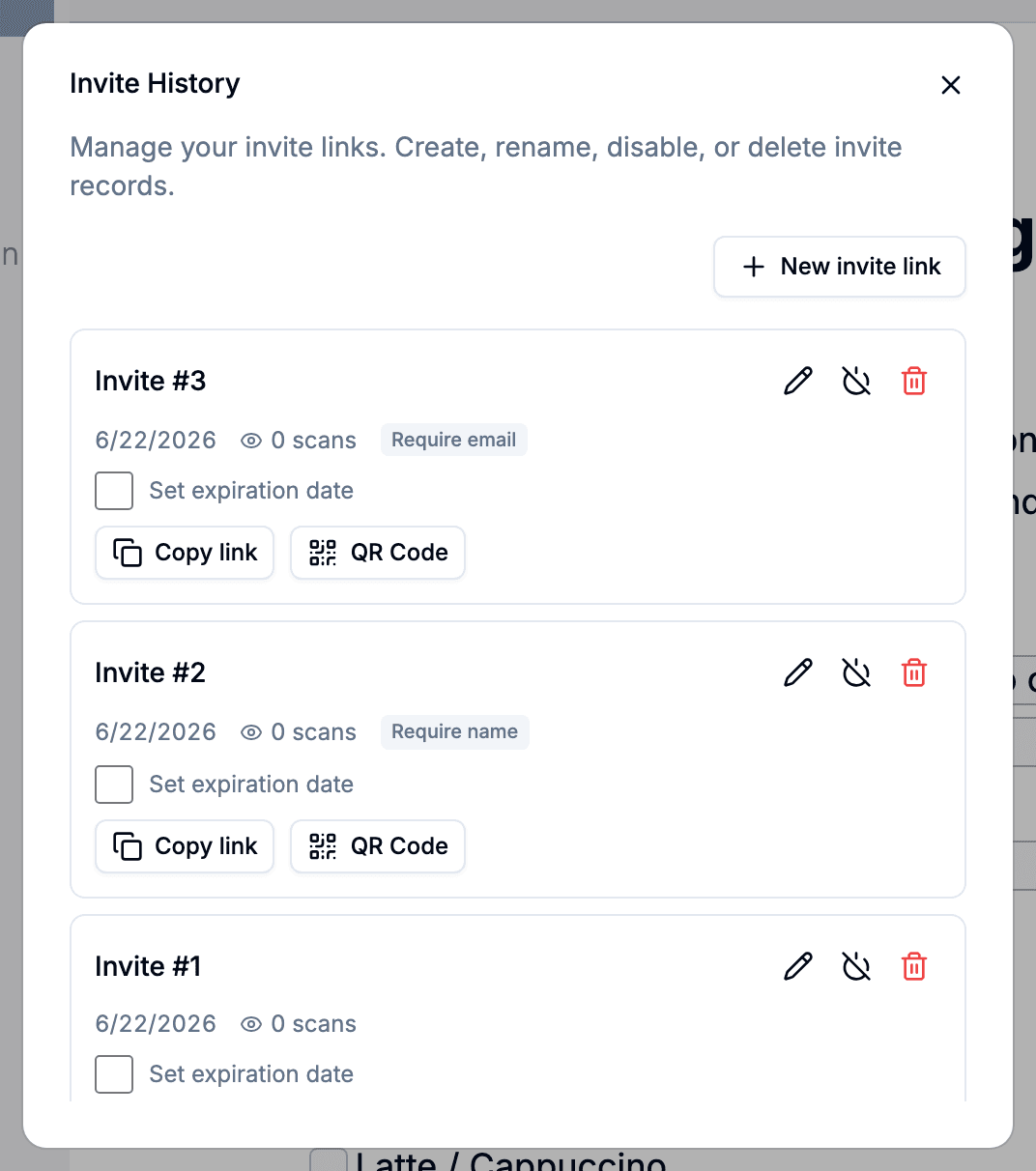
이 사람이 이 문서를 채웠으면 할 때가 있습니다. 문서를 열고 초대를 고르세요. 게시 대화상자 대신 초대 기록이 열립니다. 초대 목록과 새 초대 링크 버튼이 있고, 각 링크는 템플릿이 아니라 그 문서 하나를 가리키므로 채운 내용이 모두 같은 기록으로 돌아옵니다.
초대는 저마다 자기 링크입니다. 같은 사람을 두 번 초대하면 따로따로 끌 수 있는 링크가 둘 생깁니다.
3 · 링크가 무엇을 묻는가
설정 영역은 열기 전까지 접혀 있습니다. 대부분의 링크에는 이 중 아무것도 필요 없기 때문입니다.
- 이름 요구와 이메일 요구 — 문서가 열리기 전에 상대에게 그것을 묻습니다. 요청일 뿐 확인하지는 않으므로, 비워 두고 넘어갈 수도 있습니다. 열린 링크라면 켜 둘 만합니다. 누가 채웠는지 알 수 있는 방법이기 때문입니다.
- 만료일 설정 — 고른 날짜가 지나면 링크가 작동하지 않습니다.
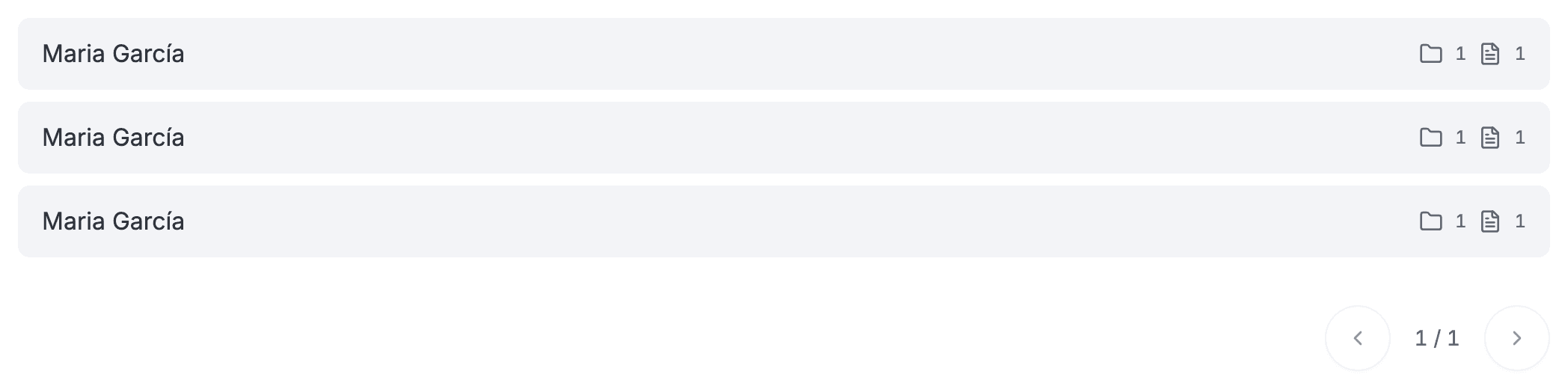
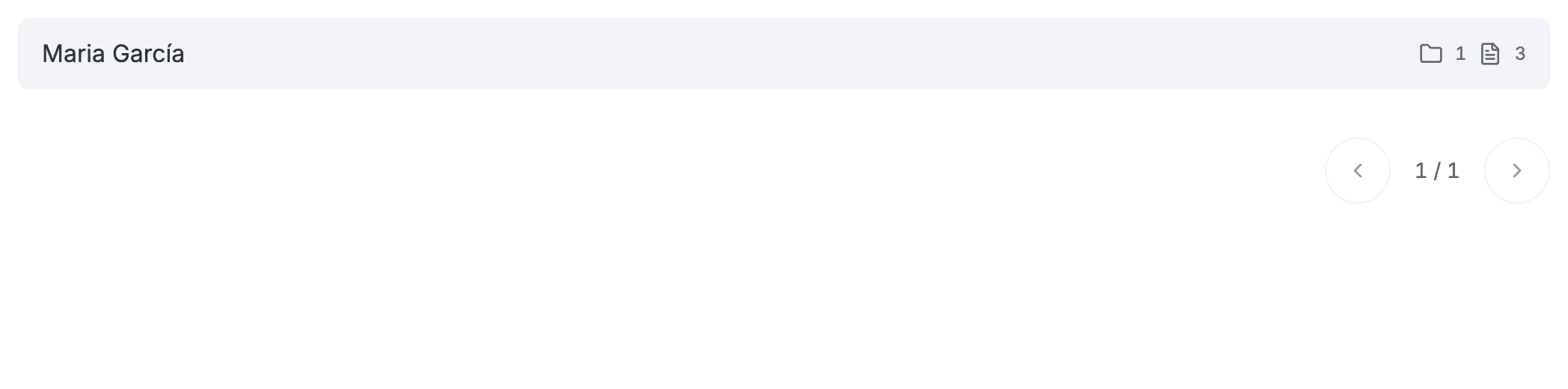
- 자동 보관 — 이름과 달리 보관이 아니라 다시 찾아오는 고객에 관한 설정입니다. 꺼 두면 제출할 때마다 새 고객이 생깁니다. 켜 두면 Pocper가 전에 본 이메일에서 온 제출이 그 기존 고객 아래로 정리됩니다. 다만 새 문서로 정리될 뿐, 공유 링크가 기존 문서를 여는 일은 없습니다. 같은 사람들이 반복해서 채우는 양식에 유용합니다.
Pocper는 링크가 몇 번 열렸는지 세지만, 그 횟수에는 한도가 없습니다. 링크 하나로 공유한 모든 사람을 받을 수 있고, 방을 가득 채운 사람들이 QR 코드 하나를 동시에 스캔해도 문제없습니다. 이 횟수는 문서 하나에 보내는 초대 링크의 경우 초대 기록에서 볼 수 있습니다.
4 · 먼저 직접 보기
대화상자에는 미리보기 링크가 있어, 최신 초안을 휴대폰·태블릿·데스크톱 너비로 엽니다. 휴대폰에서 무너지는 것을 보내기 전에 잡아 줍니다. 보여 주는 것은 게시된 버전이 아니라 지금 편집 중인 버전이라, 고쳤지만 다시 게시하지 않은 템플릿은 잡아 주지 못합니다. 그것은 대화상자가 직접 알려 줍니다. 게시되지 않은 변경이 있다는 안내와 다시 게시 버튼으로요.
5 · 링크가 멈출 때
만료일이 지난 링크는 방문자에게 그 사실을 그의 언어로 알려 줍니다. 당신의 메일을 삼 주 동안 묵힌 사람도 새 링크를 달라고 하면 된다는 것을 압니다.
링크를 끄면 다릅니다. 방문자에게는 잠겼으니 나중에 다시 확인하라는 안내가 표시되며, 새 링크를 요청하라고 하지 않습니다. 다시 켜면 같은 링크가 그대로 쓰이기 때문입니다. 이미 링크에서 만들어진 문서는 만료에도 끄기에도 영향을 받지 않습니다. 이제 링크가 아니라 고객의 것이기 때문입니다.