Partage et invitations
Un modèle ne sert qu'à partir du moment où quelqu'un d'autre peut l'ouvrir. Deux moyens : un lien vers un modèle que n'importe qui peut remplir, ou une invitation à un document précis.
1 · Partager un modèle
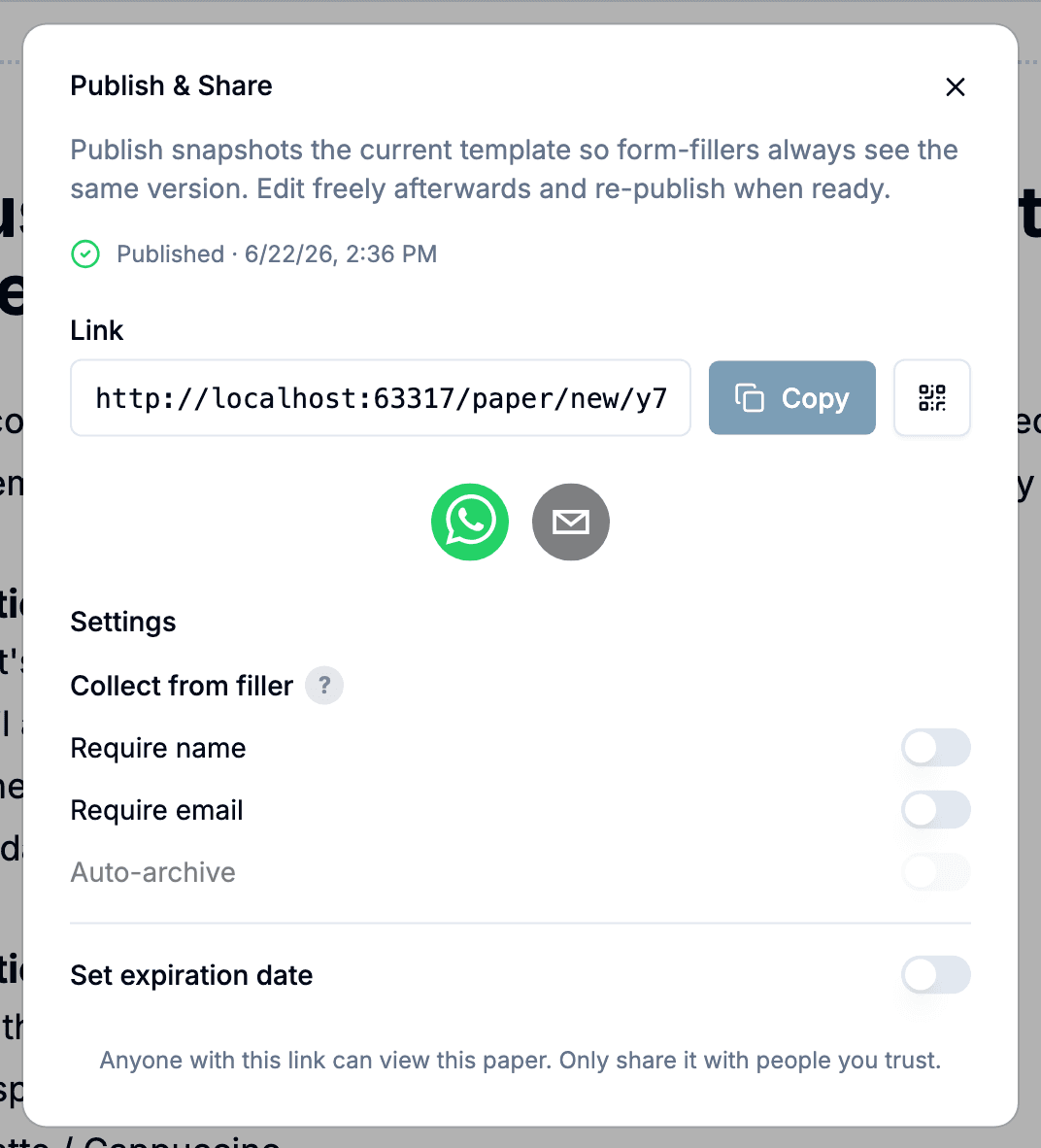
Cliquez sur Publier dans la barre de l'éditeur. Publier prend un instantané : tout ce qui est créé depuis ce lien hérite de la version en vigueur au moment de la publication, vous pouvez donc continuer à modifier sans déranger les documents déjà en cours.
La boîte de dialogue vous remet le lien et un QR code. Quiconque l'ouvre obtient sa propre copie à remplir, et chaque copie se classe comme un document distinct. À utiliser quand vous ne savez pas d'avance qui remplira : un formulaire de réservation sur une carte de visite, un formulaire d'accueil envoyé à qui le demande.
2 · Inviter un client sur un document
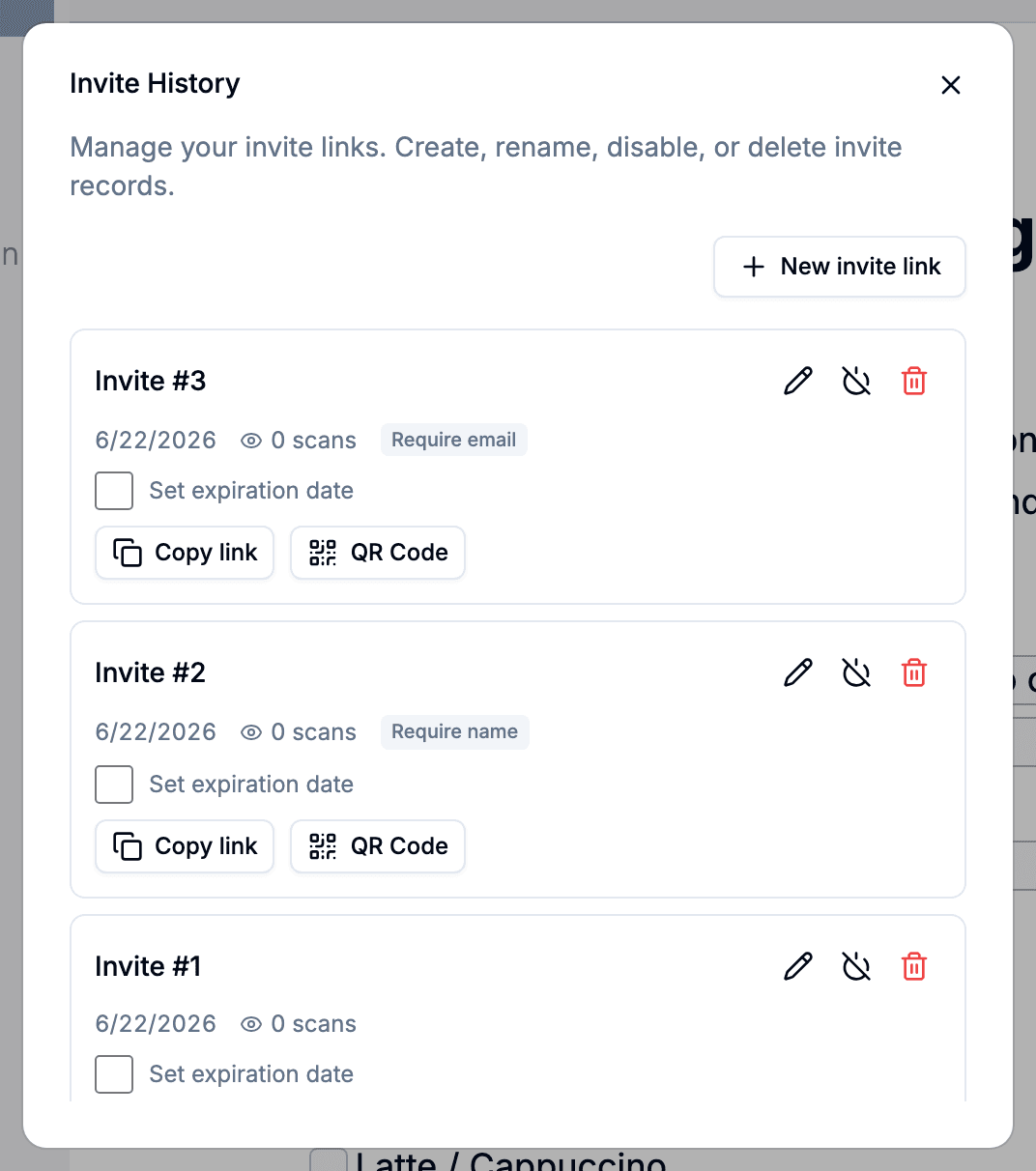
Parfois vous voulez que cette personne remplisse ce document. Ouvrez le document et choisissez Inviter. À la place de la boîte de publication, vous obtenez l'Historique des invitations — une liste d'invitations avec un bouton Nouveau lien d'invitation — et chaque lien pointe vers ce document et non vers le modèle : tout ce qui est rempli revient donc au même enregistrement.
Chaque invitation est son propre lien. Invitez deux fois la même personne et vous avez deux liens que vous pouvez désactiver séparément.
3 · Ce que le lien demande
La section des réglages reste repliée tant que vous ne l'ouvrez pas, parce que la plupart des liens n'ont besoin de rien de tout cela.
- Exiger le nom et exiger l'e-mail : la personne est invitée à le saisir avant que le document ne s'ouvre. Il s'agit d'une demande, non d'une vérification, et elle peut laisser le champ vide. Cela vaut le coup sur un lien ouvert, car c'est ainsi que vous apprenez qui l'a rempli.
- Définir une date d'expiration : le lien cesse de fonctionner après la date que vous choisissez.
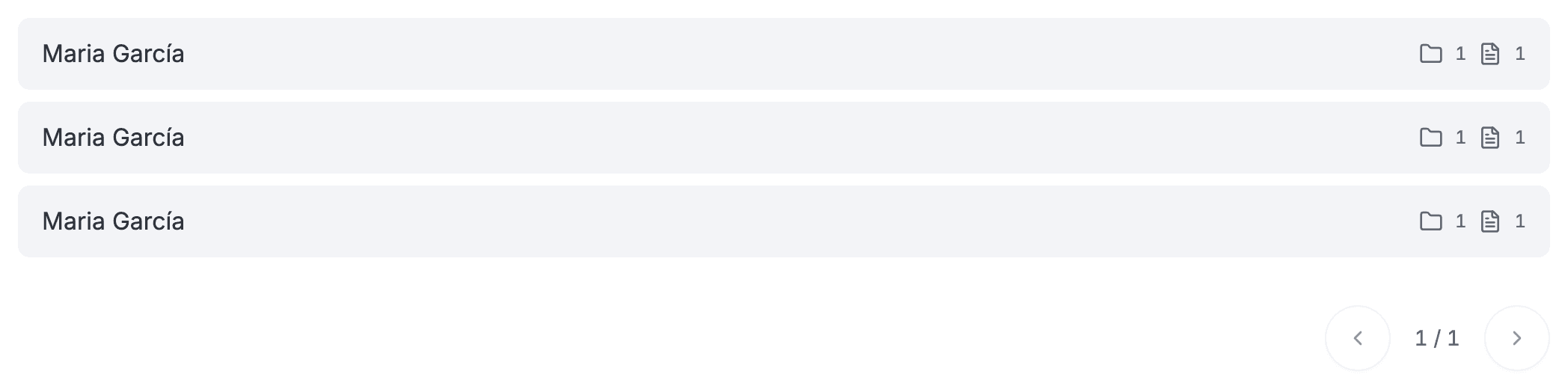
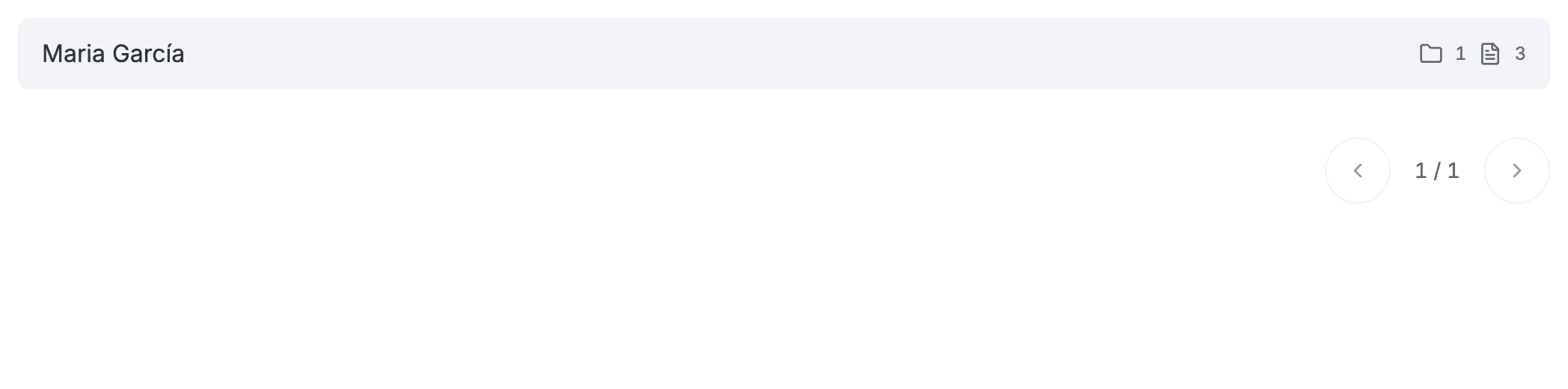
- Auto-archivage — malgré son nom, il s'agit des clients qui reviennent, pas d'archivage. Laissé désactivé, chaque envoi crée un nouveau client. Activé, un envoi depuis un courriel que Pocper a déjà vu est classé sous ce client existant, en tant que nouveau document : un lien de partage n'ouvre jamais un document existant. Utile pour un formulaire que les mêmes personnes remplissent régulièrement.
Pocper compte combien de fois un lien a été ouvert, et ce nombre n'a pas de plafond — un seul lien suffit pour toutes les personnes avec qui vous le partagez, même une salle comble qui scanne le même QR code en même temps. Le compteur s'affiche pour les liens d'invitation à un seul document, dans l'Historique des invitations.
4 · Regardez-le d'abord
La boîte de dialogue propose un lien d'aperçu qui ouvre votre dernier brouillon aux largeurs téléphone, tablette et ordinateur, pour repérer avant l'envoi ce qui s'effondre sur un téléphone. Il montre ce que vous modifiez, pas ce qui est publié : il ne signalera donc pas un modèle modifié mais jamais republié — c'est la boîte de dialogue elle-même qui le fait, avec un avis de modifications non publiées et un bouton Re-publier.
5 · Quand un lien cesse de marcher
Un lien dont la date d'expiration est passée le dit au visiteur, dans sa propre langue. Celui qui a laissé traîner votre courriel trois semaines sait qu'il doit vous en demander un nouveau.
Désactiver un lien, c'est différent : le visiteur est informé qu'il est verrouillé et invité à revenir plus tard, pas à vous en demander un nouveau — car le réactiver réutilise le même lien. Les documents déjà créés depuis un lien ne sont touchés ni par l'expiration ni par la désactivation — ils appartiennent désormais au client, pas au lien.