Pocper AI
Pocper AI rédige un modèle ou le document d'un client à partir d'une description, et propose des modifications sur un document ouvert, que vous appliquez ou annulez.
1 · Où le trouver
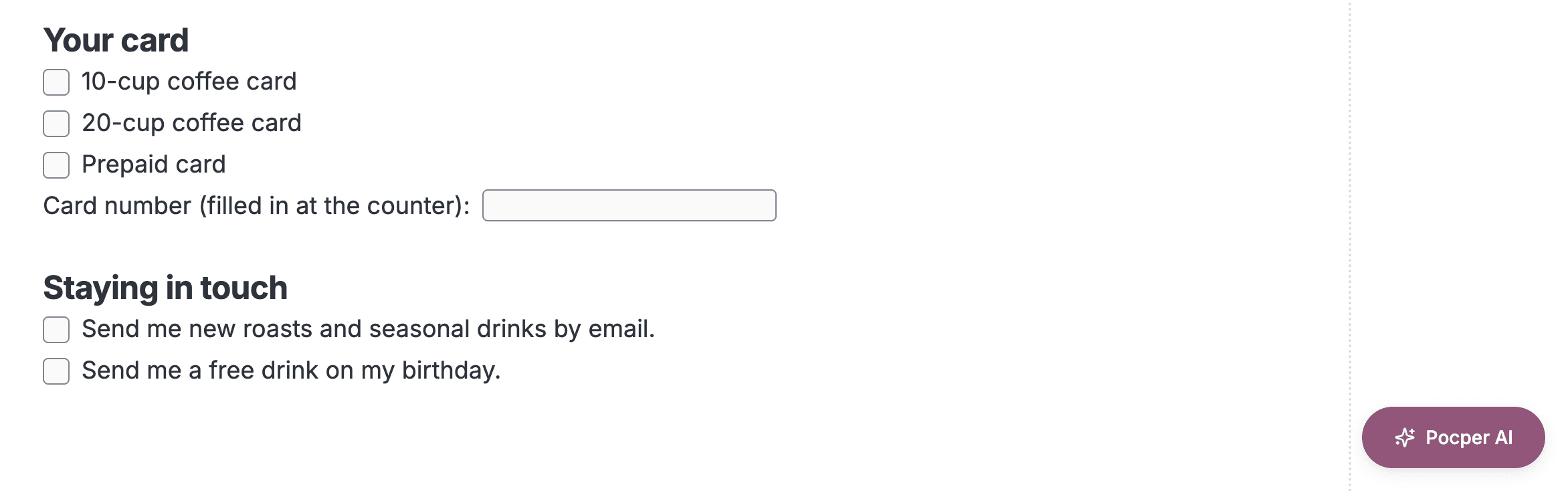
Dans l'éditeur, Pocper AI est le bouton en bas à droite de chaque modèle et de chaque document client. Il ouvre un panneau de discussion au-dessus du document.
2 · Générer un modèle à partir d'une description
Allez dans Modèle, cliquez sur Générer avec l’IA et décrivez le document comme pour briefer un collègue — à quoi il sert, qui le remplit, ce qu'il doit demander — dans la langue où il doit être rédigé. Le modèle entier, avec titre, sections et champs, s'ouvre dans l'éditeur.
Pour suivre les autres modèles d'un dossier — leur langue, leur façon de nommer les sections et les détails qu'ils indiquent déjà, comme le nom et l'adresse de l'entreprise —, choisissez ce dossier sous Dossier. Une valeur que rien ne fournit devient un repère [entre crochets]. Pocper AI ne pose pas de questions de suivi.
Les champs arrivent nommés, chacun avec sa clé de données et son libellé ; Nommer avec l’IA, dans le panneau Données, nomme ceux qui manquent (§5).
Un contrat généré est un brouillon. Relisez-le avant de l'utiliser.
3 · Générer le document d'un client
Dans la boîte de dialogue Nouveau document d'un client, choisissez Générer avec l’IA et décrivez à quoi sert le document et ce qu'il doit demander. Il est rédigé à l'image des modèles liés au dossier de ce client — jamais de ses autres documents ni de ses réponses. Le document est créé dans le dossier du client et s'ouvre dans l'éditeur.
4 · Modifier par chat
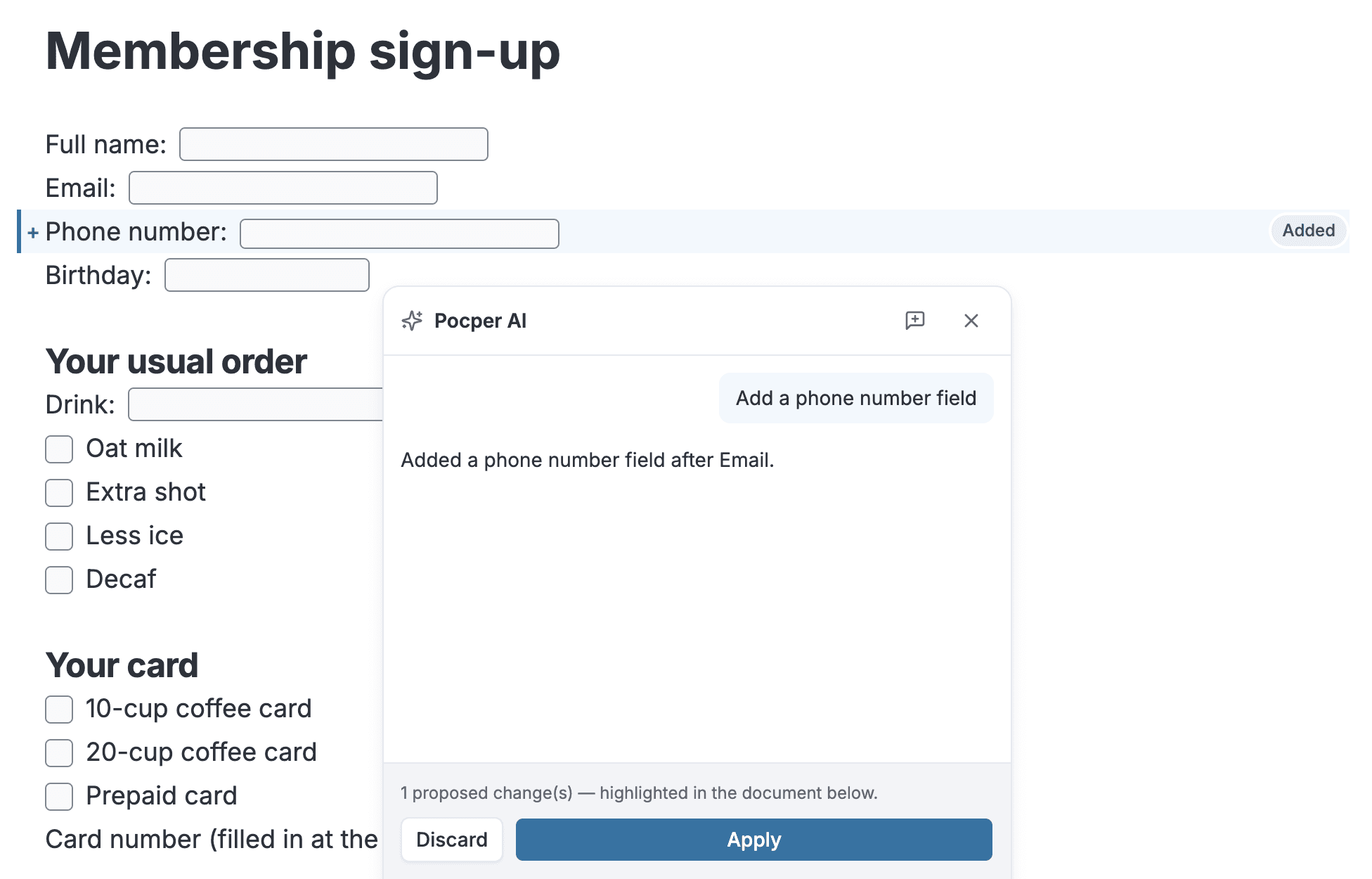
Dans le panneau, demandez une modification avec vos propres mots. Pocper AI peut ajouter, remplacer, supprimer, déplacer ou réécrire des blocs ; remplir ou vider la valeur d'un champ ; et nommer des champs. Il travaille à partir d'un plan du document entier, une demande peut donc viser n'importe quelle partie.
Chaque proposition est d'abord surlignée dans le document, et rien ne change tant que vous n'appuyez pas sur Appliquer ; Annuler écarte toute la proposition. Un changement appliqué est une modification ordinaire : Ctrl+Z l'annule, et il apparaît dans l'historique des versions.
Sur le document d'un client, les valeurs sont ses vraies réponses : Pocper AI ne les change que si vous le lui demandez.
Il ne remplit pas les champs de téléversement ni de signature, et ne réécrit pas un document entier d'un coup : pour cela, générez-en un nouveau.
5 · Petites aides
Nommer avec l’IA, dans le panneau Données d'un modèle, donne à chaque champ une clé de données et un libellé en une passe.
Associer avec l’IA, dans le panneau Intégration d'un modèle, propose une colonne Notion pour chaque champ et peut suggérer de nouvelles colonnes ; les associations avec des colonnes existantes sont cochées d'emblée, les nouvelles non. Il envoie des noms de champs et de colonnes, jamais de valeurs.
6 · Ce qui est envoyé, ce qui est conservé
Une demande de chat envoie au fournisseur d'IA un plan du document ouvert — titres, texte et valeurs des champs, qui sur le document d'un client sont ses réponses — avec votre demande et la discussion récente. Générer envoie la description et les modèles auxquels le brouillon est aligné.
Pocper ne conserve ni prompts ni conversations ; la discussion vit dans votre navigateur. Plus de détails sur la page sécurité.
7 · Inclus, ou avec votre propre clé
Pocper AI est inclus dans toutes les offres, sans clé API, avec un quota gratuit mensuel partagé par toute l’équipe. Paramètres → Pocper AI indique ce qui est utilisé ce mois-ci et la date de remise à zéro.
Le propriétaire de l’équipe peut y ajouter la clé IA propre à l’équipe. Pocper AI fonctionne alors avec cette clé, le fournisseur facture l’équipe et le quota ne s’applique plus jusqu’au retrait de la clé.