Pocper AI
Pocper AI soạn nháp một mẫu hoặc tài liệu của khách hàng từ một mô tả, và đề xuất thay đổi cho tài liệu đang mở để bạn áp dụng hoặc bỏ qua.
1 · Nó ở đâu
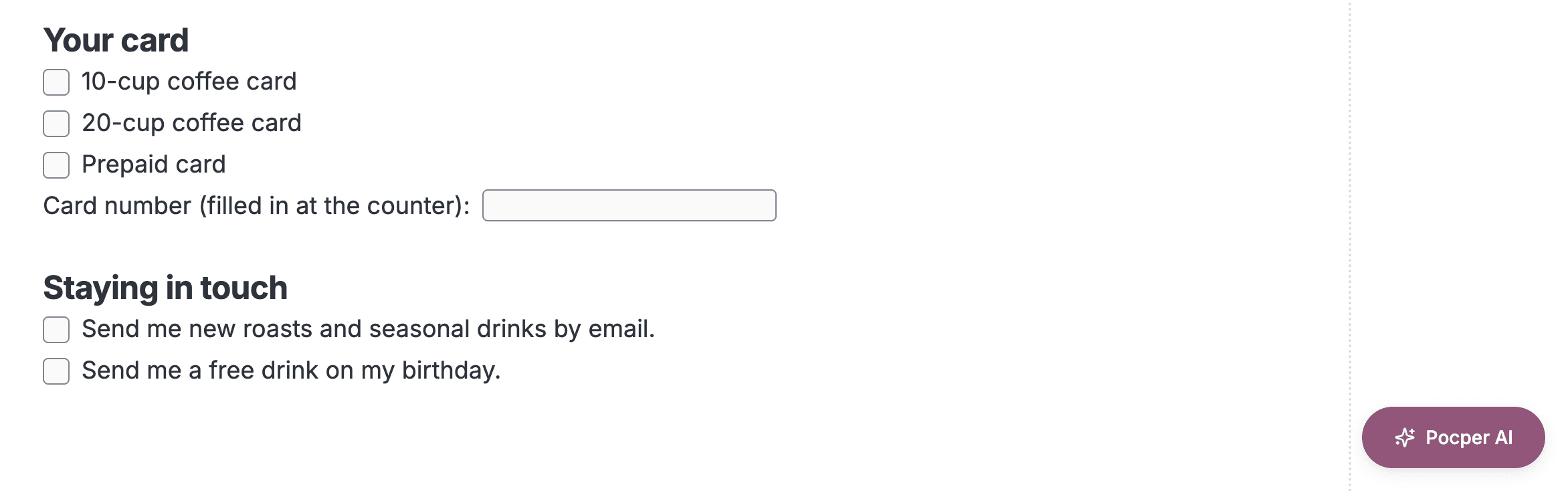
Trong trình soạn thảo, Pocper AI là nút khởi chạy ở góc dưới bên phải của mọi mẫu và tài liệu khách hàng. Nút này mở một bảng trò chuyện phía trên tài liệu.
2 · Tạo mẫu từ một mô tả
Vào Mẫu, bấm Tạo bằng AI và mô tả tài liệu như khi giao việc cho đồng nghiệp — dùng để làm gì, ai điền, phải hỏi những gì — bằng ngôn ngữ mà tài liệu cần được viết. Toàn bộ mẫu, gồm tiêu đề, các phần và các trường, mở ra trong trình soạn thảo.
Để mẫu khớp với các mẫu khác trong một thư mục — ngôn ngữ, cách đặt tên các phần và những chi tiết chúng đã ghi, như tên và địa chỉ doanh nghiệp — hãy chọn thư mục đó ở mục Thư mục. Giá trị không có nguồn nào cung cấp sẽ thành chỗ giữ [trong ngoặc vuông]. Pocper AI không hỏi lại.
Các trường được tạo ra đã có tên, mỗi trường có khóa dữ liệu và nhãn; trường nào bị sót, nút Đặt tên bằng AI trong bảng Dữ liệu sẽ đặt tên (§5).
Thỏa thuận được tạo ra là bản nháp. Hãy xem lại trước khi dùng.
3 · Tạo tài liệu của một khách hàng
Trong hộp thoại Tài liệu mới của một khách hàng, chọn Tạo bằng AI và mô tả tài liệu dùng để làm gì, cần hỏi những gì. Tài liệu được viết cho khớp với các mẫu liên kết vào hồ sơ của khách hàng đó — không bao giờ dựa vào tài liệu hay câu trả lời khác của họ. Tài liệu được tạo trong hồ sơ của khách hàng và mở trong trình soạn thảo.
4 · Chỉnh sửa qua trò chuyện
Trong bảng, yêu cầu thay đổi bằng lời của bạn. Pocper AI có thể thêm, thay thế, xóa, di chuyển hoặc viết lại các khối; điền hoặc xóa giá trị của một trường; và đặt tên cho các trường. Nó làm việc dựa trên dàn ý của toàn bộ tài liệu, nên yêu cầu có thể nhắm tới bất kỳ phần nào.
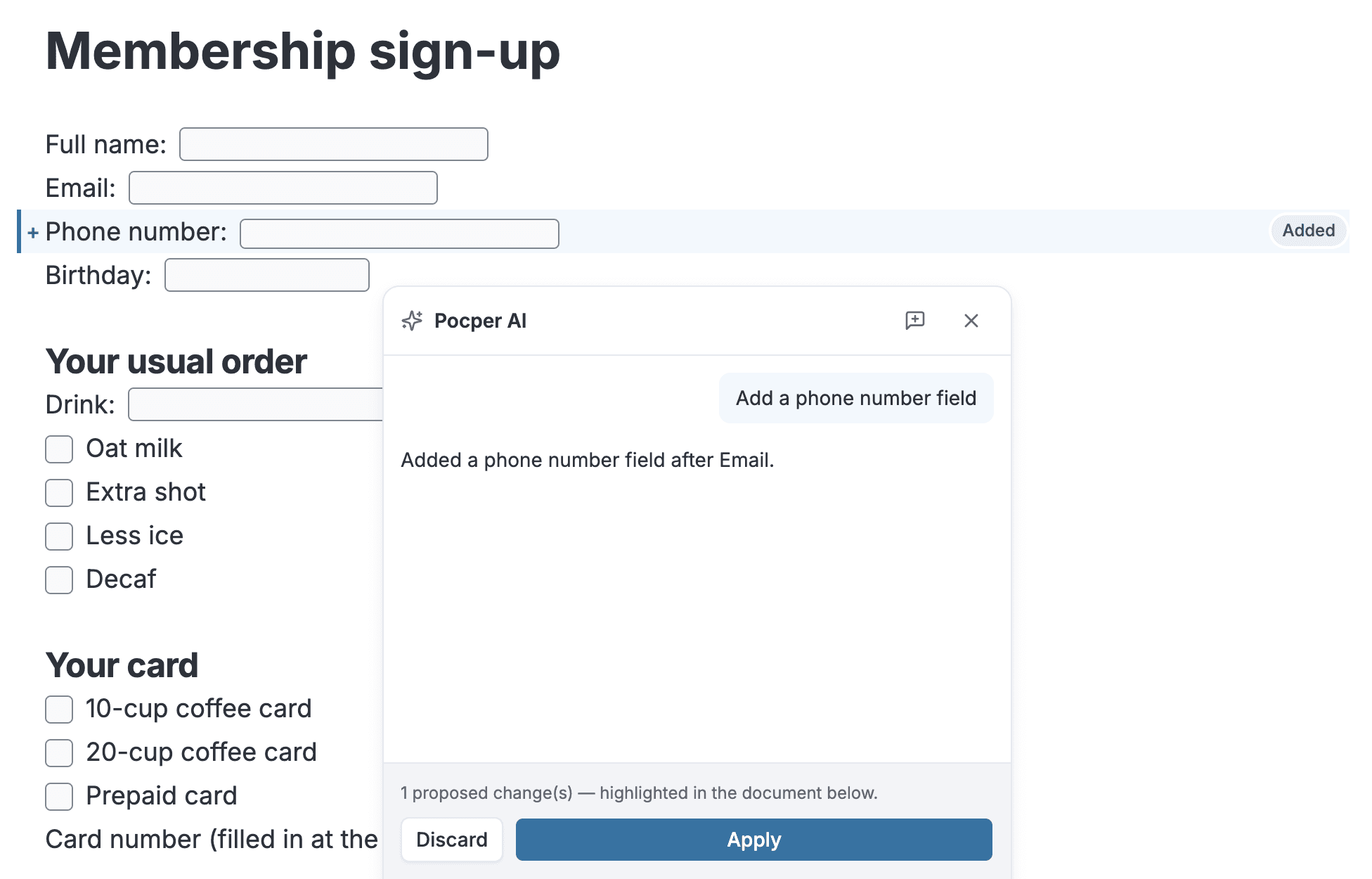
Mỗi đề xuất được tô sáng trong tài liệu trước, và không có gì thay đổi cho đến khi bạn bấm Áp dụng; Bỏ qua sẽ hủy toàn bộ đề xuất. Thay đổi đã áp dụng là một chỉnh sửa bình thường: Ctrl+Z hoàn tác được, và nó có trong lịch sử phiên bản.
Trên tài liệu của khách hàng, các giá trị là câu trả lời thật của khách hàng, nên Pocper AI chỉ thay đổi khi bạn yêu cầu.
Nó không điền trường tải lên hay chữ ký, và không viết lại toàn bộ tài liệu trong một lần — khi cần, hãy tạo tài liệu mới.
5 · Các trợ giúp nhỏ
Đặt tên bằng AI, trong bảng Dữ liệu của một mẫu, gán cho mọi trường một khóa dữ liệu và một nhãn trong một lượt.
Ánh xạ bằng AI, trong bảng Tích hợp của một mẫu, đề xuất một cột Notion cho mỗi trường và có thể gợi ý cột mới; các cặp với cột hiện có được tích sẵn, cột mới thì chưa. Nó chỉ gửi tên trường và tên cột, không bao giờ gửi giá trị.
6 · Gửi đi những gì, giữ lại những gì
Một yêu cầu trò chuyện gửi cho nhà cung cấp AI dàn ý của tài liệu đang mở — tiêu đề, văn bản và giá trị các trường, mà trên tài liệu của khách hàng chính là câu trả lời của họ — cùng với yêu cầu của bạn và cuộc trò chuyện gần đây. Khi tạo từ mô tả, nó gửi mô tả và các mẫu mà bản nháp khớp theo.
Pocper không giữ lời nhắc hay cuộc trò chuyện; cuộc trò chuyện chỉ nằm trong trình duyệt của bạn. Chi tiết xem ở trang bảo mật.
7 · Có sẵn, hoặc dùng khóa của riêng bạn
Pocper AI có sẵn trong mọi gói, không cần khóa API, với hạn mức miễn phí hằng tháng dùng chung cho cả nhóm. Cài đặt → Pocper AI cho biết tháng này đã dùng bao nhiêu và khi nào hạn mức được đặt lại.
Chủ sở hữu nhóm có thể thêm khóa AI riêng của nhóm ở đó. Khi ấy Pocper AI chạy bằng khóa này, nhà cung cấp tính phí nhóm, và hạn mức không còn áp dụng cho đến khi gỡ khóa.