Khối bảng
Khối Bảng dựng một lưới ô ngay trong tài liệu — hàng cho các mục, cột cho các trường. Dùng cho bảng so sánh, bảng giá, hoặc bất kỳ nội dung nào cần xếp theo hàng và cột.
1 · Chèn một bảng
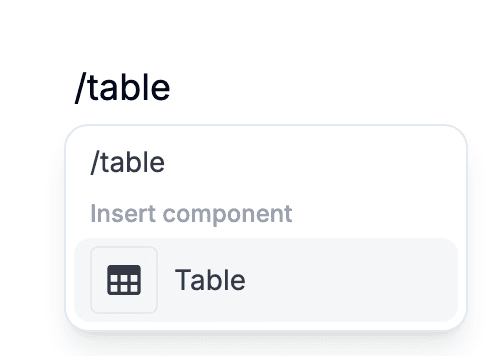
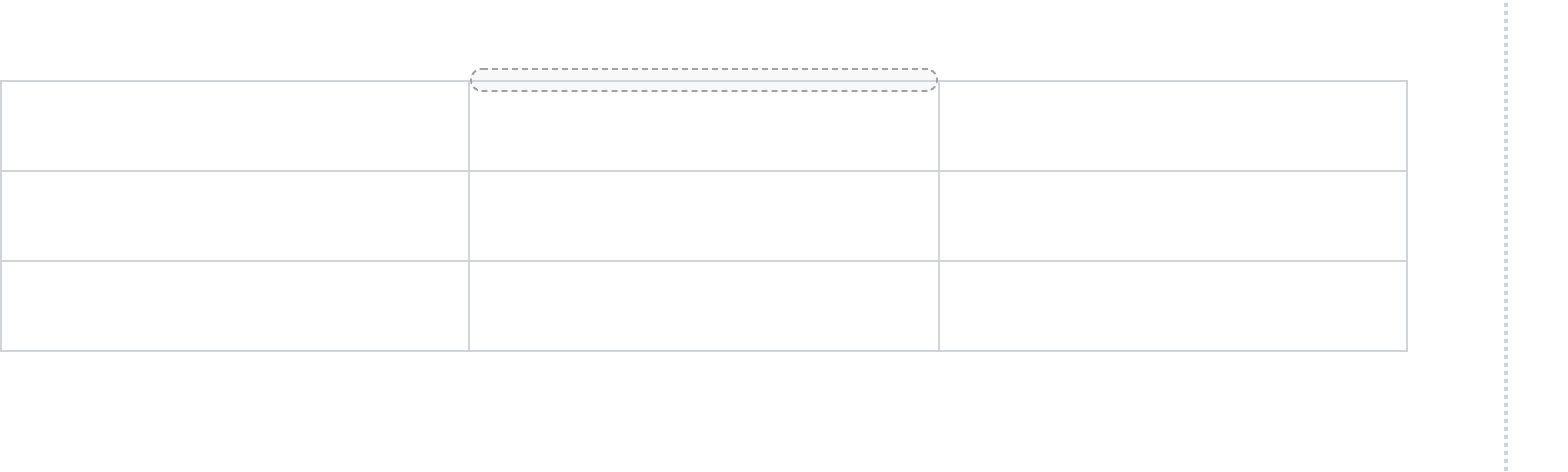
Ở dòng trống, gõ dấu gạch chéo rồi chọn Bảng — gõ "bang" hay "grid" đều lọc ra nó. Menu Chèn trên thanh công cụ cũng có mục này. Một lưới 3×3 hiện ra ngay tại con trỏ, ô đầu tiên được chọn.
Ô chứa văn bản và các trường nội dòng — Ô nhập ngắn, Hộp kiểm, Chọn ngày, Chọn giờ. Chọn chúng từ menu gạch chéo hoặc menu Chèn trên thanh công cụ, hay kéo từ thanh công cụ vào. Ô nhập dài, Tải lên tệp, Chữ ký và Hình ảnh là khối, nên sẽ nằm ngoài bảng — sau bảng nếu chèn từ menu, hoặc đúng chỗ vạch chỉ báo thả khi bạn kéo. Tab chuyển sang ô kế tiếp, Shift-Tab quay lại; cả hai đều không rời khỏi bảng — bấm xuống dưới bảng để viết tiếp.
2 · Hàng, cột và kích thước
Rê chuột lên một hàng hoặc cột, một tay nắm sẽ hiện ra ở cạnh. Kéo nó để đổi thứ tự; bấm vào để mở hộp xoá. Rê chuột tới cạnh dưới bảng, dấu "+" hiện ra để thêm một hàng vào cuối; dấu "+" ở cạnh phải bảng thêm một cột vào cuối. Muốn chọn bên, dùng Thêm cột bên trái / Thêm cột bên phải trong mục Bảng trên thanh công cụ, hoặc menu khối ở cạnh trái bảng.
Kéo đường biên giữa hai cột để đổi độ rộng. Bấm đúp vào đường biên đó để cột tự vừa với nội dung. Độ rộng được lưu cùng tài liệu, nên bạn đặt sao thì người điền thấy vậy.
3 · Ba kiểu
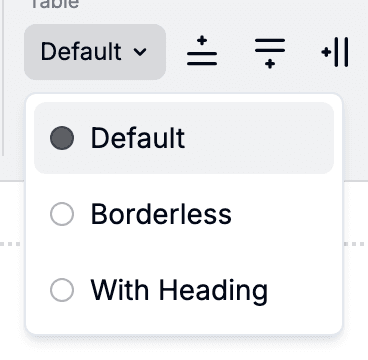
Bảng có sẵn ba kiểu. Mặc định kẻ lưới cho mọi ô — hợp với dữ liệu dày. Không viền bỏ hết đường ngăn — hợp khi bảng chủ yếu là chữ nhãn. Có dòng tiêu đề tạo kiểu cho hàng đầu thành phần đầu bảng.
Đổi kiểu từ hộp điều khiển bảng trên thanh công cụ; đặt con trỏ vào trong bảng thì nó mới hiện. Lựa chọn được lưu theo từng bảng, nên hai bảng trong cùng một biểu mẫu có thể khác nhau. Mỗi kiểu hiển thị trên biểu mẫu công khai đúng như trong trình soạn thảo.